Führen Sie PDFs lokal mit PDFsam Basic, Vorschau oder pdfunite zusammen. Sortieren Sie die Seiten und kontrollieren Sie die fertige Datei.

PDF-Dateien lokal zusammenfügen auf Windows, Mac und Linux
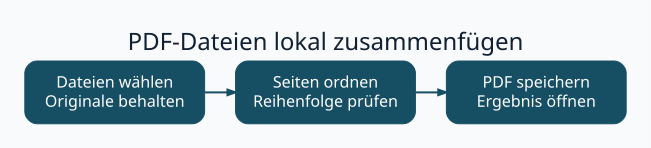
Sie können mehrere PDF-Dateien auf Ihrem Gerät zu einer Datei zusammenfügen. Verwenden Sie unter Windows PDFsam Basic, auf dem Mac die App Vorschau oder unter Linux den Befehl pdfunite. Arbeiten Sie mit Kopien und prüfen Sie die Reihenfolge in der fertigen Datei.
Inhaltsverzeichnis
Anzeigen
PDFs unter Windows mit PDFsam Basic zusammenführen
- Laden Sie PDFsam Basic vom Hersteller herunter und öffnen Sie das Werkzeug Zusammenführen beziehungsweise Merge.
- Fügen Sie die PDFs hinzu. Bringen Sie die Dateien in die gewünschte Reihenfolge, zum Beispiel Anschreiben, Lebenslauf und Zeugnisse. Wenn Sie nur bestimmte Seiten benötigen, geben Sie den gewünschten Bereich beim jeweiligen Dokument an.
- Wählen Sie einen neuen Dateinamen und starten Sie den Vorgang. Öffnen Sie die neue PDF und springen Sie zu den Übergängen zwischen den Dokumenten.
PDFsam Basic im Video
Das Video zeigt die Auswahl und Reihenfolge der Dateien im Modul Merge. Für diese Anleitung genügt der Abschnitt zum Zusammenführen.
PDF-Dateien auf dem Mac in Vorschau kombinieren
- Duplizieren Sie im Finder die erste PDF. Öffnen Sie die Kopie in Vorschau und wählen Sie Darstellung → Miniaturen. Vorschau kann Änderungen automatisch sichern.
- Öffnen Sie bei Bedarf die zweite PDF in einem eigenen Fenster und blenden Sie dort ebenfalls Miniaturen ein. Ziehen Sie die gewünschten Seiten an die Zielposition in der Seitenleiste der Kopie.
- Ordnen Sie die Miniaturen durch Ziehen und öffnen Sie die gespeicherte Kopie erneut.
PDF-Dateien unter Linux mit pdfunite verbinden
Installieren Sie bei Debian oder Ubuntu das Paket poppler-utils, falls pdfunite noch fehlt. Wechseln Sie in den Ordner mit den PDFs. Die Eingaben werden von links nach rechts übernommen. Das letzte Argument ist die Ausgabedatei. Wählen Sie einen Namen, der noch frei ist.
pdfunite Anschreiben.pdf Anlagen.pdf Bewerbung.pdfDie Eingaben für pdfunite müssen laut Handbuch unverschlüsselt sein. Setzen Sie Dateinamen mit Leerzeichen in Anführungszeichen.
Seiten und Funktionen der Ausgabe prüfen
Kontrollieren Sie Seitenzahl, Übergänge und Drehrichtung. Testen Sie Links, Lesezeichen und ausfüllbare Felder, wenn diese weiter gebraucht werden. Führen Sie Dateien möglichst vor der digitalen Signatur zusammen und bewahren Sie bereits signierte Originale separat auf. Prüfen Sie bei einem Upload-Limit auch die Dateigröße.
Falls im Ergebnis Seiten entfallen sollen, können Sie die PDF-Seiten lokal löschen und die gekürzte Fassung separat speichern.
Weiterführende Anleitungen und Quellen
- PDFsam Basic zum Zusammenführen
- Apple zu PDF-Dateien in Vorschau
- Debian-Handbuch zu pdfunite
- Eine PDF lokal verkleinern
Häufige Fragen
Kann ich nur bestimmte Seiten aus einer PDF übernehmen?
Ja. Verwenden Sie die Seitenauswahl im Zusammenführen-Modul von PDFsam Basic oder ziehen Sie in Vorschau die gewünschten Miniaturen in die Kopie.
Geht das Zusammenführen ohne Upload?
Ja. PDFsam Basic, Vorschau und pdfunite arbeiten bei den gezeigten Schritten mit lokalen Dateien.
Bleiben digitale Signaturen gültig?
Eine neu zusammengesetzte PDF ist eine neue Datei. Bewahren Sie signierte Originale separat auf und signieren Sie bei Bedarf die fertige Datei.


- Mit VeraCrypt einen verschlüsselten Datei-Container anlegen
 Erstellen Sie in VeraCrypt einen verschlüsselten Datei-Container, hängen Sie ihn als Laufwerk ein und sichern Sie die geschlossene Containerdatei.
- Visual Studio Code einrichten und ein Python-Projekt starten
 Richten Sie Visual Studio Code für Python ein, erstellen Sie eine virtuelle Umgebung und führen Sie Ihr erstes Skript mit dem richtigen Interpreter aus.
- Mit Recuva gelöschte Dateien unter Windows wiederherstellenSuchen Sie mit Recuva nach gelöschten Dateien und speichern Sie die Kopien auf einem zweiten Laufwerk. Prüfen Sie die Dateien nach der Wiederherstellung.