Visual Studio Code für Python einrichten, eine virtuelle Umgebung erstellen und mit einem Testskript den verwendeten Interpreter prüfen.

Visual Studio Code einrichten und ein Python-Projekt starten
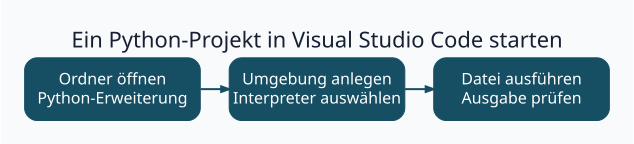
Visual Studio Code lässt sich mit der Python-Erweiterung als Editor für ein eigenes Python-Projekt nutzen. Installieren Sie Python, öffnen Sie einen leeren Projektordner und wählen Sie dessen virtuelle Umgebung. Das Beispiel unten gibt den Interpreterpfad aus, damit Sie die Einrichtung direkt prüfen können.
Inhaltsverzeichnis
Anzeigen
Visual Studio Code und Python installieren
- Installieren Sie Visual Studio Code und einen für Ihr Betriebssystem geeigneten Python-Interpreter.
- Öffnen Sie den Erweiterungsbereich in VS Code. Suchen Sie nach Python und prüfen Sie, dass die Erweiterung von Microsoft stammt.
- Legen Sie einen leeren Ordner an und öffnen Sie ihn in VS Code über Datei → Ordner öffnen.
Eine virtuelle Umgebung für den Projektordner anlegen
Öffnen Sie die Befehlspalette mit Strg + Umschalt + P unter Windows oder Linux beziehungsweise Befehlstaste + Umschalt + P auf dem Mac. Wählen Sie Python: Create Environment, dann Venv und eine installierte Python-Version. Wählen Sie anschließend über Python: Select Interpreter den Interpreter im Projektordner .venv.
Einrichtung und erster Start im Video
Die englischsprachige Anleitung zeigt die Installation, eine virtuelle Umgebung und den Start einer Python-Datei. Der folgende Test prüft den gewählten Interpreter.
Eine Python-Datei ausführen und die Umgebung prüfen
Legen Sie im Projektordner eine Datei hallo.py an. Fügen Sie dieses Beispiel ein und speichern Sie die Datei.
import sys

print("Hallo aus VS Code")
print(sys.executable)
Öffnen Sie die Datei und klicken Sie oben im Editor auf das Wiedergabesymbol für Python. Im Terminal sollten die Begrüßung und der Interpreterpfad erscheinen. Der Pfad sollte zum Ordner .venv dieses Projekts führen. Wenn er auf eine globale Installation zeigt, wählen Sie den Interpreter erneut und starten Sie die Datei nochmals.
Typische Probleme beim ersten Start
| Symptom | Das zuerst prüfen |
|---|---|
| Python erscheint in der Befehlspalette nicht | Ist die Microsoft-Erweiterung installiert und im geöffneten Ordner aktiviert? |
| VS Code findet keinen Interpreter | Ist Python installiert? Starten Sie den Editor neu und öffnen Sie die Interpreter-Auswahl. |
| Ein importiertes Paket fehlt | Prüfen Sie, ob das Paket in derselben Umgebung installiert ist, in der Sie die Datei ausführen. |
Welchen Interpreter Visual Studio Code für das Projekt nutzt
Wenn mehrere Python-Versionen installiert sind, wählen Sie bei der Erstellung der Umgebung bewusst diejenige aus, die Sie für dieses Projekt verwenden möchten. Die Liste zeigt gewöhnlich auch einen Pfad. Unter Windows liegt der Interpreter der virtuellen Umgebung im Ordner .venv\Scripts, unter macOS und Linux in .venv/bin. Das Programm aus dem Beispiel zeigt den tatsächlich verwendeten Pfad, auch wenn der Name in der Statusleiste verkürzt ist.
Ein bereits geöffnetes Terminal kann noch eine ältere Umgebung verwenden. Öffnen Sie nach dem Wechsel ein neues Terminal. Falls Sie unter Windows eine Meldung zu einem blockierten Aktivierungsskript sehen, führen Sie das Skript über die Python-Schaltfläche im Editor aus oder rufen Sie .venv\Scripts\python.exe direkt auf. Für diesen Test brauchen Sie keine systemweite Änderung der PowerShell-Richtlinie.
Pakete installieren und den Projektordner weitergeben
Für das Beispiel genügt die Standardbibliothek. Wenn Sie später ein externes Paket brauchen, installieren Sie es aus dem Terminal der gewählten Umgebung mit python -m pip install paketname. Prüfen Sie vorher den Interpreterpfad. So landen Installation und Skriptausführung in derselben Umgebung. Wenn sich ein Importfehler wiederholt, überprüfen Sie außerdem, ob der Dateiname im Projekt mit dem Namen des importierten Moduls kollidiert.
Geben Sie bei einem Umzug den Quellcode und gegebenenfalls die Liste der benötigten Pakete weiter. Erstellen Sie die virtuelle Umgebung am Ziel neu. Sie enthält Pfade und ausführbare Dateien für das ursprüngliche System. Öffnen Sie heruntergeladene Projekte zunächst im eingeschränkten Modus und prüfen Sie Dateien und Aufgaben, bevor Sie fremden Code ausführen.
Weiterführende Anleitungen und Quellen
- Microsoft-Tutorial für Python in VS Code
- Microsoft zu Python-Umgebungen
- Mit Notepad++ mehrere Textdateien durchsuchen
Häufige Fragen
Enthält Visual Studio Code bereits Python?
Installieren Sie einen Python-Interpreter und wählen Sie ihn in VS Code aus. Die Python-Erweiterung verbindet den Editor mit dieser Installation.
Was bringt eine virtuelle Umgebung?
Abhängigkeiten werden im Projektkontext installiert. Andere Projekte können eigene Paketversionen nutzen.
Wie sehe ich, welcher Interpreter gerade verwendet wird?
Prüfen Sie die Auswahl in der Statusleiste oder geben Sie im laufenden Skript sys.executable aus.


- Mit VeraCrypt einen verschlüsselten Datei-Container anlegen
 Erstellen Sie in VeraCrypt einen verschlüsselten Datei-Container, hängen Sie ihn als Laufwerk ein und sichern Sie die geschlossene Containerdatei.
- Visual Studio Code einrichten und ein Python-Projekt starten
 Visual Studio Code für Python einrichten, eine virtuelle Umgebung erstellen und mit einem Testskript den verwendeten Interpreter prüfen.
- Mit Recuva gelöschte Dateien unter Windows wiederherstellenSuchen Sie mit Recuva nach gelöschten Dateien und speichern Sie die Kopien auf einem zweiten Laufwerk. Prüfen Sie die Dateien nach der Wiederherstellung.