VeraCrypt einrichten, einen verschlüsselten Datei-Container einbinden und die geschlossene Sicherungskopie testen.

Mit VeraCrypt einen verschlüsselten Datei-Container anlegen
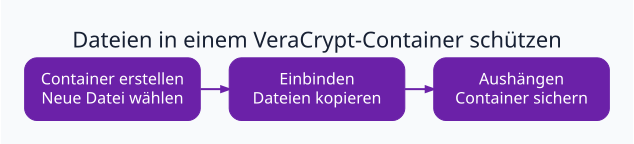
Mit VeraCrypt erstellen Sie einen verschlüsselten Datei-Container, den Sie mit Ihrer Passphrase als zusätzliches Laufwerk einbinden. Verwenden Sie einen neuen Dateinamen und prüfen Sie den Ablauf zuerst mit entbehrlichen Dateien. Hängen Sie den Container anschließend aus.
Inhaltsverzeichnis
Anzeigen
Eine neue Containerdatei erstellen
- Laden Sie VeraCrypt aus der offiziellen Quelle herunter. Öffnen Sie den Assistenten zum Erstellen eines Volumes und wählen Sie einen verschlüsselten Datei-Container sowie ein Standard-VeraCrypt-Volume.
- Wählen Sie einen freien Speicherort und einen neuen Dateinamen. Eine bereits vorhandene Datei an dieser Stelle könnte beim Erstellen überschrieben werden. Legen Sie die gewünschte Größe fest und prüfen Sie den freien Speicherplatz.
- Wählen Sie die Verschlüsselung, beispielsweise AES, und setzen Sie eine lange, einzigartige Passphrase. Wählen Sie für das innere Dateisystem ein Format, das die vorgesehenen Dateigrößen und Geräte unterstützt. Folgen Sie dann dem Assistenten zum Formatieren des neuen Containers.
Container einbinden und Dateien hineinkopieren
- Wählen Sie in VeraCrypt einen freien Laufwerksbuchstaben, klicken Sie auf Datei auswählen und wählen Sie den Container.
- Klicken Sie auf Einbinden beziehungsweise Mount und geben Sie die Passphrase ein. Öffnen Sie das zusätzliche Laufwerk im Explorer.
- Kopieren Sie zunächst Testdateien in das Laufwerk. Schließen Sie die geöffneten Dateien und hängen Sie den Container in VeraCrypt wieder aus. Binden Sie ihn zur Kontrolle erneut ein und öffnen Sie die Testdateien.
Originale, Container und Passwort sichern
Die ursprünglichen Dateien bleiben beim Kopieren an ihrem bisherigen Speicherort. Programme mit Zugriff auf das eingebundene Laufwerk können die Dateien lesen. Hängen Sie den Container aus, wenn Sie ihn nicht verwenden, und sichern Sie die geschlossene Containerdatei auf einem zweiten Datenträger. Verwahren Sie die Passphrase getrennt, etwa in einem Passwortmanager, und testen Sie den Zugriff auf die Sicherung.
Die VeraCrypt-Datei von den eigentlichen Nutzerdaten unterscheiden
Notieren Sie den Speicherort der Containerdatei und den Laufwerksbuchstaben, den Sie für den Test auswählen. Kopieren Sie zunächst wenige Dateien in das eingebundene Laufwerk. Wenn Sie versehentlich neben die Containerdatei kopieren, erscheinen die Dateien im Ordner des Hosts. Prüfen Sie deshalb im Explorer, ob Sie das tatsächlich eingebundene Laufwerk geöffnet haben.
Hängen Sie den Container nach dem Kopieren aus. Wenn ein Programm noch auf eine Datei zugreift, schließen Sie die Datei und versuchen Sie es erneut. Binden Sie den Container anschließend erneut ein und öffnen Sie eine Testdatei. So prüfen Sie sowohl die Passphrase als auch den vorgesehenen Ablageort.
Die Sicherungskopie auf einem zweiten Datenträger testen
Kopieren Sie die geschlossene Containerdatei auf einen getrennten Datenträger. Öffnen Sie zur Kontrolle genau diese Kopie und prüfen Sie eine bekannte Datei. Verwenden Sie einen eindeutigen Namen und halten Sie fest, wann die Kopie erstellt wurde. Wenn Sie das Passwort in einem Tresor speichern, stellen Sie sicher, dass dieser auch ohne den verschlüsselten Container erreichbar ist.
Wenn Sie den Container zwischen Geräten nutzen wollen, prüfen Sie zusätzlich, ob auf allen Geräten die benötigte Software und das innere Dateisystem verfügbar sind. Testen Sie den Zugriff zuerst mit wenigen entbehrlichen Dateien und schließen Sie die Arbeit an einem Gerät ab, bevor Sie die Kopie am nächsten Gerät öffnen.
Notieren Sie für spätere Sicherungen zusätzlich die Dateigröße und den vorgesehenen Speicherort der letzten geprüften Kopie.
Weiterführende Anleitungen und Quellen
- Offizielles VeraCrypt-Tutorial für Datei-Container
- VeraCrypt zu Sicherheitsvoraussetzungen
- KeePassXC als Passworttresor einrichten
- Ein verschlüsseltes Archiv mit 7-Zip erstellen
Häufige Fragen
Was ist der Unterschied zwischen Containerdatei und eingebundenem Laufwerk?
Die Containerdatei liegt auf einem vorhandenen Datenträger. Nach dem Einbinden zeigt VeraCrypt den Inhalt als zusätzliches Laufwerk an.
Kann ich ein vergessenes VeraCrypt-Passwort zurücksetzen?
Es gibt keine eingebaute Wiederherstellung für ein vergessenes Passwort. Bewahren Sie die Passphrase getrennt und geschützt auf.
Wann sollte ich die Containerdatei sichern?
Schließen Sie offene Dateien und hängen Sie den Container aus. Kopieren Sie danach die geschlossene Datei und prüfen Sie die Sicherung.


- Mit VeraCrypt einen verschlüsselten Datei-Container anlegen
 VeraCrypt einrichten, einen verschlüsselten Datei-Container einbinden und die geschlossene Sicherungskopie testen.
- Visual Studio Code einrichten und ein Python-Projekt starten
 Visual Studio Code für Python einrichten, eine virtuelle Umgebung erstellen und mit einem Testskript den verwendeten Interpreter prüfen.
- Mit Recuva gelöschte Dateien unter Windows wiederherstellenMit Recuva gelöschte Dateien unter Windows suchen, auf einem zweiten Datenträger speichern und die Kopien überprüfen.