PDF-Seiten löschen ohne Upload, die gewünschten Seiten lokal auswählen und die fertige Datei vor dem Teilen prüfen.

PDF-Seiten lokal löschen und die fertige Datei prüfen
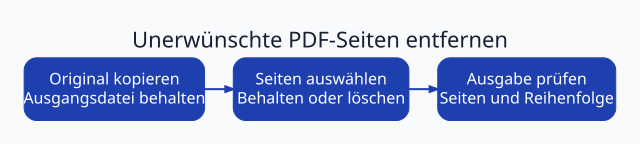
Wenn Sie PDF-Seiten löschen möchten, arbeiten Sie mit einer Kopie. In PDFsam Basic übernehmen Sie die gewünschten Seiten in eine neue Datei. In Vorschau auf dem Mac entfernen Sie die ausgewählten Miniaturen. Prüfen Sie anschließend Seitenzahl und Reihenfolge.
Inhaltsverzeichnis
Anzeigen
Unerwünschte Seiten unter Windows und Linux weglassen
- Installieren Sie PDFsam Basic und öffnen Sie das Werkzeug Extrahieren. Ziehen Sie eine Kopie der PDF in das Fenster.
- Geben Sie die Seiten an, die Sie behalten möchten. Wenn eine PDF sechs Seiten hat und Seite 3 entfallen soll, wählen Sie
1-2,4-6. Verwenden Sie die tatsächliche Seitenposition im Dokument. Gedruckte Seitenzahlen können davon abweichen. - Lassen Sie die ausgewählten Bereiche in einer Datei speichern und führen Sie den Vorgang aus. Öffnen Sie die Ausgabe. Im Beispiel sollten fünf Seiten vorhanden sein und auf Seite 2 sollte die ursprüngliche Seite 4 folgen.
PDF-Seiten auf dem Mac mit Vorschau löschen
- Duplizieren Sie die PDF im Finder. Öffnen Sie die Kopie in Vorschau und wählen Sie Darstellung → Miniaturen.
- Markieren Sie die Miniaturen der zu löschenden Seiten. Verwenden Sie Bearbeiten → Löschen oder die Löschtaste, während die Miniaturen ausgewählt sind.
- Speichern Sie die Kopie und öffnen Sie sie erneut. Prüfen Sie Seitenzahl und Reihenfolge.
Die Ausgabe vor dem Teilen kontrollieren
Blättern Sie an allen Schnittstellen und überprüfen Sie bei Bedarf Lesezeichen, Links und Formularfelder. Behalten Sie digital signierte Originale separat. Für eine veränderte Fassung prüfen Sie, ob Sie sie neu signieren müssen. Wenn eine einzelne Stelle auf einer verbleibenden Seite entfernt werden soll, braucht es eine dafür geeignete Schwärzungsfunktion.
Wenn nach dem Löschen mehrere Dokumente in eine Datei gehören, können Sie die Kopien anschließend lokal zu einer PDF zusammenfügen.
Die Auswahl anhand der tatsächlichen Seitenposition prüfen
Blättern Sie vor dem Bearbeiten zur betreffenden Seite und merken Sie sich ihren Inhalt und die vorherige Seite. Die PDF kann mit einem Deckblatt oder einer Einleitung beginnen, die keine aufgedruckte Seitenzahl hat. Wählen Sie deshalb im Programm die tatsächliche Position. In einer sechsseitigen Datei bleiben beim Entfernen der dritten Seite fünf Seiten übrig.
Wenn Sie mehrere Seiten entfernen, markieren Sie in Vorschau zunächst nur die gewünschten Miniaturen. Kontrollieren Sie die Auswahl vor dem Löschen. In PDFsam geben Sie die Bereiche an, die in der Ausgabe bleiben sollen. Öffnen Sie nach dem Speichern die neue Datei und vergleichen Sie die Übergänge mit dem Original.
Die gekürzte Datei unter einem eigenen Namen weitergeben
Benennen Sie die Ausgabe eindeutig und schließen Sie das Original, bevor Sie die Datei auswählen oder anhängen. Prüfen Sie Inhaltsverzeichnis, Formularfelder und gegebenenfalls Lesezeichen im Zielprogramm. Wenn eine enthaltene Stelle auf einer weiterhin benötigten Seite entfernt werden soll, nutzen Sie eine dafür geeignete Schwärzung und prüfen deren Ergebnis separat.
Bei digital signierten Dokumenten bewahren Sie die ursprüngliche Datei auf. Prüfen Sie vor der Weitergabe, ob die neue Fassung eine erneute Signatur benötigt.
Prüfen Sie nach dem Kürzen auch den Anfang und das Ende des Dokuments.
Wenn die neue Datei für einen Upload gedacht ist, prüfen Sie die Dateigröße nach der Seitenkontrolle. Speichern Sie bei einer zusätzlichen Komprimierung eine zweite Fassung und kontrollieren Sie anschließend die Lesbarkeit kleiner Texte.
Weiterführende Anleitungen und Quellen
- PDFsam Basic zur Seitenauswahl
- Apple zum Löschen und Verschieben von PDF-Seiten
- Eine PDF-Datei lokal verkleinern
Häufige Fragen
Kann ich Seiten ohne Hochladen entfernen?
Ja. PDFsam Basic und die App Vorschau verarbeiten die Dateien bei diesen Schritten lokal.
Wie lösche ich Seite 3 aus einer PDF mit sechs Seiten?
Wählen Sie in PDFsam Basic die Seiten 1–2 und 4–6 aus. In Vorschau markieren und löschen Sie die dritte Miniatur.
Was passiert mit der Originaldatei?
PDFsam Basic erzeugt eine Ausgabe aus den gewählten Seiten. Bei Vorschau öffnen Sie zum Bearbeiten eine Kopie, da Änderungen automatisch gesichert werden können.


- Mit VeraCrypt einen verschlüsselten Datei-Container anlegen
 VeraCrypt einrichten, einen verschlüsselten Datei-Container einbinden und die geschlossene Sicherungskopie testen.
- Visual Studio Code einrichten und ein Python-Projekt starten
 Visual Studio Code für Python einrichten, eine virtuelle Umgebung erstellen und mit einem Testskript den verwendeten Interpreter prüfen.
- Mit Recuva gelöschte Dateien unter Windows wiederherstellenMit Recuva gelöschte Dateien unter Windows suchen, auf einem zweiten Datenträger speichern und die Kopien überprüfen.