Verkleinern Sie PDFs lokal mit Vorschau oder Ghostscript. Prüfen Sie Dateigröße, Lesbarkeit und Formularfunktionen an einer separaten Kopie.

PDF verkleinern und die Lesbarkeit prüfen
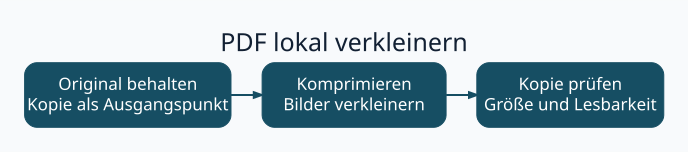
Am meisten Speicherplatz sparen Sie bei PDFs, die große Fotos oder Scans enthalten. Komprimieren Sie eine Kopie auf dem eigenen Gerät und vergleichen Sie danach Dateigröße, Text und Bilder mit dem Original. Auf dem Mac geht das mit Vorschau, unter Windows und Linux mit Ghostscript.
Inhaltsverzeichnis
Anzeigen
Auf dem Mac mit Vorschau exportieren
- Öffnen Sie die PDF in Vorschau und wählen Sie Ablage → Exportieren. Wählen Sie PDF als Format.
- Wählen Sie als Quartz-Filter Dateigröße reduzieren. Je nach macOS-Version bietet Vorschau beim Export auch Optionen für Bildschirmauflösung oder JPEG-Komprimierung der Bilder an.
- Speichern Sie die Ausgabe unter einem anderen Namen. Öffnen Sie beide Dateien und vergleichen Sie besonders Seiten mit kleinem Text, Diagrammen oder Stempeln.
PDF unter Windows oder Linux mit Ghostscript komprimieren
Installieren Sie Ghostscript von der offiziellen Download-Seite. Öffnen Sie ein Terminal im Ordner mit der Datei original.pdf. Unter Linux und bei einer separaten Ghostscript-Installation auf dem Mac verwenden Sie:
gs -dBATCH -dNOPAUSE -sDEVICE=pdfwrite -dPDFSETTINGS=/ebook -sOutputFile=kleiner.pdf original.pdfUnter Windows verwenden Sie für die 64-Bit-Ausgabe den Konsolenbefehl:
gswin64c -dBATCH -dNOPAUSE -sDEVICE=pdfwrite -dPDFSETTINGS=/ebook -sOutputFile=kleiner.pdf original.pdfFalls Windows gswin64c nicht findet, verwenden Sie in PowerShell den Aufrufoperator & gefolgt vom Pfad zur Programmdatei in Anführungszeichen. Enthält der Dateiname Leerzeichen, setzen Sie ihn ebenfalls in Anführungszeichen. original.pdf und kleiner.pdf müssen verschiedene Dateien sein.
Die passende Einstellung für das Ziel wählen
| Ziel | Vorgehen |
|---|---|
| Scan für E-Mail oder Bildschirm | Beginnen Sie mit /ebook und prüfen Sie kleinen Text bei 100 bis 200 Prozent Zoom. |
| Strenges Upload-Limit | Vergleichen Sie /screen mit /ebook. /screen liefert eine niedrigere Auflösung. |
| Druck, Grafiken oder feine Linien | Exportieren Sie eine weniger stark komprimierte Kopie aus dem Ursprungsprogramm. Prüfen Sie die Auflösung an den kritischen Stellen. |
| Text-PDF ist schon klein | Die Ausgabe kann ähnlich groß oder größer ausfallen. Behalten Sie die kleinere Datei mit allen benötigten Funktionen. |
Die neue PDF kontrollieren
Vergleichen Sie die Größe in den Dateieigenschaften und zählen Sie die Seiten. Prüfen Sie Suchfunktion, Links und Formularfelder, wenn sie benötigt werden. Komprimieren Sie eine PDF vor dem digitalen Signieren und behalten Sie eine bereits signierte Fassung unverändert. Das Neuschreiben kann Signaturen ungültig machen.
Weiterführende Anleitungen und Quellen
- Apple zur Komprimierung in Vorschau
- Ghostscript-Dokumentation zu pdfwrite
- PDF aus einer Quelldatei erstellen
- PDF unterschreiben
Häufige Fragen
Warum wird meine PDF kaum kleiner?
Bei einer bereits optimierten Datei mit überwiegend Text gibt es oft wenig einzusparen. Große Bilder und Scans bieten mehr Spielraum.
Kann die Komprimierung Text unscharf machen?
Text, der in einem Scan als Bild vorliegt, kann durch die geringere Bildauflösung unscharf werden. Vergleichen Sie mehrere Seiten und exportieren Sie gegebenenfalls mit höherer Qualität.
Wird bei Ghostscript etwas hochgeladen?
Der gezeigte Befehl liest eine lokale Datei und schreibt die Ausgabe lokal.


- PDF verkleinern und die Lesbarkeit prüfen
 Verkleinern Sie PDFs lokal mit Vorschau oder Ghostscript. Prüfen Sie Dateigröße, Lesbarkeit und Formularfunktionen an einer separaten Kopie.
- PowerToys unter Windows 11 einrichten und drei Werkzeuge ausprobieren
 Installieren Sie Microsoft PowerToys und testen Sie FancyZones für Fenster, PowerRename für Dateien und Text Extractor für Bildtext.
- VLC Media Player einrichten und Videos mit Untertiteln abspielen
 Spielen Sie MKV und MP4 mit VLC ab, wechseln Sie die Tonspur und laden Sie SRT-Untertitel. Mit Schritten für Windows und Tipps zur Fehlersuche.