Anker PowerConf C200 für Videoanrufe prüfen: QHD, Autofokus, drei Sichtfelder und USB-A-Kabel. Mit Anleitung für Einzel- und Gruppenaufnahmen.
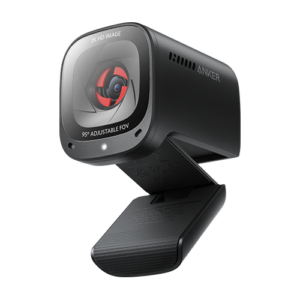
Die Anker PowerConf C200 ist eine Webcam mit bis zu 2560 × 1440 Pixeln bei 30 Bildern pro Sekunde, Autofokus und drei wählbaren Sichtfeldern. Sie passt zu einem Schreibtisch, an dem du zwischen Einzelgesprächen und einer breiteren Ansicht wechselst. Das mitgelieferte Kabel endet am Rechner in USB-A. Für einen USB-C-Laptop brauchst du dafür einen Datenadapter oder einen passenden Dock-Anschluss. Dieser Ratgeber stützt sich auf die Produktdaten von AnkerWork und zeigt, wie du Bildausschnitt und Ton im eigenen Aufbau prüfst.
1. Wann bringen 1440p bei der Anker PowerConf C200 etwas?
Bei der Anker PowerConf C200 sind die 2560 × 1440 Pixel vor allem für lokale Aufnahmen interessant, wenn die App diesen Modus anbietet und du Bilddetails später behalten möchtest. Bei einem kleinen Kamerafenster in einer Präsentation ist der Unterschied zu Full HD häufig weniger wichtig. In Videokonferenzen bestimmt auch die Plattform, welche Auflösung beim Gegenüber ankommt. Die Angabe auf der Verpackung beschreibt deshalb zuerst, was die Kamera liefern kann.
Wenn du häufig erklärst und gleichzeitig deinen Bildschirm teilst, probiere eine Szene mit Kamerafenster und Bildschirmfreigabe aus. Prüfe das fertige Bild in der Größe, in der es andere sehen sollen. Wenn vor allem dein Gesicht sichtbar sein muss und die Kachel klein bleibt, kannst du zunächst Beleuchtung, Kamerahöhe und Ton verbessern. Wenn du das Kamerabild später zuschneiden willst, gibt die höhere Auflösung mehr Bildpunkte als eine Full-HD-Quelle.
Für einen kontrollierten Vergleich nimm dieselbe Bewegung einmal in 1440p und einmal in 1080p auf, falls beide Optionen verfügbar sind. Nutze dieselbe Lichtquelle und den gleichen Ausschnitt. Schau dir beide Dateien mit derselben Wiedergabegröße an. Wenn sich beide Aufnahmen in deiner Zielgröße kaum unterscheiden, kann die niedrigere Auflösung ausreichen. Für schnelle Bewegungen schaust du im Webcam-Vergleich zusätzlich auf die Bildrate.
Wenn du die höhere Auflösung für eine Aufnahme nutzt, kontrolliere auch die Auflösung des fertigen Videos. Eine App kann die Kamera intern in QHD betreiben und das Projekt anschließend in Full HD ausgeben. Das kann beim Zuschneiden hilfreich sein, wenn genügend Details in der Quelle bleiben. Es bedeutet aber nicht, dass das fertige Video 1440p hat. Prüfe einen kurzen Export in der geplanten Ausgabegröße, bevor du eine längere Aufnahme startest.
| Merkmal | Herstellerangabe |
|---|---|
| Modell | Anker PowerConf C200 (A3369) |
| Maximaler Videomodus | 2560 × 1440 bei 30 fps |
| Sichtfelder | 65°, 78° und 95° laut AnkerWork |
| Fokus | Autofokus |
| Verbindung | USB-C an der Kamera, USB-A am mitgelieferten Kabel zum Rechner |
| Ton | Zwei integrierte Mikrofone |
| Privatsphäre | Integrierte Abdeckblende |
2. 65, 78 oder 95 Grad für den Arbeitsplatz wählen
AnkerWork nennt für die Anker PowerConf C200 drei Sichtfelder. Mit 65 Grad beginnst du, wenn du allein vor der Kamera sitzt und möglichst wenig Umgebung zeigen willst. 78 Grad sind ein sinnvoller Zwischenwert, wenn etwas mehr Platz für deine Bewegungen im Bild bleiben soll. Mit 95 Grad bekommst du bei derselben Entfernung mehr vom Tisch oder von einer zweiten Person ins Bild. Der breiteste Ausschnitt zeigt auch mehr Hintergrund.
Miss die benötigte Breite an den Sitzplätzen, bevor du die Einstellungen änderst. Setze für einen Versuch zwei Gegenstände auf Höhe der Gesichter an die äußeren Ränder des gewünschten Bildes. Öffne die Vorschau, wähle zunächst einen mittleren Ausschnitt und prüfe, ob beide Markierungen sichtbar bleiben. Wenn eine Seite fehlt, richte die Kamera mittiger aus oder vergrößere den Winkel. Plane bei Gesprächen etwas Platz für natürliche Bewegungen ein.
Verwende den Bildausschnitt-Rechner für eine erste Orientierung, wenn dir ein diagonaler Winkel zur Verfügung steht. Die tatsächliche Vorschau ist entscheidend. Die Anzeige der Meeting-App kann das Bild anders zuschneiden als die Kameraeinstellung. Wenn du in zwei verschiedenen Programmen arbeitest, prüfe beide separat. Notiere den Ausschnitt, mit dem die Sitzplätze vollständig sichtbar sind.
Wenn der Raum im Hintergrund vertrauliche Inhalte zeigt, teste auch den Bereich links und rechts neben dem Gesicht. Bei einem breiteren Modus können Teile eines zweiten Monitors, eine Tür oder Schriftstücke am Rand auftauchen. Wähle den kleinsten Ausschnitt, in dem dein Motiv vollständig Platz hat. Bei zwei Personen kann es helfen, die Sitzplätze enger zusammenzuschieben, bevor du den Winkel weiter öffnest.
Für einen Raum, in dem mehrere Personen nacheinander am selben Platz sitzen, markiere zwei sinnvolle Positionen für Einzelgespräch und Gruppenbild. Miss den Abstand ungefähr von der Kameralinse bis zur vorderen Sitzreihe. Teste mit den tatsächlichen Stühlen, weil deren Höhe den sichtbaren Bereich mitbestimmt. Wenn der Ausschnitt links oder rechts knapp ist, verschiebe zuerst die Kamera in die Mitte der Gruppe. Ein breiterer Modus hilft vor allem dann, wenn das Motiv bereits zentral ausgerichtet ist.
Wenn du zwischen Einzel- und Gruppengespräch wechselst, halte fest, welches Programm den Ausschnitt steuert. Bei einem Test kannst du denselben Modus zuerst in der Kamerasoftware und danach in der Meeting-App ansehen. Sind die Ansichten unterschiedlich, prüfe, ob die App selbst schneidet oder einen virtuellen Hintergrund verwendet. Ändere jeweils nur einen dieser Punkte. So erkennst du, welche Einstellung du vor dem nächsten Termin tatsächlich prüfen musst.
3. Autofokus bei Dokumenten und Bewegungen prüfen
Die Anker PowerConf C200 hat Autofokus. Das hilft, wenn du dich nach vorne lehnst oder zwischen deinem Gesicht und einem gezeigten Gegenstand wechselst. Ob die Kamera im entscheidenden Moment den gewünschten Bereich scharf stellt, hängt vom konkreten Aufbau ab. Halte ein Objekt in der Entfernung, in der du es später zeigen willst. Prüfe anschließend, ob das Gesicht nach dem Wegnehmen wieder deutlich im Bild erscheint.
Für Präsentationen mit feiner Schrift solltest du zusätzlich testen, ob andere die Details im übertragenen Bild erkennen. Die lokale Vorschau kann deutlich größer sein als das Meeting-Fenster beim Gegenüber. Wenn der Text dort nicht gut lesbar ist, teile das Dokument digital. Die Webcam bleibt dann für Gesicht, Gestik und kurze Vorführungen verfügbar. Das spart häufig Zeit gegenüber dem wiederholten Neigen und Ausrichten der Kamera.
Wenn der Fokus sichtbar zwischen verschiedenen Entfernungen wechselt, überprüfe zunächst, was sich vor der Linse bewegt. Eine Hand direkt vor dem Gesicht oder ein Gegenstand im Vordergrund kann die Aufnahmesituation verändern. Versuche einen zweiten Aufbau, bei dem du den Gegenstand seitlich zeigst. Prüfe auch die Beleuchtung. Mit einer Lampe seitlich vor dir lässt sich der Versuch unter besser vergleichbaren Bedingungen wiederholen.
4. USB-A, Adapter und AnkerWork-Software einrichten
Am Gehäuse der Anker PowerConf C200 steckt das Kabel in einem USB-C-Anschluss. Das beiliegende Kabel verwendet am Rechner USB-A. Prüfe bei einem Laptop mit ausschließlich USB-C vor dem Kauf, ob du ein Dock mit USB-A-Datenanschluss oder einen geeigneten Adapter hast. Der Steckertyp an der Kamera beschreibt hier nicht den mitgelieferten Anschluss am Computer. Diese Unterscheidung ist auch beim Vergleich mit einer Webcam mit festem USB-C-Kabel wichtig.
Öffne nach dem Anschließen die Videoeinstellungen der verwendeten App und wähle die C200 als Kamera. Wenn sie dort nicht erscheint, teste zunächst den direkt erreichbaren Datenanschluss. Kontrolliere danach die Berechtigungen des Betriebssystems beziehungsweise Browsers. Ein anderes Dock, ein anderer USB-Port oder ein einfacher Datenadapter kann helfen, die Ursache einzugrenzen. Die Anleitung zum Installieren und Testen einer Webcam führt durch die allgemeinen Schritte.
AnkerWork nennt seine Software zum Einstellen des Sichtfelds und weiterer Bildparameter. Prüfe, ob dein Betriebssystem und die Unternehmensrichtlinien die Installation erlauben. Wenn du an einem verwalteten Arbeitsplatz arbeitest, teste vor dem Kauf, welche Einstellungen du über die Meeting-App allein vornehmen kannst. Ein breites oder enges Sichtfeld ist nur dann im Alltag nützlich, wenn du es für deine geplanten Anwendungen tatsächlich einstellen kannst.
Wenn die Kamera an zwei Rechnern zum Einsatz kommt, überprüfe am zweiten Gerät die Auflösung und den Ausschnitt erneut. Die Video-App kann eigene Einstellungen verwenden und beim Start eine andere Kamera wählen. Prüfe danach den tatsächlich gesendeten Bildausschnitt. Ein gespeicherter Wert in einem Programm ist keine Garantie dafür, dass eine andere App denselben Wert übernimmt. Ein kurzer Testanruf vermeidet Überraschungen beim Wechsel.
Teste bei einem Dock auch den Ablauf nach dem Ruhezustand. Wenn die Anker PowerConf C200 am nächsten Morgen nicht ausgewählt ist, prüfe zuerst, ob sie weiterhin in der Geräteliste steht. Ein Wechsel des Geräts in der App lässt sich anders eingrenzen als ein Anschluss, an dem die Webcam gar nicht erkannt wird. Öffne dafür eine zweite Vorschau und vergleiche beide Programme. Wenn beide die Kamera nicht sehen, teste einen direkten Anschluss mit demselben Kabel.
5. Mikrofone und Objektivabdeckung getrennt prüfen
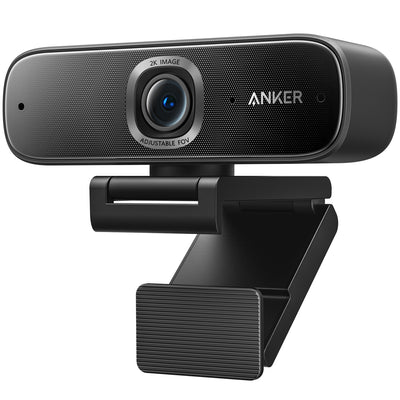
Die Anker PowerConf C200 besitzt zwei integrierte Mikrofone. Wenn du überwiegend allein am Schreibtisch sprichst, kannst du sie mit einem bereits vorhandenen Headset vergleichen. Nimm dieselben zwei Sätze aus deiner normalen Sitzposition auf. Höre auf Sprachverständlichkeit, Tastaturgeräusche und den Raumklang. Wenn das Headset für deinen Arbeitsplatz besser klingt, wähle es als Audioquelle und nutze die C200 weiter als Kamera.
Bei zwei Personen am Tisch ist der Abstand zum Mikrofon wichtiger als die Zahl der Mikrofone im Gehäuse. Lasse im Test beide Personen abwechselnd sprechen. Wenn eine deutlich leiser klingt, ändere die Sitzposition oder prüfe ein separates Tischmikrofon. Ein breiterer Bildausschnitt nimmt beide Personen ins Bild, verändert aber nicht automatisch die Tonaufnahme. Prüfe Bild und Ton deshalb einzeln, bevor du dich für den Aufbau entscheidest.
Die integrierte Abdeckblende verdeckt das Objektiv. Wenn die Kamera erkannt wird und das Bild schwarz bleibt, prüfe zuerst, ob die Blende offen ist. Mikrofon und Kamera haben getrennte Einstellungen in der App. Teste vor einem Gespräch, ob die gewünschte Tonquelle ausgewählt und die Videoquelle freigegeben ist. Wenn du die Kamera vollständig vom Rechner trennen möchtest, ziehe das USB-Kabel ab.
Eine Aufnahmesituation mit zwei Personen kannst du ohne zusätzliches Programm vorbereiten, indem du einen kurzen Testanruf mit einer dritten Person machst. Lasse beide Beteiligten nacheinander dieselben Sätze sprechen. Frage, ob beide Stimmen ähnlich laut und verständlich ankommen. Falls nicht, verändert zunächst die Abstände und wiederholt die Probe. Die Kamera kann dabei auf dem gewünschten Winkel bleiben. So erkennst du, ob du für den Ton einen anderen Aufbau brauchst, obwohl das Gruppenbild bereits passt.
6. C200, C920s und Brio 500 im Einsatz vergleichen
Die Logitech C920s bietet Full HD bei 30 Bildern pro Sekunde und ein festes Sichtfeld von 78 Grad diagonal. Sie ist eine Option, wenn dein Sitzplatz gleich bleibt und dir die höhere Auflösung der C200 wenig bringt. Wenn du häufig von einer Einzelansicht auf ein breiteres Bild für zwei Personen wechselst, sind die drei Ausschnitte der C200 der praktischere Vergleichspunkt.
Die Logitech Brio 500 hat ein fest angeschlossenes USB-C-Kabel. Sie passt deshalb leichter zu einem Rechner mit freien USB-C-Datenanschlüssen. Sie bietet ebenfalls mehrere Ausschnitte und 720p bei bis zu 60 Bildern pro Sekunde. Wenn du mehr Bewegung flüssig zeigen willst, prüfe, ob dir dafür die geringere Auflösung genügt. Wenn du mehr Bildpunkte für eine lokale Aufnahme willst, vergleiche den tatsächlich verfügbaren QHD-Modus der C200.
Bei einer reinen Einzelperson am Schreibtisch kann auch eine einfachere Kamera ausreichen. Entscheide nach einer kurzen Vorschau mit deiner aktuellen Kamera, ob dir Schärfe, Breite oder die Möglichkeit eines anderen Montageorts fehlt. Wenn die Probleme vor allem durch dunkles Licht oder schlechten Ton entstehen, helfen gezielte Änderungen am Arbeitsplatz oft schneller als der Wechsel zwischen zwei ähnlich ausgestatteten Webcams.
7. Kaufcheck für die Anker PowerConf C200
Prüfe vier Dinge vor dem Kauf. Die App sollte den gewünschten Videomodus anbieten. Der Anschluss am Rechner muss mit dem mitgelieferten Kabel oder einem Datenadapter funktionieren. Die Software für die Auswahl der Ausschnitte sollte auf dem vorgesehenen Gerät nutzbar sein. Und die Vorschau sollte die gesamte Sitzbreite zeigen. Wenn diese Punkte zu deinem Arbeitsplatz passen, ist die Anker PowerConf C200 eine Option für Einzel- und Gruppenanrufe.
Bei einem Gebrauchtangebot kontrolliere Modellnummer A3369, Clip, Abdeckblende und USB-Kabel. Bitte bei Bedarf um eine kurze Vorschau, in der Bild und Ton mit der C200 als Eingabequelle geprüft werden. Prüfe auch, ob die Montage an deinem Monitor stabil ist und das Kabel bis zum geplanten Port reicht. Die genauen Herstellerdaten und Angaben zur Software findest du bei AnkerWork. Die maximale Auflösung und Bildrate führt auch Anker Japan für das Modell auf.
Häufige Fragen zur Anker PowerConf C200
Unterstützt die Anker PowerConf C200 1440p bei 60 fps?
Anker gibt maximal 2560 × 1440 bei 30 fps an. Für höhere Bildraten solltest du ein anderes Modell im Webcam-Vergleich prüfen.
Welche Sichtfelder bietet die Anker PowerConf C200?
AnkerWork nennt 65, 78 und 95 Grad. Prüfe in der Vorschau, welcher Ausschnitt beide Sitzplätze oder den gewünschten Hintergrund erfasst.
Welchen Stecker hat das mitgelieferte Kabel am Computer?
Das beiliegende Kabel hat auf der Rechnerseite USB-A und auf der Kameraseite USB-C. Bei einem USB-C-Laptop brauchst du für dieses Kabel einen Datenadapter oder ein Dock.
Hat die Anker PowerConf C200 Autofokus?
Ja. Teste beim Vorzeigen eines Gegenstands, wie schnell der Fokus auf das Gesicht zurückkehrt und ob Schrift im übertragenen Bild lesbar ist.
Schaltet die Objektivabdeckung das Mikrofon ab?
Die Abdeckung verdeckt das Objektiv. Prüfe die Mikrofonfreigabe separat in den Audioeinstellungen deiner App.