TP-Link TL-SG108-M2 für NAS und Heimnetz? Plane acht 2,5-Gbit-Ports, prüfe Uplink und Engpässe und entscheide anhand konkreter Beispiele.
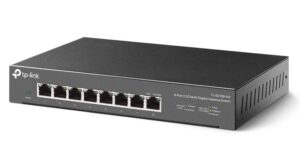
Der TP-Link TL-SG108-M2 ist ein unverwalteter Desktop-Switch mit acht RJ45-Anschlüssen für bis zu 2,5 Gbit/s je Port. Er passt zu einem Heimnetz mit mehreren Rechnern und einem NAS, wenn du weder PoE noch einen 10-Gbit-Uplink am Switch brauchst. Bei einem belegten Port zum Router bleiben sieben Anschlüsse für andere Geräte. Dieser Ratgeber verwendet Herstellerangaben und zeigt theoretische Rechenbeispiele für dein Netzwerk.
1. Ports am TP-Link TL-SG108-M2 richtig zählen
Plane zuerst die Verbindungen, die wirklich am TP-Link TL-SG108-M2 enden. Dazu gehören Rechner, NAS, Access Point und gegebenenfalls ein Kabel zum Router oder zum nächsten Switch. Ein Gerät mit mehreren Netzwerkkabeln belegt entsprechend mehrere Ports. Der Switch hat acht gleichartige RJ45-Anschlüsse. Ein Anschluss zum Router zählt deshalb genauso mit wie ein Anschluss zum Rechner.
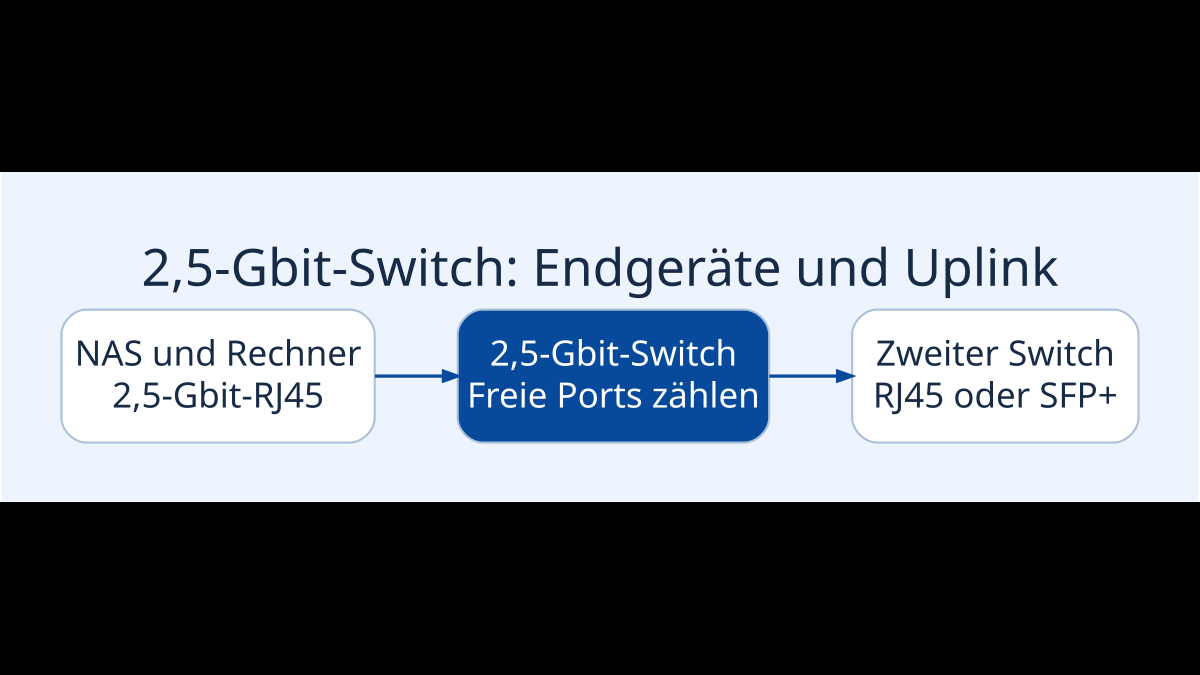
Wenn ein Kabel zum Router führt, bleiben sieben Anschlüsse für Endgeräte. Wenn ein weiteres Kabel zu einem zweiten Switch führt, bleiben sechs lokale Geräteanschlüsse. Ein Beispiel sind NAS, drei Rechner, ein Access Point und eine Netzwerkdose für ein späteres Gerät. Zusammen mit dem Routeranschluss wären sieben Ports belegt. Wenn zusätzlich ein zweiter Switch angeschlossen wird, ist kein Anschluss mehr frei.
Zähle Geräte an einem nachgelagerten Switch nur dort. Am TP-Link TL-SG108-M2 zählt für diesen Zweig das eine Verbindungskabel. Die Geräte im Zweig teilen sich jedoch die Geschwindigkeit dieses Uplinks, wenn sie mit Geräten am ersten Switch kommunizieren. Das ist getrennt von der Frage, wie viele physische Anschlüsse frei bleiben. Der Port-Planer im Switch-Vergleich hilft beim Modellvergleich.
Für einen Heimarbeitsplatz kannst du die acht Ports auch auf einem Blatt nummerieren. Beispiel: Port eins verbindet den Router, Port zwei das NAS, Port drei den Arbeitsrechner und Port vier den Rechner im Wohnzimmer. Port fünf ist für den Access Point, Port sechs für die Leitung in ein anderes Zimmer. Die Ports sieben und acht bleiben frei. Damit kannst du später ein Gerät testen oder die zusätzliche Leitung anschließen, ohne eine bestehende Verbindung abzuziehen.
Wenn du einen zweiten Switch im Arbeitszimmer brauchst, plane dessen Anschlüsse getrennt. Markiere auf der Skizze, welche Verbindungen große Dateien transportieren. Wenn NAS und Arbeitsrechner besonders oft miteinander kommunizieren, können beide direkt an denselben Switch. Endgeräte, die wenig Daten übertragen, können an einem anderen Zweig hängen. So nutzt du deine verfügbaren Ports für die Verbindungen, die tatsächlich von 2,5 Gbit/s profitieren.
| Merkmal | Herstellerangabe |
|---|---|
| Netzwerkanschlüsse | 8 × RJ45 mit 100 Mbit/s, 1 Gbit/s oder 2,5 Gbit/s |
| Verwaltung | Unmanaged, keine eigenen VLAN-Einstellungen am Gerät |
| Stromversorgung der Endgeräte | Kein PoE |
| Uplink | Einer der acht RJ45-Ports, bis 2,5 Gbit/s |
| Bauform | Desktop, lüfterlos |
| SFP+ oder 10G-RJ45 | Keine entsprechenden Ports |
2. Wann braucht auch der Router einen 2,5-Gbit-Port?
Wenn Rechner und NAS beide direkt am TP-Link TL-SG108-M2 hängen und im selben lokalen Netz miteinander sprechen, läuft ihr lokaler Datenverkehr über den Switch. Der Routeranschluss kann dabei mit 1 Gbit/s verbunden sein. Das ist ein sinnvoller Aufbau, wenn du vor allem Backups und große Dateien zwischen zwei Geräten beschleunigen willst und der Internetanschluss ohnehin langsamer ist.
Wenn das NAS dagegen am Router und der Rechner am neuen Switch angeschlossen ist, führt der Datenweg über den Routeranschluss des Switches. Ein Uplink mit 1 Gbit/s begrenzt dann diese Verbindung. Verschiebe in diesem Fall zuerst das NAS an den Switch und prüfe den Datenweg erneut. Die Frage nach einem neuen Router ergibt sich erst, wenn du tatsächlich mehr Geschwindigkeit über diese Verbindung brauchst.
Bei getrennten Netzen kann sich der Datenweg ändern. Wenn Rechner und NAS in unterschiedlichen VLANs oder IP-Netzen stehen, läuft die Kommunikation über das Gerät, das zwischen diesen Netzen routet. Dort können Portgeschwindigkeit und Verarbeitung den Durchsatz begrenzen. Schreibe dir vor dem Kauf auf, welche zwei Geräte schneller miteinander sprechen sollen und welche Anschlüsse ihr Datenverkehr auf diesem Weg passiert.
Wenn du die Internetverbindung beschleunigen möchtest, prüfe auch die Anschlüsse des Routers zum Modem und zum Switch. Eine einzelne schnelle Verbindung an einem Gerät bedeutet wenig, wenn der restliche Weg langsamer ist. Für einen schnellen lokalen NAS-Transfer kann ein vorhandener Router dagegen weiter sinnvoll sein. Die Entscheidung hängt davon ab, welche Verbindung du verbessern willst.
3. Realistische Kopierzeiten für das NAS einordnen
2,5 Gbit/s entsprechen rechnerisch 312,5 MB/s. Bei 1 Gbit/s sind es 125 MB/s. Das sind Obergrenzen der Übertragungsrate aus der Umrechnung von Bit in Byte. Ein tatsächlicher Dateitransfer liegt wegen Protokollen, Speicherzugriff und anderen Einflüssen darunter. Bei 100 GB wären unter idealisierten Bedingungen rund fünf Minuten und zwanzig Sekunden gegenüber dreizehn Minuten und zwanzig Sekunden nötig. Das sind keine Messwerte am Switch.
Der TP-Link TL-SG108-M2 kann eine langsame Festplatte, einen ausgelasteten Rechner oder einen 1-Gbit-Anschluss am NAS nicht beschleunigen. Für eine Probe ist eine große Datei ein guter Ausgangspunkt. Kopiere sie zwischen denselben Geräten einmal im bisherigen Aufbau und einmal nach dem Umbau. Achte darauf, dass dieselbe Quelle und dasselbe Ziel verwendet werden. Beobachte bei längeren Kopiervorgängen auch, ob ein hoher Startwert nach kurzer Zeit absinkt.
Viele kleine Dateien sind ein eigener Anwendungsfall. Hier fallen häufig mehr Dateisystemzugriffe und Protokollvorgänge an als bei einer großen Datei. Ein schnelleres Netz kann trotzdem helfen, aber der Vergleich mit einem einzelnen großen Video sagt darüber wenig aus. Teste daher zusätzlich einen typischen Ordner oder genau die Sicherung, die du regelmäßig ausführst. Unsere Anleitung zum 2,5-Gbit-Upgrade fürs NAS hilft dabei, die Engpässe zu trennen.
Wenn zwei Rechner gleichzeitig mit demselben NAS arbeiten, teilen sie sich dessen Netzanschluss und gegebenenfalls die Speichergeschwindigkeit. Die acht Ports bedeuten nicht, dass ein einzelnes NAS mehr als seine eigene Anschlussrate aufnimmt. Für den Kauf ist deshalb wichtig, wie oft mehrere Geräte gleichzeitig hohe Last erzeugen. Prüfe bei Bedarf zuerst einen typischen parallelen Backup- und Kopiervorgang.
Für einen Vergleich kannst du den Zeitgewinn auch mit deiner tatsächlichen Rate berechnen. Wenn eine 100-GB-Datei im bisherigen Aufbau durchschnittlich mit 105 MB/s kopiert, dauert das ungefähr 16 Minuten. Bei gemessenen 230 MB/s im neuen Aufbau wären es etwa 7 Minuten und 15 Sekunden. Diese beiden Raten sind frei gewählte Rechenbeispiele. Setze deine eigenen Durchschnittswerte ein und beurteile anschließend, wie häufig der betreffende Vorgang im Alltag vorkommt.
Ein nächtliches Backup kann trotz höherer Rate denselben praktischen Nutzen haben, wenn es in beiden Aufbauten rechtzeitig fertig ist. Wenn du dagegen tagsüber regelmäßig große Projekte vom NAS öffnest oder zurückkopierst, kann eine kürzere Wartezeit spürbar sein. Halte dafür fest, wie viele Gigabyte typischerweise übertragen werden und wie oft die Übertragung anfällt. Damit kannst du die Anschaffung besser einschätzen als allein anhand der maximalen Geschwindigkeit auf der Verpackung.
4. Verkabelung und Linkgeschwindigkeit prüfen
TP-Link gibt für den TL-SG108-M2 die automatische Aushandlung zwischen 100 Mbit/s, 1 Gbit/s und 2,5 Gbit/s an. Ein schneller Port am Switch stellt allein noch keine schnelle Verbindung her. Prüfe nach dem Anstecken am Rechner und am NAS, mit welcher Rate der Anschluss tatsächlich verbunden ist. Suche im Betriebssystem oder in der NAS-Oberfläche nach dem Status der Netzwerkschnittstelle. Überprüfe den Wert vor dem eigentlichen Kopiertest.
Wenn ein 2,5-Gbit-fähiges Gerät nur mit 1 Gbit/s verbindet, ändere jeweils einen Teil des Anschlusswegs. Stecke zunächst ein kurzes, bekanntermaßen funktionierendes Kabel direkt zwischen Gerät und Switch. Prüfe danach die vorgesehene Wanddose oder das Patchfeld. So erkennst du leichter, ob die langsamere Verbindung mit einem Gerät, einem Port oder einer Kabelstrecke zusammenhängt. Tausche bei der Fehlersuche nicht alle Teile gleichzeitig.
Für einen möglichst klaren Test kannst du WLAN am Testrechner vorübergehend trennen und danach den Transfer über das Kabel wiederholen. Prüfe, ob der Datenweg tatsächlich über die gewünschte Schnittstelle läuft. Wenn die Linkrate 2,5 Gbit/s anzeigt und die Datei trotzdem langsam ankommt, überprüfe die Auslastung von Datenträger, Netzwerk und Rechner. Eine korrekte Aushandlung ist nur eine Voraussetzung für hohen Durchsatz.
Plane auch die Aufstellung. Der TP-Link TL-SG108-M2 ist lüfterlos. Stelle das Gerät so auf, dass die Anschlüsse erreichbar bleiben und Kabel hinter dem Tisch nicht scharf geknickt werden. Wenn der Switch in einen Schrank soll, prüfe die Abmessungen der angebotenen Hardwareversion, den Platz für Netzteil und Kabel sowie die Hinweise zur Belüftung in der Anleitung.
Wenn du nur eine Strecke austauschen möchtest, dokumentiere vor und nach dem Wechsel die Portgeschwindigkeiten. Benenne die Geräte und Kabel so, dass du den Anschlussweg später wiederfindest. In einem Schrank sind kleine Beschriftungen an den Enden hilfreich. Prüfe auch bei einer neu verbundenen Strecke, ob der Anschluss am anderen Ende dieselbe Rate anzeigt. Führe danach einen kurzen Datenversuch durch, bevor du den Aufbau dauerhaft hinter Möbeln verlegst.
Wenn sich der Fehler erst bei längeren Kopien zeigt, wiederhole den Versuch mit einer größeren Datei und beobachte, ob die Verbindung abbricht oder nur der Durchsatz sinkt. Ein Abbruch erfordert eine andere Suche als eine gleichbleibend langsamere Rate. Teste bei einem Abbruch zuerst die direkte Strecke. Bei einer stabilen Verbindung mit niedrigem Durchsatz lohnt sich zusätzlich ein Blick auf die Speichergeräte und die Auslastung während der Kopie.
5. Grenzen bei PoE, VLANs und schnellem Uplink
Der TP-Link TL-SG108-M2 liefert keine Stromversorgung über Ethernet. Ein Access Point kann für Daten am Switch hängen, benötigt aber ein separates Netzteil oder einen passenden PoE-Injektor. Wenn mehrere Kameras oder Access Points über das Netzwerkkabel versorgt werden sollen, vergleiche einen PoE-Switch. Prüfe dabei sowohl den unterstützten Standard pro Gerät als auch das gesamte Leistungsbudget.
Der Switch ist unverwaltet. Für die Auswahl ist entscheidend, ob du an seinen Ports selbst VLANs zuweisen, Netzwerkzugänge gezielt trennen oder Verwaltungsfunktionen nutzen möchtest. Wenn das zu deinem Aufbau gehört, wähle ein verwaltetes Modell und plane die Konfiguration mit dem Router zusammen. Die Frage, ob ein unverwalteter Switch bereits markierte Frames weiterleitet, ersetzt diese Verwaltungsfunktion nicht.
Alle acht Anschlüsse sind RJ45-Ports mit maximal 2,5 Gbit/s. Für ein schnelleres NAS-Backbone oder die Verbindung zu einem zweiten Switch mit 10 Gbit/s brauchst du einen Switch mit passendem 10G-RJ45- oder SFP+-Anschluss. Welche Variante sinnvoll ist, hängt auch vom Gegenstück und der Verkabelung ab. Die Anleitung zum 10-Gigabit-Heimnetz ordnet die beiden Anschlussarten ein.
6. Wann reichen fünf Ports oder wann lohnt sich ein anderes Modell?
Wenn du nur ein NAS, einen Rechner und einen Router verbinden möchtest, kannst du den TP-Link TL-SG105-M2 mit fünf Ports als kompaktere Alternative prüfen. Rechne zunächst die Anschlüsse zusammen, die in den nächsten Monaten wahrscheinlich dazukommen. Wenn du häufig Geräte wechselst, ist mindestens ein freier Port für Tests praktisch. Bei sechs oder mehr geplanten Anschlüssen ist ein Modell mit acht Ports die passendere Ausgangslage.
Wenn du neben 2,5G-Ports für Arbeitsgeräte einen schnellen Uplink zum NAS brauchst, vergleiche ein Modell mit separatem 10G-Port. Wenn der Switch vor allem für mehrere Access Points vorgesehen ist, prüfe PoE und Budget zuerst. Im Direktvergleich der Switches kannst du diese Merkmale nebeneinander sehen. Die beste Auswahl ergibt sich aus dem geplanten Datenweg und der verfügbaren Stromversorgung.
7. Kaufcheck für den TP-Link TL-SG108-M2
Notiere vor dem Kauf die Zahl der Endgeräte, die Zahl der Uplinks und die Anschlüsse an den beiden wichtigsten Geräten. Der TP-Link TL-SG108-M2 passt, wenn acht RJ45-Ports genügen, deine schnelle Verbindung bis 2,5 Gbit/s braucht und du weder PoE noch eigene VLAN-Einstellungen am Switch benötigst. Ein 1-Gbit-Routeranschluss kann für ein lokales NAS-Upgrade ausreichen, wenn die beiden schnellen Geräte am selben Switch hängen.
Vergleiche bei einem Angebot die genaue Modellbezeichnung und die Hardwareversion. Abmessungen und Leistungsangaben können sich nach Revision unterscheiden. Die technischen Angaben und Downloads findest du in der Produktübersicht von TP-Link. Wenn du den Switch vor Ort ausprobieren kannst, überprüfe mit zwei passenden Geräten die ausgehandelte Geschwindigkeit und führe danach einen Kopiertest mit deiner typischen Dateigröße durch.
Wenn du zwischen zwei ähnlich ausgestatteten Geräten schwankst, prüfe vor dem Kauf, wo die Ports liegen und wie du das Netzteil verlegen kannst. Für ein Gerät auf dem Schreibtisch sind Erreichbarkeit und der Platz hinter den RJ45-Steckern oft wichtiger als wenige Millimeter Gehäusebreite. Beim Einbau in ein Regal kannst du den Abstand mit einem bereits angeschlossenen Kabel messen.
Häufige Fragen zum TP-Link TL-SG108-M2
Wie viele Geräte passen an den TP-Link TL-SG108-M2?
Er hat acht Netzwerkports. Bei einem Anschluss zum Router bleiben sieben Ports für andere Geräte. Jeder weitere Uplink belegt einen weiteren Port.
Brauche ich einen neuen Router für 2,5 Gbit/s zum NAS?
Für einen lokalen Transfer zwischen Rechner und NAS am selben Switch ist ein 2,5-Gbit-Routeranschluss meist nicht nötig. Die beiden Geräte müssen selbst mit 2,5 Gbit/s verbunden sein.
Hat der TP-Link TL-SG108-M2 PoE?
Er versorgt Geräte nicht über Ethernet. Für PoE-Geräte brauchst du ein passendes Netzteil, einen Injektor oder einen PoE-Switch.
Kann ich am TL-SG108-M2 VLANs einstellen?
Das Modell ist unverwaltet. Wenn du VLAN-Zuordnungen direkt an einzelnen Switchports konfigurieren möchtest, brauchst du einen verwalteten Switch.
Was begrenzt die Geschwindigkeit beim Kopieren?
Neben der Linkrate können Datenträger, Netzwerkprotokoll, Geräteleistung und ein langsamer Uplink den Durchsatz begrenzen. Prüfe zuerst den tatsächlichen Datenweg.