Passt die Logitech C920s zu deinem Schreibtisch? Prüfe 1080p, Bildausschnitt, USB-Anschluss und Abdeckblende in sieben Schritten.
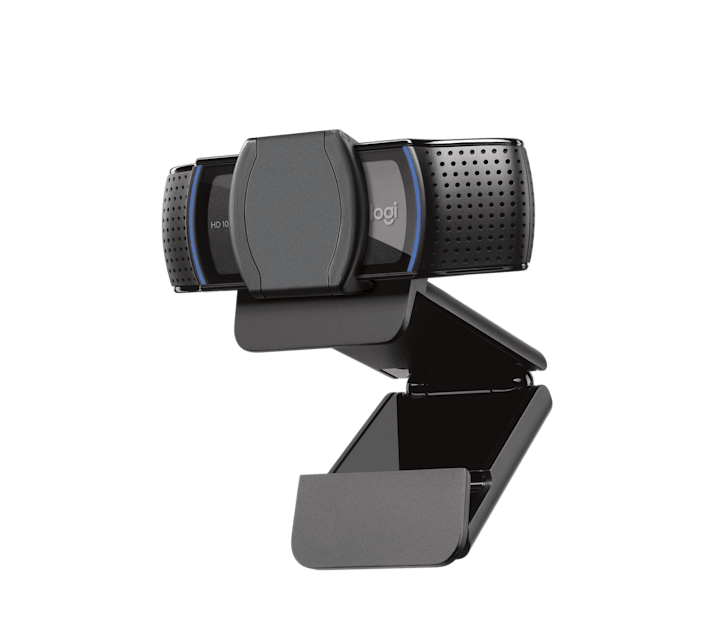
Die Logitech C920s ist eine USB-A-Webcam für Videokonferenzen, Unterricht und Bildschirmaufnahmen mit kleinem Kamerafenster. Sie liefert laut Hersteller maximal 1080p bei 30 Bildern pro Sekunde, fokussiert automatisch und hat eine physische Abdeckblende. Für Einzelgespräche am Schreibtisch ist das eine sinnvolle Kombination. Wer regelmäßig zwei Personen nebeneinander zeigen oder mit 60 Bildern pro Sekunde aufnehmen möchte, sollte den Bildausschnitt und die Bildrate vor dem Kauf vergleichen.
Dieser Kauf- und Einrichtungsratgeber stützt sich auf die verlinkten Logitech-Datenblätter. Die Angaben zum Bildausschnitt sind Rechenbeispiele. Im Webcam-Vergleich kannst du die C920s und passende Alternativen direkt nebeneinanderstellen.
1. Passt die Logitech C920s zu deinen Videoanrufen?
Für Einzelgespräche und Präsentationen am Schreibtisch sind 1080p bei 30 Bildern pro Sekunde ein passender Ausgangspunkt. Die C920s bietet auch 720p bei 30 Bildern pro Sekunde. Welche Auflösung bei den anderen Teilnehmenden ankommt, hängt von der Meeting-App, deren Einstellungen und der Verbindung ab. In einem Gespräch mit vielen Personen wird das Kamerabild außerdem oft nur als kleine Kachel angezeigt.
Ein eigener Anwendungsfall sind Bildschirmaufnahmen mit einer kleinen Kamera-Einblendung. Wenn du vor allem erklärst und deinen Bildschirm zeigst, prüfe zuerst, ob Gesicht und Stimme in der Aufnahme gut verständlich sind. Für bewegte Demonstrationen, schnelle Handbewegungen oder eine Kamera in voller Bildschirmgröße kann eine höhere Bildrate wichtiger sein. In dem Fall lohnt sich im Vergleich die Vorauswahl für Streaming mit 60 fps.
Die Tabelle nennt die relevanten Herstellerdaten. Bei gebrauchten Angeboten lohnt sich ein Blick auf den genauen Modellnamen und den Lieferumfang. Die Bezeichnung C920 wird in Angeboten teils allgemein für die Produktfamilie verwendet. Wenn dir die physische Blende wichtig ist, lass dir die C920s und die mitgelieferte Blende bestätigen.
| Merkmal | Herstellerangabe |
|---|---|
| Auflösung und Bildrate | 1920 × 1080 oder 1280 × 720 bei 30 fps |
| Sichtfeld | 78° diagonal, fest |
| Fokus | Autofokus |
| Anschluss | USB-A, USB 2.0 |
| Mikrofone | Zwei integrierte Mikrofone |
| Halterung | Monitorclip, stativtauglich |
| Privatsphäre | Mitgelieferte Abdeckblende für das Objektiv |
2. Bildausschnitt der Logitech C920s am Schreibtisch prüfen
Logitech gibt für die C920s ein festes diagonales Sichtfeld von 78 Grad an. Die Diagonale ist größer als der horizontale Winkel. Miss deshalb zuerst den Abstand zwischen Kameralinse und Sitzposition und schätze, wie viel Breite du an dieser Stelle wirklich im Bild brauchst. Für eine Person am Schreibtisch reicht häufig ein Ausschnitt mit Kopf und Schultern. Zwei Personen oder ein Whiteboard brauchen mehr Breite und gegebenenfalls einen größeren Abstand.
Als Orientierung ergibt ein diagonaler Winkel von 78 Grad bei einem Bildformat von 16 zu 9 und etwa 65 Zentimetern Abstand rechnerisch rund 92 Zentimeter Bildbreite. Bei 85 Zentimetern sind es etwa 120 Zentimeter. Ein Zuschnitt in der App kann den Ausschnitt verkleinern. Verwende den Bildausschnitt-Rechner für deinen Abstand und prüfe anschließend die Vorschau im vorgesehenen Programm.
Wenn im Bild zu viel Hintergrund auftaucht, versuche es zunächst mit einem geringeren Abstand oder einem anderen Kamerastandort. Wenn eine zweite Person am Rand abgeschnitten ist, kannst du zuerst den Abstand vergrößern. Prüfe dabei, ob Gesichter noch groß genug zu sehen sind. Der Aufbau ist entscheidend, weil eine Kamera weiter hinten zwar mehr Raum zeigt, aber gleichzeitig das Gesicht im Bild verkleinert.
Bildausschnitt mit zwei Stühlen ausprobieren
Stelle für ein Gespräch zu zweit die Stühle so auf, wie sie später im Raum stehen. Miss die Außenbreite von Schulter zu Schulter über beide Personen hinweg und rechne etwas Platz an den Seiten dazu. Prüfe die Bildbreite auf Höhe der Gesichter. Sitzt eine Person deutlich weiter hinten, wirkt sie im Bild kleiner. Eine Ausrichtung mittig zwischen beiden Sitzplätzen hilft dir, die verfügbare Breite gleichmäßiger zu nutzen.
Markiere bei regelmäßigen Gesprächen die Kameraposition und die Stuhlposition mit kleinen ablösbaren Markierungen. Wiederhole die Vorschau in genau der App, die du verwenden willst. Wenn du zwischen Meeting und Aufnahme wechselst, vergleiche beide Vorschauen. Unterschiedliche Seitenverhältnisse oder ein nachträglicher Zoom können dazu führen, dass eine Person in einer App gut sichtbar ist und in der anderen am Rand abgeschnitten wird.
Für die Kaufentscheidung kannst du auch den Abstand rückwärts abschätzen. Wenn du rund 120 Zentimeter Breite brauchst, ergibt das Rechenbeispiel mit der Logitech C920s ungefähr 85 Zentimeter Abstand. Prüfe, ob dein Schreibtisch diese Aufstellung zulässt und ob du Tastatur und Monitor noch bequem erreichst. Wenn der Aufbau dauerhaft im Weg wäre, ist eine Webcam mit breiterem Sichtfeld die naheliegendere Vergleichsoption.
3. Autofokus, Beleuchtung und Kamerahöhe einstellen
Die Logitech C920s hat Autofokus und eine automatische Belichtungskorrektur. Stelle die Kamera ungefähr auf Augenhöhe und richte sie auf deinen üblichen Sitzplatz aus. Eine weiche Lichtquelle vor dir oder seitlich vor dir erleichtert es der Kamera, dein Gesicht auszuleuchten. Bei einem hellen Fenster direkt im Hintergrund hilft es oft, den Schreibtisch anders auszurichten oder das Fenster abzuschirmen.
Teste den Autofokus mit einer kurzen Aufnahme. Lehne dich zurück, gehe näher heran und halte einen Gegenstand an die Position, an der du ihn im Meeting zeigen würdest. So erkennst du, ob der Fokuswechsel für deinen Ablauf passt. Stelle die Kamera möglichst stabil auf. Prüfe bei einem dünnen oder stark gebogenen Bildschirm, ob der Clip sicher sitzt. Wenn du die Kamera frei ausrichten möchtest, ist die laut Hersteller stativtaugliche Halterung eine Option.
Wenn du deine Hände oder Dokumente zeigen möchtest, plane genug Platz für einen stabilen zweiten Kamerastandort oder für einen Wechsel des Blickwinkels ein. Eine Kamera direkt auf dem Bildschirm eignet sich primär für den Blick auf dein Gesicht. Bei einer fest eingestellten Montage lohnt es sich, die Vorschau mit deiner tatsächlichen Sitzposition und dem gewohnten Abstand zu speichern oder zu kontrollieren.
4. USB-Anschluss, Mikrofon und Abdeckblende kontrollieren
Die Kamera wird über USB-A angeschlossen und über das Kabel mit Strom versorgt. An einem Laptop mit ausschließlich USB-C brauchst du einen Adapter oder ein Dock, das USB-Daten überträgt. Prüfe bei einer Ersteinrichtung zuerst einen direkten Anschluss oder einen einzelnen Datenadapter. Das hilft dir, mögliche Probleme mit einem Dock einzugrenzen. Plane außerdem den Kabelweg ein. Der Logitech-Support nennt für das Kabel fünf Fuß, also rund 1,5 Meter.
Zwei eingebaute Mikrofone stehen als Tonquelle zur Verfügung. Wähle in der App bewusst zwischen Webcam-Mikrofon und Headset und nimm einen kurzen Satz auf. Wenn der Rechnerlüfter oder die Tastatur deutlich zu hören ist, teste ein Mikrofon näher am Mund. Bei Videokonferenzen beeinflusst der Mikrofonabstand oft stärker, wie verständlich du bist, als die Wahl zwischen zwei ähnlich ausgestatteten Kameras.
Die mitgelieferte Abdeckblende blockiert die Linse mechanisch. Prüfe vor dem nächsten Meeting, ob die Blende vollständig geöffnet ist. Für das Mikrofon brauchst du eine eigene Einstellung in der Meeting-App oder im Betriebssystem. Wenn du Kamera und Mikrofon sicher trennen willst, kannst du das USB-Kabel abziehen.
5. Logitech C920s einrichten und mit einer Aufnahme testen
Schließe die Kamera an, öffne die Videoeinstellungen deiner App und wähle die C920s als Eingabequelle. Achte darauf, dass der Browser oder die App Zugriff auf die Kamera hat. Wenn dein Notebook bereits eine integrierte Webcam besitzt, prüfe den gewählten Gerätenamen. Andernfalls kann die Vorschau weiterhin von der Notebook-Kamera kommen. Wähle danach die gewünschte Tonquelle und teste die Einstellungen mit einer kurzen Aufnahme oder einem Testanruf.
Wenn das Bild schwarz bleibt, kontrolliere zuerst die Blende und die Kameraberechtigungen. Schließe anschließend Programme, die gleichzeitig auf die Webcam zugreifen könnten. Bei einem USB-C-Dock kannst du testweise auf einen anderen Datenanschluss wechseln. Wenn die Vorschau funktioniert und das Bild im Anruf schlecht aussieht, prüfe als Nächstes die Videoqualität der App und deine Verbindung. Weitere Schritte findest du in unserer Anleitung zum Installieren und Testen einer Webcam unter Windows und macOS.
Erstelle eine kurze Testaufnahme vor einem wichtigen Termin. Kontrolliere Helligkeit, Kopfposition und Sprachverständlichkeit. Für eine Bildschirmaufnahme kannst du dieselbe Kamera als Videoquelle auswählen und den Ton separat einstellen. Unsere Anleitung für Bildschirmaufnahmen mit OBS Studio zeigt die Schritte für Bild und Ton.
Störungen anhand der Vorschau eingrenzen
Wenn die Logitech C920s in keiner App in der Geräteliste erscheint, beginne beim Anschluss. Trenne die Kamera kurz und verbinde sie direkt mit einem USB-Datenanschluss oder über einen einzelnen Adapter. Prüfe danach erneut die Geräteliste. Taucht die Kamera direkt auf und am Dock fehlt sie, kannst du den Fehler auf den Anschlussweg eingrenzen. Wenn der Fehler an beiden Anschlüssen auftritt, prüfe die Kamera an einem zweiten Rechner, falls einer verfügbar ist.
Wenn die Kamera erkannt wird und nur eine App ein schwarzes Bild zeigt, öffne eine lokale Kameravorschau. Ein normales Bild dort zeigt, dass das Gerät grundsätzlich ein Signal liefert. Prüfe dann in der betroffenen App die gewählte Kamera, die Berechtigung und die physische Blende. Nach dem Wechsel der Eingabequelle kann es helfen, die App einmal zu schließen und erneut zu öffnen.
Wenn das Bild in einer lokalen Aufnahme sauber aussieht und nur im Gespräch ruckelt, vergleiche zwei Testanrufe mit derselben Kamera und unterschiedlichen Netzverbindungen. Halte dabei Auflösung, Beleuchtung und Kameraposition möglichst gleich. So lässt sich besser einschätzen, ob ein anderes Webcam-Modell helfen würde oder ob zuerst die Verbindung beziehungsweise die Einstellungen der Meeting-App geprüft werden sollten.
Prüfe den Ton getrennt vom Bild. Sprich denselben kurzen Satz aus normalem Sitzabstand einmal in die Webcam und einmal ins Headset. Spiele beide Aufnahmen in derselben Lautstärke ab. Achte vor allem darauf, wie deutlich Konsonanten zu hören sind und wie stark Tastatur oder Lüfter auffallen. Du kannst die Logitech C920s weiterhin als Kamera verwenden und das besser verständliche Mikrofon separat auswählen.
6. Wann lohnt sich eine andere Webcam?
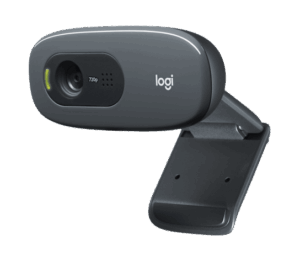
Wenn du vor allem eine einfache Kamera für gelegentliche Anrufe brauchst, vergleiche die C920s mit der Logitech C270. Die C270 arbeitet mit 720p bei 30 Bildern pro Sekunde und Festfokus. Die C920s ist interessanter, wenn du die höhere Auflösung nutzen kannst oder wenn sich dein Abstand zur Kamera häufiger ändert.
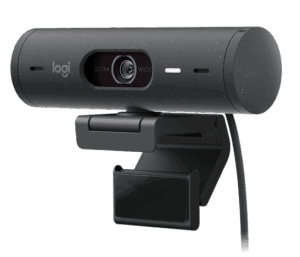
Wenn du einen USB-C-Anschluss ohne zusätzlichen Adapter oder einen flexibleren Ausschnitt suchst, prüfe die Logitech Brio 500. Sie bietet laut Logitech USB-C und mehrere Sichtfeldoptionen. Bei schnellen Bewegungen suchst du gezielt nach einem Modell mit 60 Bildern pro Sekunde in der Auflösung, in der du aufnehmen willst. Die Angabe „60 fps“ allein sagt wenig aus, wenn sie nur bei einer niedrigeren Auflösung verfügbar ist.
Wenn die Notebook-Kamera bereits ein brauchbares Bild liefert, kannst du vor dem Kauf zuerst Licht und Kamerahöhe verbessern. Eine externe Webcam ist besonders praktisch, wenn du sie unabhängig vom Laptop auf dem Hauptmonitor platzieren willst oder die eingebaute Kamera keine für deinen Sitzplatz brauchbare Perspektive bietet.
7. Kaufentscheidung für die Logitech C920s
Die C920s passt, wenn du überwiegend allein vor der Kamera sitzt, 1080p bei 30 Bildern pro Sekunde für deinen Zweck ausreichen und ein USB-A-Datenanschluss verfügbar ist. Die Abdeckblende ist praktisch, wenn die Kamera zwischen Gesprächen am Monitor bleiben soll. Wenn du zu zweit vor der Kamera sitzt, vergleiche zuerst die berechnete Bildbreite mit deinem Sitzabstand. Wenn du flüssige Bewegungen für Streams aufnehmen willst, ist die tatsächlich unterstützte Bildrate bei deiner Zielauflösung das wichtigere Auswahlkriterium.
Vor dem Kauf kannst du drei Dinge in wenigen Minuten klären. Miss deinen Abstand zur Kamera, kontrolliere den verfügbaren Anschluss und vergleiche die Daten mit deiner aktuellen Kamera. Wenn alle drei Punkte passen, kannst du die C920s gezielt gegen ein günstigeres Modell oder eine USB-C-Alternative antreten lassen. Die technische Grundlage findest du in der Produktübersicht von Logitech und in den technischen Daten zur C920s.
Bei einem Gebrauchtkauf prüfe auch, ob der Monitorclip die Kamera beim Neigen in Position hält und ob sich die Abdeckblende vollständig öffnen und schließen lässt. Lass dir nach Möglichkeit eine kurze Vorschau mit Bild und Ton zeigen. Wenn du das Gerät vor Ort ausprobieren kannst, schließe es an den Anschluss an, den du später nutzen willst. So kannst du einen fehlenden USB-C-Adapter direkt einplanen.
Häufige Fragen zur Logitech C920s
Unterstützt die Logitech C920s 60 Bilder pro Sekunde?
Logitech nennt 30 Bilder pro Sekunde sowohl bei 1080p als auch bei 720p. Für 60 Bilder pro Sekunde brauchst du ein anderes Webcam-Modell.
Kann ich die C920s an USB-C anschließen?
Ja, über einen USB-C-auf-USB-A-Adapter oder ein Dock mit USB-Datenanschluss. Prüfe bei Problemen einen direkten Datenadapter und die Kameraberechtigungen der App.
Ist die Logitech C920s für zwei Personen geeignet?
Das hängt von Sitzabstand, Sitzbreite und dem Zuschnitt der App ab. Miss die benötigte Breite, rechne mit 78 Grad diagonal und prüfe anschließend die Vorschau.
Schaltet die Abdeckblende das Mikrofon ab?
Die Blende verdeckt die Linse. Das Mikrofon steuerst du separat in der App oder im Betriebssystem. Durch Abziehen des USB-Kabels trennst du die Webcam vom Rechner.
Warum sendet meine App trotz Full-HD-Kamera ein kleineres Bild?
Die App kann die Auflösung abhängig von ihren Einstellungen und der Verbindung reduzieren. Prüfe die Videoeinstellungen und vergleiche die lokale Vorschau mit einem Testanruf.