Elgato Facecam MK.2 für Streaming prüfen: 1080p60, Festfokus, USB 3.0 und separates Mikrofon. Mit OBS-Check und Kaufentscheidung.
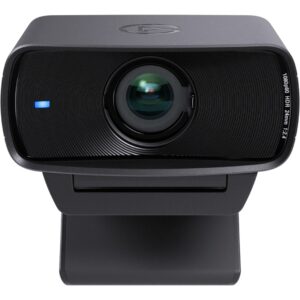
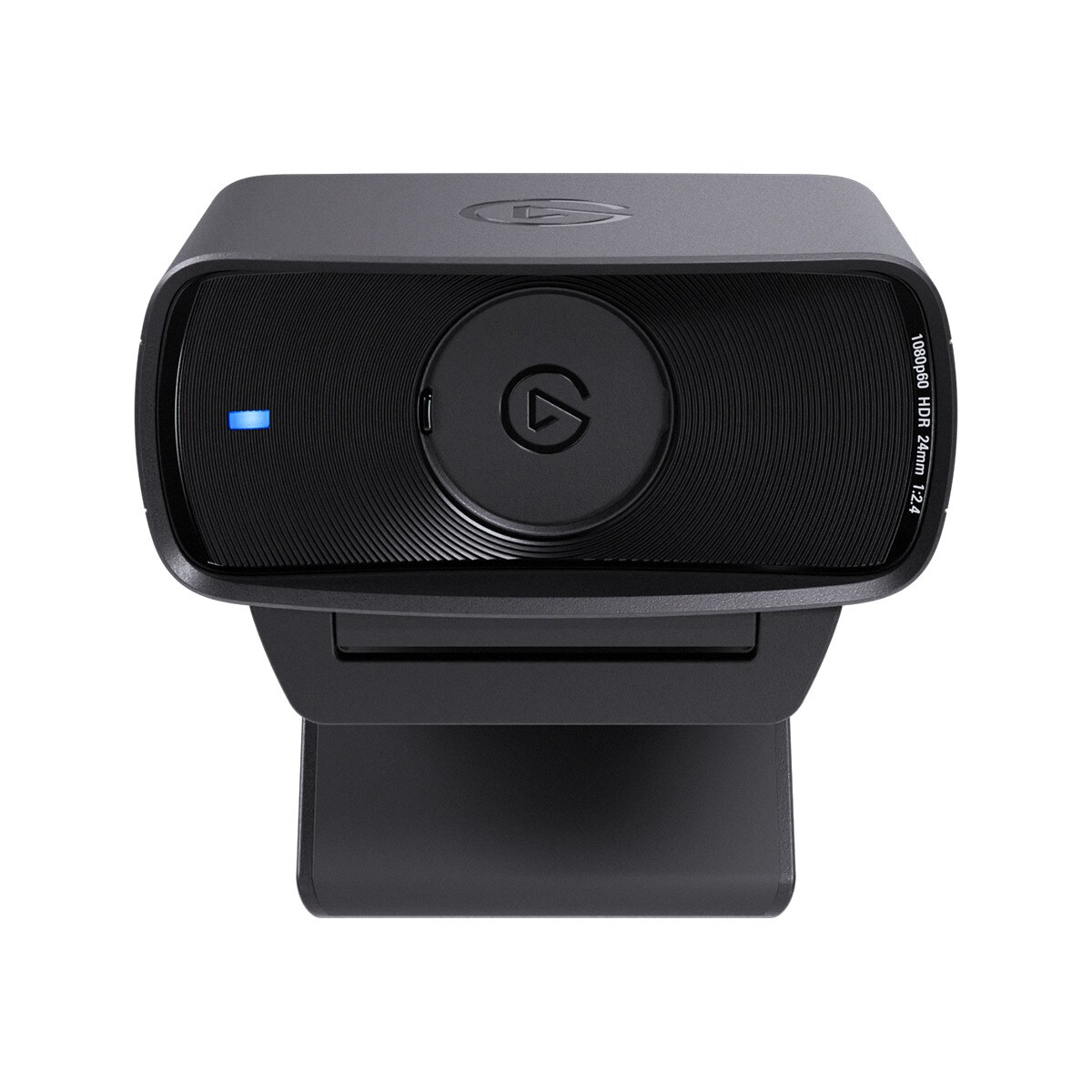
Die Elgato Facecam MK.2 eignet sich für Streaming und Aufnahmen am festen Schreibtisch. Sie unterstützt 1080p bei 60 Bildern pro Sekunde, fokussiert im vorgesehenen Entfernungsbereich fest und hat kein integriertes Mikrofon. Wenn du bereits ein Headset nutzt und Bild und Ton separat einrichten möchtest, passt das zum Aufbau. Für häufig wechselnde Abstände oder einen Arbeitsplatz mit nur einem USB-2.0-Anschluss solltest du die Grenzen vor dem Kauf prüfen. Dieser Ratgeber basiert auf den technischen Angaben von Elgato und beschreibt überprüfbare Aufnahmesituationen.
1. Wann lohnt sich die Elgato Facecam MK.2?
Die Elgato Facecam MK.2 spielt ihre Stärken aus, wenn du während einer Aufnahme häufig gestikulierst, einen Gegenstand drehst oder bei einem Livestream ein großes Kamerafenster einblendest. In solchen Fällen kann die höhere Bildrate gegenüber 30 Bildern pro Sekunde sichtbarer sein als in einem ruhigen Videoanruf mit kleiner Kachel. Prüfe im Webcam-Vergleich, welche Modelle 60 Bilder pro Sekunde in der von dir benötigten Auflösung anbieten.
Entscheide anhand des fertigen Videos, wie groß dein Gesicht im Bild sein soll. Für eine kleine Ecke neben einem Spiel reicht oft ein einfacher Aufbau. Wenn du die Kamera regelmäßig auf das gesamte Bild schaltest, fallen Licht, Bildrauschen und schnelle Bewegungen stärker auf. Schau dir eine kurze Probe in der vorgesehenen Anzeigegröße an. Ein Vollbild auf dem eigenen Monitor und eine kleine Kachel auf einem Handy stellen unterschiedliche Anforderungen.
Wenn die Kamera überwiegend für Bürogespräche gedacht ist, berücksichtige auch den Ton. Bei der Elgato Facecam MK.2 kommt er aus einem separaten Mikrofon. Ein vorhandenes Headset genügt dafür oft. Wenn du dagegen nur eine Webcam anschließen und gleich sprechen willst, passen Modelle mit eingebautem Mikrofon besser zu einem solchen Arbeitsplatz. Lege vor dem Kauf fest, ob du Video, Ton oder beide Teile verbessern möchtest.
Für einen Lernstream oder ein Webinar kannst du vorab eine Szene mit Kamerafenster und Bildschirmfreigabe anlegen. Sprich einen Satz, zeige auf eine Stelle im freigegebenen Fenster und bewege anschließend die Hände im Kamerabild. Schaue die Aufnahme zunächst in normaler Größe und danach in der Größe einer typischen Videokachel an. Wenn Bewegungen in beiden Ansichten verständlich sind, konzentriere dich für den nächsten Versuch auf die Ausleuchtung und den Ton.
| Merkmal | Herstellerangabe |
|---|---|
| Maximaler Full-HD-Modus | 1920 × 1080 bei 60 fps |
| Fokus | Festfokus, 30–120 cm laut Elgato |
| Sichtfeld | 84° laut Elgato |
| Anschluss | USB, unkomprimierte Modi über USB 3.0 |
| USB 2.0 | MJPEG laut Elgato |
| Ton | Kein integriertes Mikrofon |
| Privatsphäre | Integrierte Objektivabdeckung |
2. Festfokus und Abstand am Schreibtisch prüfen
Elgato gibt für die Facecam MK.2 einen Fokusbereich von 30 bis 120 Zentimetern an. Miss von der Linse bis zu der Stelle, an der du gewöhnlich sitzt. Wenn du beim Sprechen oft nach vorne gehst, miss auch diese Position. Für einen festen Schreibtisch kann das gut passen, weil die Kamera beim Vorbeigehen einer Hand keinen neuen Fokus suchen muss. Bei Gegenständen direkt vor dem Objektiv kann die Schärfe dagegen fehlen.
Prüfe eine typische Bewegung in der Vorschau. Lehne dich zurück, beuge dich etwas nach vorne und halte dann einen Gegenstand in der Entfernung, in der du ihn später zeigen willst. Behalte Beleuchtung und Kamerahöhe dabei bei. Wenn die Person scharf bleibt und nur ein nahes Objekt unscharf wird, verschiebe zunächst das Objekt. So siehst du, ob du mit einer anderen Aufstellung auskommst oder regelmäßig einen flexibleren Fokus brauchst.
Wenn du Spielmaterial und eine Tischansicht aufnimmst, teste beide Perspektiven getrennt. Ein Monitorplatz für Gesicht und Schultern ist oft ungeeignet, um kleine Beschriftungen auf dem Tisch sichtbar zu machen. Stell zum Test ein Blatt mit großen Buchstaben in die geplante Position. Prüfe am aufgenommenen Bild, ob der Text lesbar bleibt. Falls du häufig sehr nah filmen musst, vergleiche eine Kamera mit Autofokus oder einen eigenen Aufbau für die Tischansicht.
Wenn du an einem höhenverstellbaren Schreibtisch arbeitest, miss den Abstand sowohl im Sitzen als auch im Stehen. Die Kamera kann am selben Monitor bleiben, während sich deine Position relativ zur Linse verändert. Notiere zwei Positionen, die in der Vorschau scharf bleiben. Kontrolliere dabei jeweils die Augenhöhe. Eine Markierung am Tisch oder eine wiederholbare Monitorposition kann helfen, die Kamera vor einer Aufnahme schnell korrekt auszurichten.
Für eine Person mit viel Bewegung am Arbeitsplatz kann es sinnvoll sein, den üblichen Sitzplatz in die Mitte des angegebenen Bereichs zu legen. So hast du etwas Spielraum nach vorne und hinten. Der Bereich ist eine Herstellerangabe, und die sichtbare Schärfe hängt auch von Bildgröße und Licht ab. Entscheide nach einer Probe in der tatsächlichen Aufnahmesituation. Wenn du eine Hand nah vor die Linse hältst, ist deren Schärfe für einen Talking-Head-Stream oft weniger wichtig als die Schärfe des Gesichts.
3. Bildausschnitt aus 84 Grad abschätzen
Die Elgato Facecam MK.2 hat laut Hersteller ein Sichtfeld von 84 Grad. Für eine geometrische Näherung kannst du es als diagonalen Winkel im Bildformat 16 zu 9 einsetzen. Bei 60 Zentimetern Abstand ergibt das rund 94 Zentimeter rechnerische Bildbreite, bei 80 Zentimetern rund 126 Zentimeter. Software-Zoom, Aufnahmeformat und Zuschnitt können den sichtbaren Ausschnitt verändern. Setze deine Entfernung in den Bildausschnitt-Rechner ein und prüfe danach die Vorschau.
Bei einem Stream möchtest du häufig weniger Hintergrund zeigen als bei einer Präsentation mit zwei Personen. Richte die Kamera auf Augenhöhe aus und prüfe, wie viel vom Zimmer im Bild landet. Wenn du enger zuschneidest, kontrolliere anschließend, ob Kopf und Schultern bei typischen Bewegungen sichtbar bleiben. Ein Bild, das im Ruhezustand gut aussieht, kann beim Vorbeugen oder Zurücklehnen zu knapp werden.
Plane den Zuschnitt anhand der endgültigen Szene. Wenn du die Webcam in OBS in ein quadratisches Feld einfügst, gehen seitlich Bereiche verloren. Positioniere dich so, dass auch in dieser Szene ausreichend Platz bleibt. Teste bei einem Wechsel zwischen Vollbild und kleiner Ecke beide Szenen mit derselben Sitzposition. Dadurch erkennst du früh, ob eine leichte Änderung der Kamerahöhe oder der Position besser funktioniert als stärkeres Zuschneiden.
4. USB 3.0 und 1080p60 kontrollieren
Elgato nennt unkomprimierte Videomodi bei einer Verbindung über USB 3.0. Über USB 2.0 unterstützt die Elgato Facecam MK.2 laut Hersteller MJPEG. Prüfe daher zuerst den Port am Rechner und den gesamten Weg über Kabel, Adapter und Dock. Ein USB-C-Stecker allein sagt wenig über die Datenrate aus. Für den ersten Aufbau empfiehlt sich ein direkter Anschluss an einem passenden USB-3.0-Port.
Wenn OBS nicht den erwarteten Modus anzeigt, kontrolliere zuerst die Eigenschaften der Videoquelle. Wähle die vorgesehene Auflösung und Bildrate und prüfe, welches Videoformat verfügbar ist. Falls die Auswahl fehlt, teste die Kamera mit demselben Kabel an einem anderen geeigneten Port. Wenn ein direkt verbundener Anschluss funktioniert und der Weg über das Dock nicht, lässt sich die Fehlersuche auf diesen Teil des Aufbaus eingrenzen.
Wenn das Bild in der Vorschau flüssig wirkt, die fertige Aufnahme aber ruckelt, vergleiche die Einstellungen der Kameraquelle mit den Einstellungen für die gesamte Aufnahme. Eine 60-fps-Quelle macht aus einer Aufnahme mit 30 Bildern pro Sekunde kein Video mit 60 Bildern pro Sekunde. Erstelle zwei kurze Aufnahmen derselben Bewegung. Ändere zwischen den Versuchen jeweils nur einen Parameter, damit du die Ursache nachvollziehen kannst.
Für eine schnelle Fehlersuche kannst du mit 1080p bei 30 Bildern pro Sekunde beginnen. Prüfe, ob das Bild stabil ankommt. Wechsel danach auf 60 Bilder pro Sekunde und wiederhole dieselbe Bewegung. Wenn nur der höhere Modus Probleme macht, notiere, welcher Port und welches Videoformat aktiv waren. Prüfe anschließend, ob ein direkt verbundener Anschluss oder ein anderes Datenkabel dieselbe Kombination ermöglicht. Vergleiche auch die lokale Aufnahme und die Livestream-Ausgabe, damit du mögliche Übertragungsprobleme getrennt beurteilst.
Bei mehreren Geräten am Dock lohnt sich ein Test, bei dem nur die Webcam aktiv ist. Wenn die Aufnahme dann funktioniert, schließe die anderen Geräte einzeln wieder an. So erkennst du, ob ein bestimmter Aufbau den Fehler auslöst. Falls mehrere Anwendungen gleichzeitig die Webcam verwenden, schließe zunächst alle außer der App, in der du testen willst. Starte dann eine kurze Aufnahme. Führe diese Kontrolle mit dem endgültigen USB-Anschluss durch, auch wenn ein anderer Port bei der Einrichtung problemlos lief.
5. Bild und separates Mikrofon in OBS einrichten
Wähle die Elgato Facecam MK.2 als Videoquelle und dein Headset oder USB-Mikrofon als eigene Audioquelle. Sprich danach einen kurzen Satz, während du deutlich im Bild klatschst. Höre in der Aufnahme nach, ob Ton und sichtbare Bewegung ungefähr zusammenpassen. Wenn du eine Verzögerung vermutest, prüfe mehrere Stellen der Aufnahme. Das hilft, eine einzelne ungenaue Beobachtung von einem wiederkehrenden Versatz zu unterscheiden.
Beim Wechsel zwischen Szenen solltest du darauf achten, dass das gewünschte Mikrofon nur einmal aktiv ist. Prüfe im Audiomischer, welche Quellen beim Sprechen ausschlagen, und höre die Aufnahme ab. Ein leises Echo kann entstehen, wenn zwei Mikrofone dasselbe Signal unterschiedlich aufnehmen. Die Anleitung zur Aufnahme mit OBS Studio zeigt, wie du Bild und Ton getrennt einrichtest.
Für einen wiederholbaren Aufbau notiere Kameraposition, Sitzabstand und die verwendete Lichtquelle. Stelle das Licht seitlich vor dich und vergleiche eine Probe mit der bisherigen Position. Wenn du nach einem Neustart eine andere Kameraeinstellung siehst, prüfe zuerst die gewählte Videoquelle und deren Modus. Bei einem Stream ist es sinnvoll, die kurze Kontrollaufnahme zu starten, bevor du in die Liveszene wechselst.
Wenn du ein Mikrofon am Arm verwendest, teste nach dem Ausrichten der Kamera, ob es in die gewünschte Szene ragt. Eine kleine Veränderung der Mikrofonposition kann den Ton verbessern und gleichzeitig den Bildausschnitt freihalten. Kontrolliere, ob Kabel oder Stativ beim Vorbeugen ins Bild kommen. Wenn du eine zweite Szene mit größerer Kamera nutzt, prüfe dieselbe Position dort noch einmal. Dabei kannst du auch sehen, ob sich das Licht auf dem Mikrofon oder der Brille störend spiegelt.
Für eine Aufnahme mit zwei Personen kann ein einzelnes Mikrofon am Kopf ungünstig sein, weil es vor allem die Person erfasst, die es trägt. Teste vorab, welche Tonquelle beide Stimmen verständlich aufnimmt. Die Elgato Facecam MK.2 liefert dabei nur das Bild. Verwende zur Kontrolle einen kurzen Dialog mit abwechselndem Sprechen. Wenn eine Stimme deutlich leiser ist, prüfe zuerst die Mikrofonposition. Eine höhere Kamerabildrate verändert dieses Tonproblem nicht.
6. Wann passt eine andere Webcam besser?
Für Videokonferenzen mit USB-A und integriertem Ton ist die Logitech C920s eine Alternative, wenn 1080p bei 30 Bildern pro Sekunde genügen. Sie bietet Autofokus. Die Entscheidung zwischen beiden hängt deshalb vor allem von deinem üblichen Abstand, der Bildrate und der Frage ab, ob bereits ein Mikrofon am Arbeitsplatz vorhanden ist. Eine ruhige Aufnahme an einem festen Platz stellt andere Anforderungen als Vorführungen direkt vor der Linse.
Die Logitech Brio 500 bietet ein festes USB-C-Kabel, Autofokus und mehrere einstellbare Ausschnitte. Sie eignet sich, wenn du zwischen Einzelgespräch, größerer Breite und Tischansicht wechseln willst. Ihre 60 Bilder pro Sekunde stehen bei 720p zur Verfügung. Wenn du 60 fps bei Full HD brauchst, prüfe beim Vergleich ausdrücklich die Kombination aus Auflösung und Bildrate.
Wenn dein bisheriges Bild bei wenig Licht rauscht oder das Gesicht zu dunkel ist, probiere vor dem Kauf zunächst eine vorhandene Lichtquelle aus. Halte Kameraposition und Einstellungen möglichst gleich. Beurteile danach, ob du noch mehr Bildrate oder einen anderen Fokus brauchst. So findest du den größten Unterschied für dein Setup, statt nur eine Kameraspezifikation zu vergleichen.
7. Kaufcheck für die Elgato Facecam MK.2
Prüfe den Sitzabstand, den USB-3.0-Datenanschluss und deine Tonquelle. Wenn du im vorgesehenen Fokusbereich bleibst, 1080p bei 60 Bildern pro Sekunde nutzen willst und ein Mikrofon bereitsteht, ist die Elgato Facecam MK.2 eine passende Option für einen festen Streaming-Platz. Falls dir noch ein USB-Adapter, ein Mikrofon oder ein längerer Anschlussweg fehlt, rechne den Aufwand bei der Auswahl mit ein.
Bei Gebrauchtangeboten prüfe die genaue Modellbezeichnung MK.2, das Datenkabel, die Halterung und die Objektivabdeckung. Lass dir nach Möglichkeit eine kurze Aufnahme im gewünschten Modus zeigen. Elgato unterscheidet mehrere Facecam-Modelle mit unterschiedlichen Auflösungen, Formaten und Anschlüssen. Die verlässliche Grundlage sind die technischen Daten und die Systemanforderungen zum konkreten Modell.
Häufige Fragen zur Elgato Facecam MK.2
Hat die Elgato Facecam MK.2 ein Mikrofon?
Nein. Wähle für den Ton ein Headset oder ein separates Mikrofon in deiner Aufnahme- oder Meeting-App.
Kann die Elgato Facecam MK.2 1080p60?
Ja, der Hersteller nennt Full HD bei 60 Bildern pro Sekunde. Prüfe in der verwendeten App, ob die Kombination angeboten wird.
Funktioniert die Elgato Facecam MK.2 über USB 2.0?
Elgato nennt MJPEG über USB 2.0. Für unkomprimierte Videomodi empfiehlt sich der Anschluss über USB 3.0.
Wie weit sollte ich von der Facecam MK.2 entfernt sitzen?
Der angegebene Fokusbereich liegt bei 30 bis 120 Zentimetern. Miss den Abstand zur Linse und prüfe die Schärfe in deiner üblichen Sitzposition.
Warum läuft die OBS-Aufnahme trotz 60-fps-Kamera mit 30 fps?
Kameraquelle und Aufnahme können verschiedene Bildraten haben. Prüfe zusätzlich zur Videoquelle die Ausgabe- und Aufnahmeeinstellungen.