
Webcams vergleichen
Vergleiche zwölf Webcams von 720p bis 4K. Prüfe Sichtfeld, Fokus und Anschlüsse oder berechne den Bildausschnitt für deinen Sitzabstand.
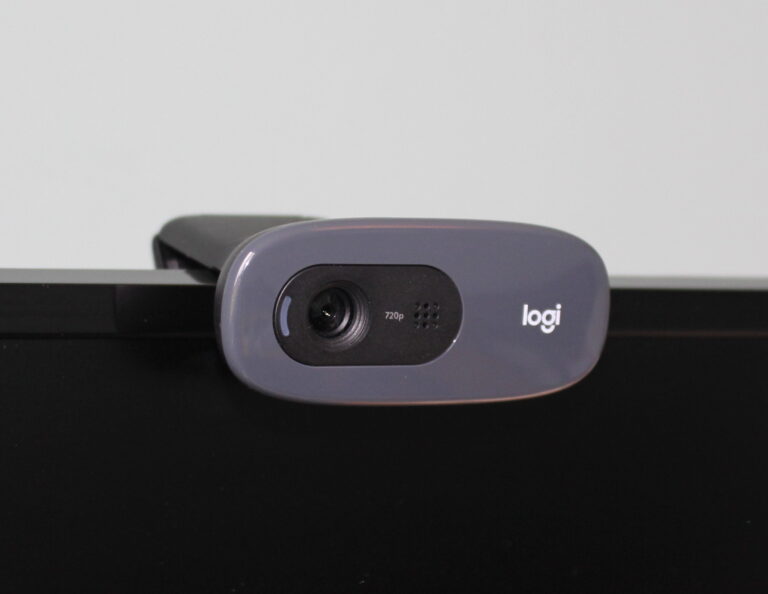

Wähle bis zu drei Webcams aus. Du kannst die Liste eingrenzen, in der Tabelle gleiche Werte ausblenden und deine Auswahl als Link teilen.
Technische Daten im Vergleich
Auf schmalen Bildschirmen kannst du innerhalb der Tabelle zur Seite scrollen.
| Merkmal | Logitech C270 | Logitech C920s | Logitech Brio 500 | Elgato Facecam MK.2 | Razer Kiyo Pro | OBSBOT Meet 2 | Dell UltraSharp WB7022 | Logitech Brio 100 | Anker PowerConf C200 | Logitech Brio 4K | Insta360 Link 2 | Elgato Facecam 4K |
|---|---|---|---|---|---|---|---|---|---|---|---|---|
| Produktbild | 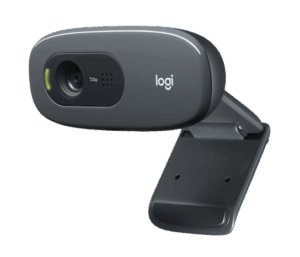 | 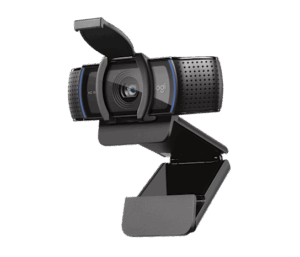 |  | 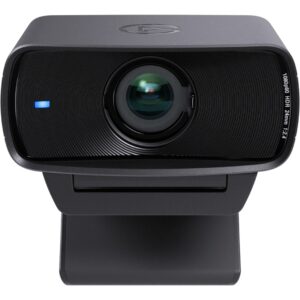 |  | 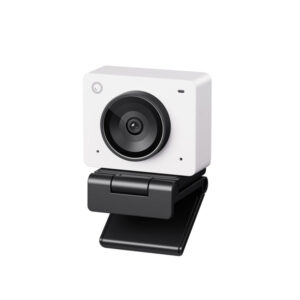 | 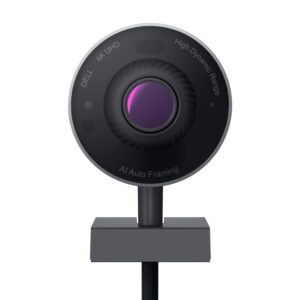 | 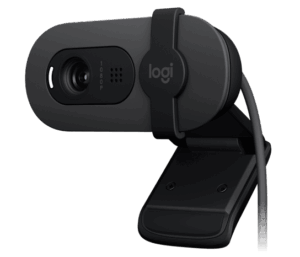 | 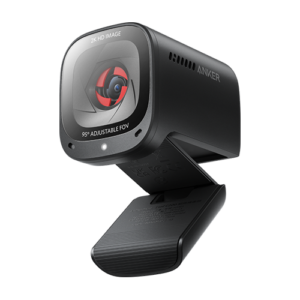 | 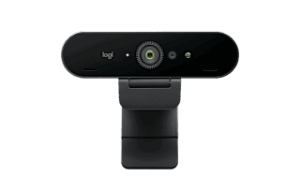 | 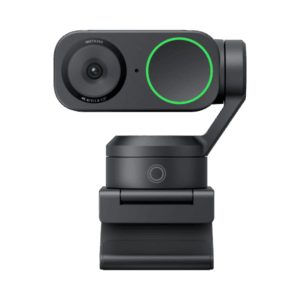 | 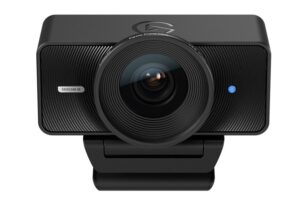 |
| Video | 720p bei 30 fps | 1080p bei 30 fps | 1080p bei 30 fps · 720p bei 60 fps | 1080p bei 60 fps | 1080p bei 60 fps · HDR bis 30 fps | 4K bei 30 fps · 1080p bei 60 fps | 4K bei 30 fps · 1080p bei 60 fps | 1080p bei 30 fps | 2K bei 30 fps | 4K bei 30 fps · 1080p bei 60 fps | 4K bei 30 fps · 1080p bei 60 fps | 4K bei 60 fps (MJPEG, USB 3.0) · 1080p bei 60 fps |
| Sichtfeld | 55° diagonal | 78° diagonal | 65°, 78° oder 90° diagonal | 84° diagonal | 80°, 90° oder 103° diagonal | 79,4° diagonal | 65°, 78° oder 90° (Achse im Datenblatt offen) | 58,9° diagonal | 65°, 78° oder 95° (Achse nicht angegeben) | 65°, 78° oder 90° diagonal | 79,5° diagonal · 67° horizontal | Bis zu 90° diagonal |
| Fokus | Festfokus | Autofokus | Autofokus | Festfokus, 30–120 cm | Autofokus | Autofokus oder manuell | Autofokus | Festfokus | Autofokus | Autofokus | Autofokus ab 10 cm | Festfokus · bei 4K 30–120 cm |
| Anschluss | USB-A | USB-A | USB-C, festes Kabel | USB-C an der Kamera · USB 3.0 für unkomprimiertes Video | USB-C an der Kamera · USB 3.0 | USB-C · USB 2.0 | USB-C an der Kamera · USB-C-auf-USB-A-Kabel | USB-A, festes Kabel | USB-C an der Kamera · USB-C-auf-USB-A-Kabel | USB-C an der Kamera · USB-C-auf-USB-A-Kabel | USB-C (USB 2.0) · USB-A über Adapter | USB-C, USB-3.0-Kabel · USB-A per Adapter |
| Montage | Universalclip | Universalclip mit Stativoption | Abnehmbarer Monitorclip | Monitorhalterung, ¼-Zoll-Gewinde | Monitorhalterung, ¼-Zoll-Gewinde | Magnetischer Monitorclip, ¼-Zoll-Gewinde | Monitorhalterung und Stativadapter | Universalclip | Befestigungsclip, ¼-Zoll-Gewinde | Abnehmbarer Monitorclip, Stativgewinde | Magnetische Halterung, ¼-Zoll-Gewinde | Monitorhalterung, ¼-Zoll-Gewinde |
| Mikrofon | Mono | Stereo | Stereo | Kein integriertes Mikrofon | Stereo | Zwei Mikrofone | Kein integriertes Mikrofon | Integriertes Mikrofon | Zwei Mikrofone | Zwei omnidirektionale Mikrofone | Integriertes Mikrofon mit Rauschunterdrückung | Kein integriertes Mikrofon |
| Quelle | HerstellerdatenBildquelle | HerstellerdatenBildquelle | HerstellerdatenBildquelle | HerstellerdatenBildquelle | HerstellerdatenBildquelle | HerstellerdatenBildquelle | HerstellerdatenBildquelle | HerstellerdatenBildquelle | HerstellerdatenBildquelle | HerstellerdatenBildquelle | HerstellerdatenBildquelle | HerstellerdatenBildquelle |


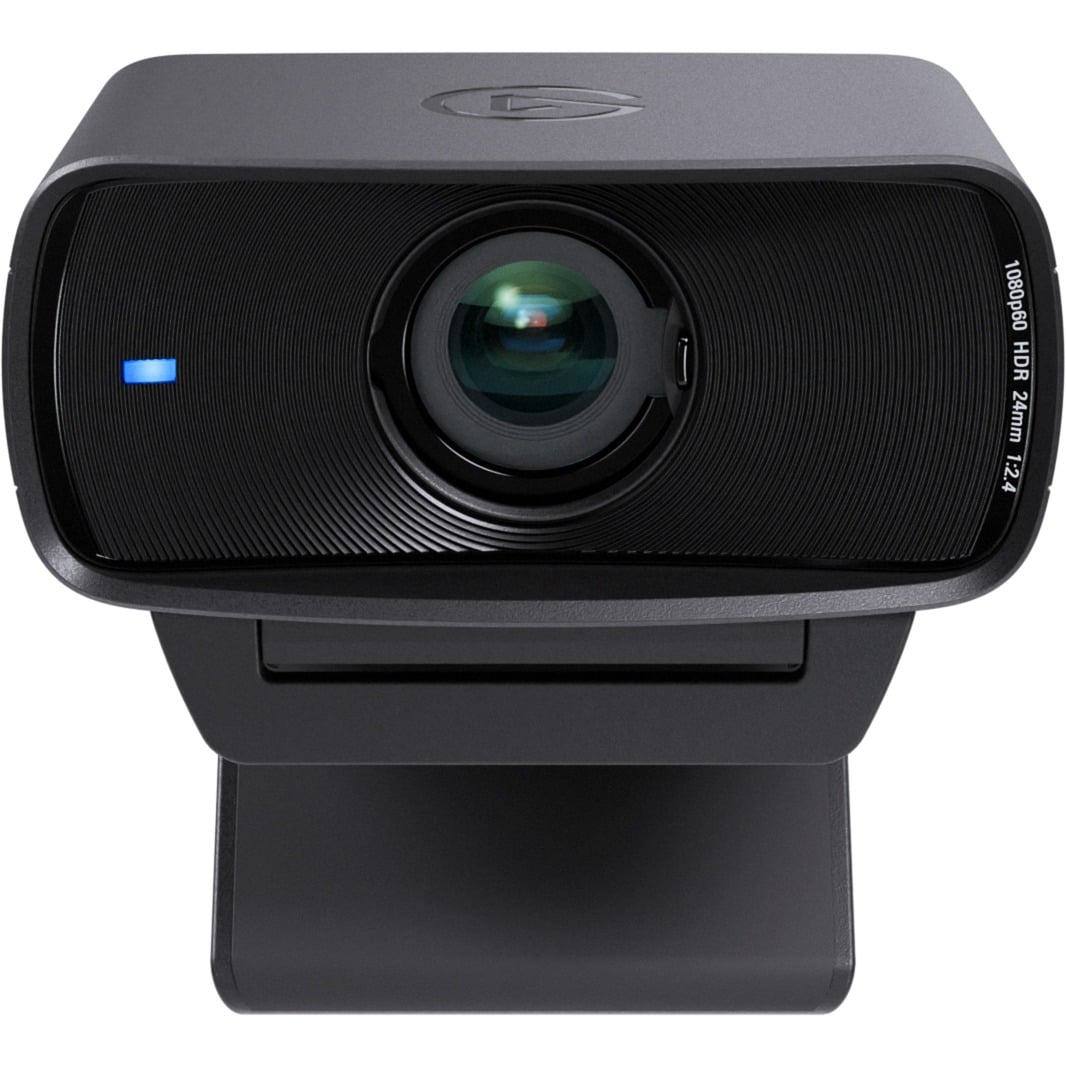


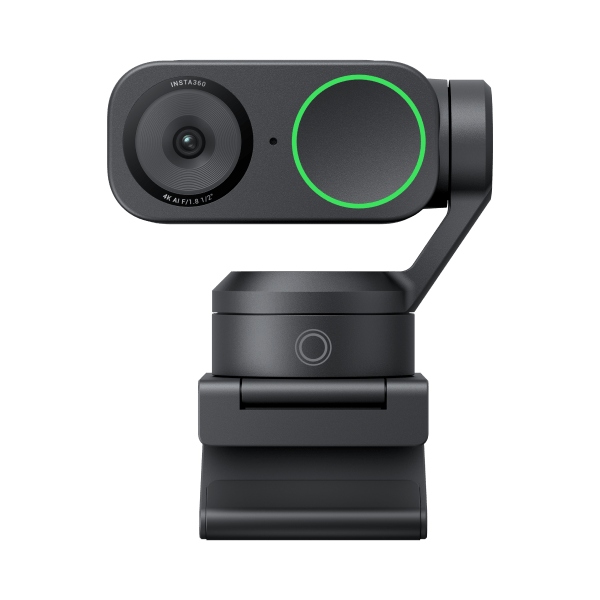

Grundlage sind die verlinkten Herstellerdaten. Die Auflösung und Bildrate in der Videovorschau hängen von der App und dem genutzten Kameramodus ab.
Bei einem Videoanruf am Schreibtisch zählt zuerst der Ausschnitt. Du solltest mit etwas Abstand zu den Bildrändern zu sehen sein. Für eine zweite Person oder ein Whiteboard brauchst du mehr Bildbreite. Wenn du bei gleichem Abstand von einem kleinen auf einen großen Sichtwinkel wechselst, zeigt die Kamera mehr vom Raum. Dein Gesicht nimmt dabei weniger Platz im Bild ein.
Für einen festen Platz reicht oft eine einfache Webcam mit schmalem Sichtfeld. Full HD kann bei einem passenden Videomodus mehr Details als HD liefern. Wenn du dich beim Erklären vor und zurück bewegst oder Dinge nah vor die Kamera hältst, prüfe den Fokusbereich. Bei Streaming zählen zusätzlich der Bildmodus deiner Software, der USB-Anschluss und ein passender Tonweg.
Die Sichtfeldstufen der Razer Kiyo Pro sind laut Razer diagonal. Dell nennt für die WB7022 drei Winkel und dokumentiert einen engeren Ausschnitt bei bestimmten Zoom-Einstellungen. Die Achse der Winkel wird im verlinkten Dell-Datenblatt nicht benannt. Deshalb steht die WB7022 in der Tabelle und du kannst ihren Winkel im Rechner manuell eingeben, sobald du die Achse kennst.
Bei der OBSBOT Meet 2 findest du die Montage und Fokusoptionen zusätzlich in den Hersteller-FAQ. Bei der Facecam MK.2 hängt die Übertragungsart vom USB-Anschluss ab. Elgato nennt unkomprimierte Modi über USB 3.0 und MJPEG über USB 2.0.
Für 4K-Streams sind die Unterschiede beim Anschluss und beim Ton wichtig. Die Elgato Facecam 4K liefert 4K mit 60 fps im MJPEG-Modus über USB 3.0 und braucht ein separates Mikrofon. Die Insta360 Link 2 erreicht 4K bei 30 fps, hat ein integriertes Mikrofon und kann den Ausschnitt per Gimbal nachführen. Die Anker PowerConf C200 ergänzt den Vergleich mit 2K und drei Sichtfeldstufen. Ihre Bedienungsanleitung nennt die Winkel ohne Achse. Du kannst sie im Rechner manuell verwenden, sobald dir die Achse bekannt ist.
Webcam-Bildausschnitt für deinen Sitzabstand berechnen
Miss von der Linse bis zu der Ebene, die ins Bild soll, etwa bis zu deinem Gesicht. Wähle eine Webcam oder gib den Winkel aus ihrem Datenblatt ein. Achte darauf, ob er diagonal oder horizontal angegeben ist. Wenn zwei Personen vor der Kamera sitzen, miss die gemeinsame Breite einschließlich des gewünschten Abstands zum Bildrand und trage sie als Zielbreite ein.
Bei 70 cm Abstand erfasst ein diagonaler Winkel von 78° in 16:9 ungefähr 99 × 56 cm. Bei 90° sind es rund 122 × 69 cm. Für 110 cm Zielbreite wäre der zweite Ausschnitt groß genug. Rechne bei Bewegung etwas Platz ein und kontrolliere den tatsächlichen Ausschnitt in der App-Vorschau.
Die Rechnung nutzt die Tangens-Beziehung aus Abstand und halbem Sichtwinkel. Bei einem diagonalen Winkel wird der Ausschnitt anhand des Seitenverhältnisses auf Breite und Höhe umgerechnet. Das Modell setzt eine geradlinige Projektion und eine Ebene parallel zum Sensor voraus. Linsenkorrektur, digitaler Zoom und Auto-Framing können den sichtbaren Ausschnitt verändern. Beim Wechsel zwischen 16:9 und 4:3 muss der eingegebene Winkel zum tatsächlich genutzten Modus passen.
Drei typische Arbeitsplätze
- Einzelgespräche im Homeoffice. Wenn du mittig vor dem Bildschirm sitzt, vergleiche zuerst einen engen Ausschnitt wie 55° mit etwa 78°. Ein kleinerer Winkel zeigt weniger vom Raum. Wähle bei einem kurzen Abstand zuerst die Breite, die du tatsächlich brauchst. Die C270 ist ein Beispiel für HD mit Festfokus, die C920s für Full HD mit Autofokus.
- Zwei Personen oder Whiteboard. Miss die Breite auf Höhe der Personen oder des Whiteboards. Stelle die Kamera so auf, dass beide Gesichter ungefähr gleich weit entfernt sind. Vergleiche am selben Abstand 90° mit einer engeren Einstellung. Wenn der Ausschnitt reicht, prüfe auch den Ton. Bei größerer Entfernung kann ein separates Mikrofon näher an den Sprechenden stehen.
- Streaming und bewegte Motive. 60 fps sind eine Option, wenn du häufig Bewegungen zeigst und deine Software den Modus nutzt. Ein Festfokus kann bei einem gleichbleibenden Abstand sinnvoll sein, wenn dieser im angegebenen Schärfebereich liegt. Nutze Autofokus, wenn der Abstand öfter wechselt. Prüfe vor dem Kauf, ob du bereits ein passendes Mikrofon für Kameras ohne integrierten Ton hast.
Licht, Anschlüsse und Befestigung prüfen
Setze dich für einen ersten Test so, dass Licht auf dein Gesicht fällt. Ist das Fenster hinter dir, drehe den Arbeitsplatz oder nutze eine Lampe von vorne. Kontrolliere in der Videovorschau, ob helle Bereiche ausfressen und dunkle Stellen körnig werden. Die Angabe HDR im Datenblatt beschreibt eine Funktion. Wie sich zwei Kameras unter derselben Beleuchtung schlagen, lässt sich mit vergleichbaren Aufnahmen beurteilen.
Prüfe am Rechner, welche Buchsen frei sind. USB-C bezeichnet die Form der Buchse. Welche Datenrate über Anschluss, Kabel und Adapter möglich ist, hängt vom jeweiligen Gerät ab. Wenn du eine Webcam über ein Dock anschließen willst, teste den gewünschten Modus dort. Die Tipps im USB-C-Kabelvergleich helfen dir dabei, Stecker und Datenrate auseinanderzuhalten.
Miss bei einem tiefen Bildschirmrahmen den Platz für den Clip. Bei einem dünnen Rand sollte die Halterung weder das Bild verdecken noch auf den aktiven Bildschirm drücken. Wenn der obere Rand ungünstig liegt, kann eine Kamera mit Stativgewinde seitlich oder hinter dem Monitor stehen. Richte die Linse ungefähr auf Augenhöhe aus und prüfe, wie weit du beim Sprechen am Bildschirm vorbeischaust.
So entstehen vergleichbare Aufnahmen
Der aktuelle Vergleich verwendet verlinkte Herstellerdaten. Eigene Testaufnahmen stehen noch aus. Für eine reproduzierbare Bildserie bleiben Abstand, Position, Hintergrund und Videoformat pro Szene gleich. Drei Szenen zeigen eine gleichmäßig beleuchtete Person, Gegenlicht vom Fenster und schwaches Licht. Bei jeder Aufnahme werden Auflösung, Bildrate, Fokusmodus und automatische Bildfunktionen dokumentiert.
Vergleiche die Bilder bei gleicher Ausgabegröße. Achte auf Hauttöne, Schärfe am Gesicht und sichtbare Details im Hintergrund. Bei Autofokus ist zusätzlich eine kurze Bewegung aussagekräftig, etwa wenn du ein Objekt ins Bild hältst und wieder absenkst. Für die Aufnahme kannst du den Leitfaden zu OBS Studio nutzen. Geht es dir vor allem um die Montage am Bildschirm, findest du Maße und Ergonomie im Monitorvergleich.
Häufige Fragen
Welcher Sichtwinkel eignet sich für Videoanrufe?
Ein engerer Winkel zeigt weniger vom Raum. Miss zuerst deinen Sitzabstand und die Breite, die ins Bild soll. Der Rechner zeigt dir, welche Winkel bei diesem Abstand in Frage kommen.
Sind 4K oder 60 Bilder pro Sekunde für Videokonferenzen nötig?
Für viele Videoanrufe genügen 720p oder 1080p bei 30 Bildern pro Sekunde. Ob eine App höhere Modi nutzt, hängt von ihren Einstellungen und der Verbindung ab. 60 Bilder pro Sekunde können bei Bewegungen im Stream sinnvoll sein.
Warum ist mein Bildausschnitt enger als berechnet?
Die App oder Kamera kann das Bild zuschneiden, etwa durch Auto-Framing, digitalen Zoom oder ein anderes Videoformat. Prüfe zuerst den gewählten Kameramodus und den Abstand in der Live-Vorschau.
Kann ich meine Webcam am USB-C-Dock anschließen?
Das hängt von Webcam, Dock, Kabel und gewünschtem Videomodus ab. Wenn ein Modus am Dock fehlt, teste zuerst einen direkten Anschluss am Rechner und vergleiche die Einstellungen.