Spielen Sie MKV und MP4 mit VLC ab, wechseln Sie die Tonspur und laden Sie SRT-Untertitel. Mit Schritten für Windows und Tipps zur Fehlersuche.

VLC Media Player einrichten und Videos mit Untertiteln abspielen
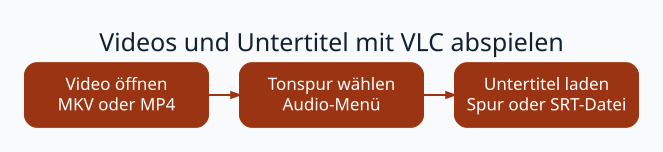
Installieren Sie VLC Media Player von VideoLAN und öffnen Sie ein Video über Medien → Datei öffnen. Während der Wiedergabe können Sie im Audiomenü eine Tonspur wählen und über das Untertitelmenü eine vorhandene Spur oder eine separate SRT-Datei laden. Die folgenden Schritte beziehen sich auf VLC am Windows-PC.
Inhaltsverzeichnis
Anzeigen
VLC installieren und eine lokale Datei öffnen
- Laden Sie VLC von VideoLAN herunter und wählen Sie das passende Installationspaket für Windows.
- Öffnen Sie VLC und laden Sie über Medien → Datei öffnen eine lokale MKV- oder MP4-Datei. Testen Sie Bild und Ton zunächst mit einer bekannten, funktionierenden Datei.
- Wenn VLC künftig per Doppelklick starten soll, ordnen Sie VLC in den Windows-Standard-Apps dem gewünschten Dateityp zu.
Tonspur auswählen
Starten Sie die Wiedergabe und öffnen Sie Audio → Audiospur. Wählen Sie Sprache oder Spur. Sind die Spuren im Video ohne Sprachname gespeichert, hören Sie sie kurz durch. Wenn keine Spur angeboten wird, kontrollieren Sie über die Codec-Informationen, ob die Datei Audio enthält.
Eingebettete Untertitel oder eine SRT-Datei verwenden
Wählen Sie im Untertitelmenü zunächst die gewünschte eingebettete Spur. Für eine separate Datei nutzen Sie Untertitel → Untertiteldatei hinzufügen und wählen die .srt-Datei aus. Achten Sie bei importierten Untertiteln auf die passende Sprach- und Schnittfassung.
Wenn der Untertitel immer um denselben Zeitraum versetzt erscheint, können Sie die Verzögerung über die Spursynchronisierung korrigieren. Wird der Versatz im Laufe des Films immer größer, suchen Sie eine SRT-Datei für dieselbe Fassung. Für Probleme mit Umlauten speichern Sie die SRT als UTF-8.
Wiedergabefehler eingrenzen
| Symptom | Das zuerst prüfen |
|---|---|
| Bild da, Ton fehlt | Audioausgabe in Windows, Lautstärke und gewählte Tonspur kontrollieren. Eine zweite Datei abspielen. |
| Ruckler oder schwarzes Bild | Datei lokal abspielen, VLC aktualisieren und die hardwarebeschleunigte Dekodierung in den Einstellungen testweise umstellen. VLC danach neu starten. |
| Untertitel bleiben aus | Die Spur im Menü aktivieren und die SRT-Datei manuell laden. Zeitstempel und Dateiendung prüfen. |
Wenn ein Fernseher oder eine andere App die MKV-Datei nicht abspielt, testen Sie, ob sich das Video mit FFmpeg in eine MP4-Datei übernehmen lässt. Die Kompatibilität hängt auch von den Video- und Audio-Codecs ab.
Weiterführende Anleitungen und Quellen
- VLC-Dokumentation zur Menüleiste
- VideoLAN-Dokumentation zu Untertiteln
- Video mit HandBrake komprimieren
Häufige Fragen
Kann VLC MKV und MP4 abspielen?
VLC unterstützt beide Container. Bei einzelnen Dateien kommt es zusätzlich auf Codecs und Dateizustand an.
Verändert VLC die Videodatei, wenn ich eine andere Spur wähle?
Die Spurauswahl betrifft die laufende Wiedergabe. Das Video und seine Spuren bleiben unverändert.
Warum passt eine SRT-Datei nur am Anfang?
Ein mit der Zeit wachsender Versatz deutet auf unterschiedliche Fassungen oder Zeitbasen hin. Verwenden Sie Untertitel, die für die konkrete Datei erstellt wurden.


- PDF verkleinern und die Lesbarkeit prüfen
 Verkleinern Sie PDFs lokal mit Vorschau oder Ghostscript. Prüfen Sie Dateigröße, Lesbarkeit und Formularfunktionen an einer separaten Kopie.
- PowerToys unter Windows 11 einrichten und drei Werkzeuge ausprobierenInstallieren Sie Microsoft PowerToys und testen Sie FancyZones für Fenster, PowerRename für Dateien und Text Extractor für Bildtext.
- VLC Media Player einrichten und Videos mit Untertiteln abspielen
 Spielen Sie MKV und MP4 mit VLC ab, wechseln Sie die Tonspur und laden Sie SRT-Untertitel. Mit Schritten für Windows und Tipps zur Fehlersuche.