Mit HandBrake ein Video als kleinere MP4 speichern. H.264, Auflösung und Qualitätswert einstellen und Bild, Ton und Dateigröße prüfen.

Video komprimieren mit HandBrake: Eine kleinere MP4 erstellen
In HandBrake erstellen Sie aus einer Videodatei eine kleinere Kopie. Für eine gut abspielbare Ausgabe ist MP4 mit H.264 ein sinnvoller Ausgangspunkt. Stellen Sie die Qualität zuerst an einem kurzen Ausschnitt ein und behalten Sie das Original, bis die neue Datei geprüft ist.
Wenn Bild und Ton unverändert bleiben sollen und Sie nur das Dateiformat für die Wiedergabe wechseln möchten, zeigt die Anleitung zum Umwandeln von MKV in MP4 mit FFmpeg den passenden Befehl.
Inhaltsverzeichnis
Anzeigen
1. Quelle und Voreinstellung wählen
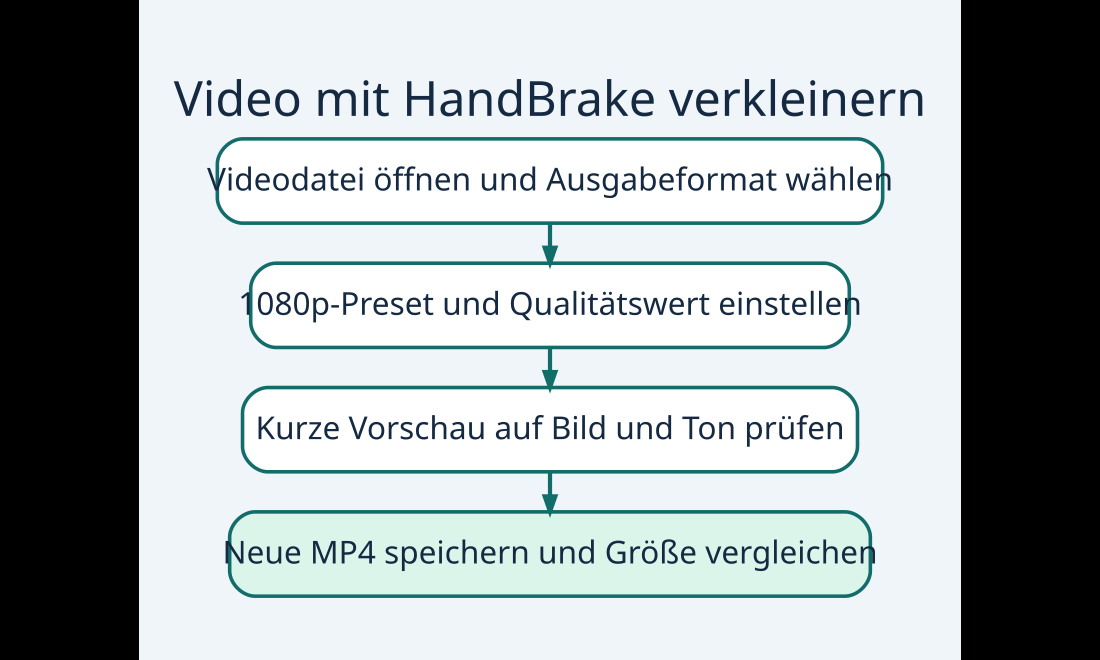
Laden Sie HandBrake von der offiziellen Seite und öffnen Sie die Videodatei. Für eine 1080p-Quelle mit höchstens 30 Bildern pro Sekunde können Sie mit Fast 1080p30 beginnen. Wählen Sie bei einer Quelle mit 50 oder 60 Bildern pro Sekunde eine Einstellung, die diese Bildrate erhält, wenn flüssige Bewegung wichtig ist.
Wählen Sie MP4 als Container und H.264 (x264) als Video-Encoder, wenn breite Kompatibilität Vorrang hat. MP4 bezeichnet das Dateiformat. H.264 ist die Kompression innerhalb der Datei.
2. Auflösung, Qualität und Ton einstellen
Unter Dimensions prüfen Sie die Ausgabeauflösung. Für eine Datei, die vor allem auf kleineren Bildschirmen angesehen wird, kann 720p genügen. Lassen Sie die Quellauflösung erhalten, wenn feine Details wichtig sind.
Wählen Sie für x264 unter Video eine konstante Qualität. Für 1080p nennt HandBrake RF 20 bis 24 als Ausgangsbereich. Beginnen Sie zum Beispiel bei 22. Ein höherer RF-Wert bedeutet bei x264 üblicherweise weniger Details und eine kleinere Datei. Vergleichen Sie Werte nur beim gleichen Encoder.
Prüfen Sie unter Audio und Subtitles, welche Ton- und Untertitelspuren erhalten bleiben. Bei mehreren Sprachen hören Sie den Export mit der gewünschten Spur ab.
3. Vorschau prüfen und vollständiges Video exportieren
- Wählen Sie für den Test einen kurzen Ausschnitt mit Bewegung, Text oder dunklen Bildbereichen.
- Speichern Sie die Vorschau oder Testdatei unter einem eigenen Namen. Spielen Sie sie ab und vergleichen Sie Schärfe, Ton und Bewegungen.
- Stellen Sie für den endgültigen Export wieder die vollständige Dauer ein, wählen Sie einen eigenen Dateinamen und starten Sie die Kodierung.
- Öffnen Sie die neue Datei und vergleichen Sie Dateigröße, Laufzeit, Bild und Ton mit dem Original.
Wenn eine feste Dateigröße erforderlich ist
Bei konstanter Qualität hängt die Größe vom Material ab. Für ein Upload-Limit können Sie die durchschnittliche Videobitrate abschätzen. Ziehen Sie von der erlaubten Gesamtbitrate Platz für Ton und etwas Reserve ab. Ist die Datei noch zu groß, testen Sie eine niedrigere Auflösung oder Bitrate.
Weiterführende Anleitungen und Quellen
Häufige Fragen
Welcher RF-Wert eignet sich für 1080p?
Für x264 ist RF 20 bis 24 ein dokumentierter Startbereich. Vergleichen Sie kurze Tests derselben Szene.
Kann ich ein Video ohne Qualitätsverlust deutlich verkleinern?
Eine erneute verlustbehaftete Kodierung tauscht Qualität gegen Größe. Ein anderer Container allein verkleinert ein Video meist nur wenig.
Warum wird die Datei nach der Kompression größer?
Das Original kann bereits stark komprimiert sein. Prüfen Sie Encoder, Qualität, Auflösung und Tonspuren und vergleichen Sie kurze Tests.


- In GIMP den Hintergrund entfernen und als transparentes PNG exportieren
 Mit GIMP 3 ein Motiv freistellen, eine Ebenenmaske bearbeiten und das Ergebnis als PNG mit Transparenz exportieren.
- Rufus: Windows-11-USB-Stick aus einer ISO erstellen
 Mit Rufus eine offizielle Windows-11-ISO auf einen USB-Stick schreiben. Laufwerk prüfen, GPT und UEFI wählen und das Startmedium testen.
- KeePassXC einrichten: Lokalen Passworttresor erstellen und sichern
 Mit KeePassXC eine lokale KDBX-Datenbank anlegen, den ersten Login speichern und eine verschlüsselte Sicherung testen.