MKV mit FFmpeg in MP4 umwandeln. Spuren mit ffprobe prüfen, kompatible Streams kopieren oder Video und Ton neu kodieren.

FFmpeg: MKV in MP4 umwandeln und Tonspuren gezielt übernehmen
Eine MKV-Datei lässt sich mit FFmpeg in MP4 umpacken, wenn die ausgewählten Bild- und Tonspuren zum Ziel passen. Die Spuren werden beim Umpacken direkt kopiert. Wenn Ihr Player andere Codecs braucht, kodieren Sie gezielt neu.
Zum Prüfen der ursprünglichen MKV können Sie Bild, Tonspuren und Untertitel in VLC abspielen.
Inhaltsverzeichnis
Anzeigen
1. Programme und Spuren prüfen
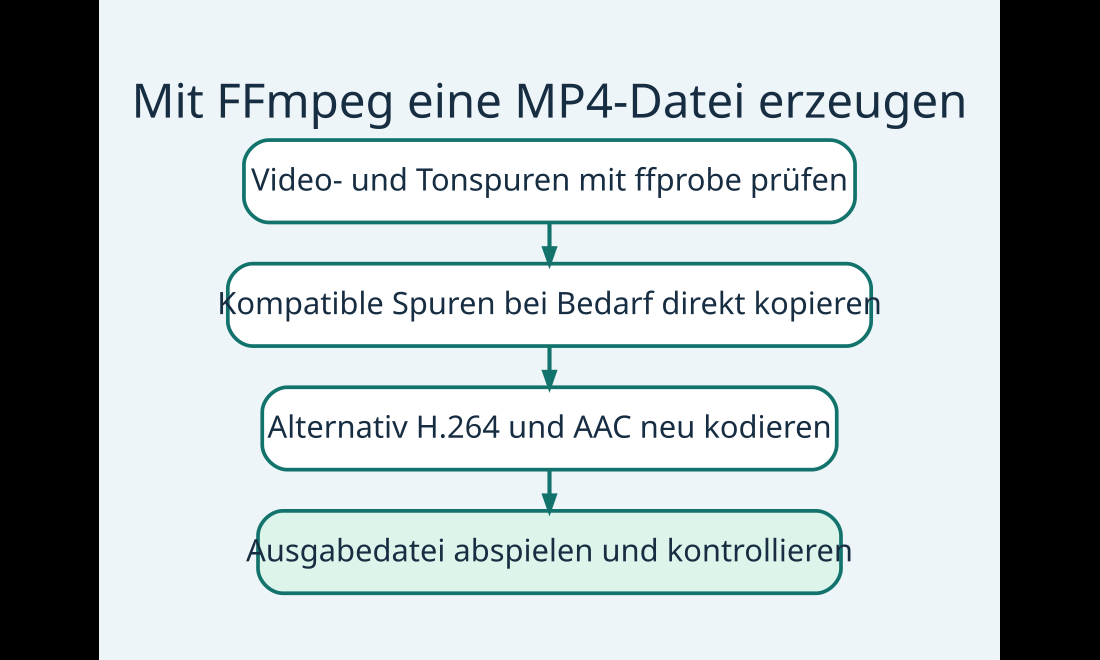
Installieren Sie einen FFmpeg-Build aus einer vertrauenswürdigen Quelle. Prüfen Sie im Terminal, ob ffmpeg und ffprobe verfügbar sind. Wechseln Sie in den Ordner mit Ihrer Datei. Das Beispiel verwendet eine Datei namens eingabe.mkv.
ffmpeg -version
ffprobe -v error -show_entries stream=index,codec_type,codec_name -of compact "eingabe.mkv"
2. Kompatible Spuren direkt in MP4 kopieren
Wenn die Eingabe bereits beispielsweise H.264-Video und AAC-Ton enthält und Ihr Player beides unterstützt, versuchen Sie zunächst Stream Copy.
ffmpeg -n -i "eingabe.mkv" -map 0:V:0 -map "0:a:0?" -c copy -movflags +faststart "ausgabe.mp4"Die Auswahl übernimmt die erste reguläre Videospur und, falls vorhanden, die erste Audiospur. Zusätzliche Sprachen, Untertitel und Anhänge sind in diesem Beispiel nicht ausgewählt. -n verhindert das Überschreiben einer bestehenden Ausgabedatei.
3. Bei Bedarf H.264 und AAC neu kodieren
Für gewöhnliches SDR-Material kann die folgende Einstellung die Kompatibilität mit vielen Abspielgeräten verbessern. Der FFmpeg-Build muss libx264 enthalten. Bei H.264 mit x264 bedeutet ein niedrigerer CRF-Wert meist mehr Details und eine größere Datei. Für HDR und hochwertige Mehrkanalspuren prüfen Sie das Ziel separat.
ffmpeg -n -i "eingabe.mkv" -map 0:V:0 -map "0:a:0?" -c:v libx264 -crf 23 -preset medium -pix_fmt yuv420p -c:a aac -b:a 160k -movflags +faststart "ausgabe-h264.mp4"4. Ergebnis auf dem Zielgerät prüfen
Spielen Sie die MP4-Datei ab und kontrollieren Sie Laufzeit, Bild und Ton. Vergleichen Sie die ausgewählten Spuren mit der Eingabe. Wenn nur der Ton inkompatibel ist, können Sie die Videospur kopieren und nur den Ton neu kodieren. Behalten Sie die MKV-Datei, bis das Ergebnis im vorgesehenen Player funktioniert.
Video zur Anleitung
Weiterführende Anleitungen und Quellen
Häufige Fragen
Geht beim Umpacken Qualität verloren?
Beim Kopieren der ausgewählten Streams werden deren Bild- und Tondaten nicht neu kodiert. Welche weiteren Spuren im Container landen, hängt von der Auswahl ab.
Warum ist die MP4-Datei kaum kleiner?
Ein Containerwechsel ändert die Kodierung der Spuren nicht. Für eine gezielte Größenänderung wählen Sie Kodierung, Qualität und gegebenenfalls Auflösung.
Warum fehlt eine Sprache oder ein Untertitel?
Das Beispiel wählt nur die erste Audiospur und keine Untertitel. Prüfen Sie die Spuren mit ffprobe und wählen Sie benötigte Streams passend zum Zielformat aus.


- PDF verkleinern und die Lesbarkeit prüfen
 Verkleinern Sie PDFs lokal mit Vorschau oder Ghostscript. Prüfen Sie Dateigröße, Lesbarkeit und Formularfunktionen an einer separaten Kopie.
- PowerToys unter Windows 11 einrichten und drei Werkzeuge ausprobierenInstallieren Sie Microsoft PowerToys und testen Sie FancyZones für Fenster, PowerRename für Dateien und Text Extractor für Bildtext.
- VLC Media Player einrichten und Videos mit Untertiteln abspielen
 Spielen Sie MKV und MP4 mit VLC ab, wechseln Sie die Tonspur und laden Sie SRT-Untertitel. Mit Schritten für Windows und Tipps zur Fehlersuche.