Windows 11 ohne Microsoft-Konto nutzen. Prüfe deinen Fall im Kontocheck und wechsle zum lokalen Konto oder lege einen zweiten Benutzer an.
Du kannst Windows 11 ohne Microsoft-Konto nutzen, indem du dein bestehendes Windows-Profil auf ein lokales Konto umstellst. Für einen zweiten Benutzer kannst du direkt ein separates lokales Konto anlegen. Bei der Ersteinrichtung eines privaten PCs gelten andere Vorgaben: Windows 11 Home und Windows 11 Pro für den persönlichen Gebrauch setzen laut Microsoft eine Internetverbindung und ein Microsoft-Konto voraus.
Entscheidend ist, ob du schon auf den Desktop kommst und welches Profil du künftig verwenden willst. Wenn du dein eigenes Profil umstellst, arbeitest du im selben Benutzerprofil weiter. Wenn du ein Konto für jemand anderen anlegst, bekommt diese Person ihren eigenen Desktop und eigene Ordner. Bei einem Arbeits- oder Schulgerät können die Vorgaben der Organisation den Kontowechsel einschränken.
Kontocheck für Windows 11
Wähle aus, wo du gerade stehst. Der Kontocheck zeigt dir, welcher Abschnitt zu deiner Situation passt. Die Auswahl bleibt in deinem Browser.
Falls du den Kontocheck nicht verwenden kannst, geh bei einem neuen PC zu Schritt 1. Für dein bestehendes Profil beginnst du mit der Vorbereitung in Schritt 2 und wechselst in Schritt 3 die Anmeldeart. Ein zusätzliches Konto legst du mit Schritt 4 an. Wenn unter deinen Kontoinformationen bereits ein lokales Konto angezeigt wird, kannst du direkt mit Schritt 5 prüfen, welche Apps noch mit einem Onlinekonto verbunden sind.
1. Die Ersteinrichtung eines neuen PCs abschließen
Prüfe zuerst, ob du noch im Einrichtungsassistenten bist. Dort fragt Windows unter anderem nach Region, Tastatur und Netzwerk. Solange du den Desktop und die Einstellungen noch nicht erreichst, kannst du die unten beschriebene Kontoumstellung nicht durchführen. Microsoft nennt die Internetverbindung und das Microsoft-Konto als Voraussetzungen für die Ersteinrichtung von Home und Pro für den persönlichen Gebrauch.
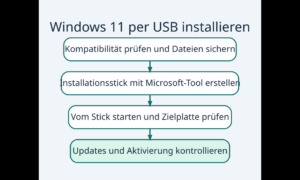
Wenn du Windows gerade neu aufsetzt, führt dich unsere Anleitung zur Installation von Windows 11 vom USB-Stick bis zur Einrichtung. Schließe auf einem Privatgerät die Einrichtung ab und entscheide danach, ob dein erstes Profil lokal werden soll oder ein weiteres Profil hinzukommt. Bei einem Gerät, das dir ein Arbeitgeber oder eine Schule überlassen hat, klärst du die gewünschte Anmeldeart mit der zuständigen IT.
2. OneDrive-Dateien und den BitLocker-Schlüssel prüfen
Öffne im Datei-Explorer deinen OneDrive-Ordner und sieh bei wichtigen Dateien in die Spalte Status. Das blaue Wolkensymbol steht für eine Datei, die nur online verfügbar ist. Wenn du sie auch ohne OneDrive-Zugriff brauchst, klicke sie mit der rechten Maustaste an und wähle Immer auf diesem Gerät behalten. Warte, bis der Download abgeschlossen ist. Microsoft erklärt die Statussymbole in der Hilfe zu Dateien bei Bedarf.
Für eine unabhängige Sicherung kopierst du deine wichtigsten Ordner zusätzlich auf ein externes Laufwerk. Öffne dort stichprobenartig einige Dateien. Prüfe insbesondere den Desktop sowie die Ordner Dokumente und Bilder. OneDrive kann diese Ordner sichern, auch wenn du sie im Alltag wie gewöhnliche Windows-Ordner verwendest.
Wenn Geräteverschlüsselung oder BitLocker aktiv ist, sichere den passenden BitLocker-Wiederherstellungsschlüssel außerhalb des verschlüsselten Rechners. Er kann im Microsoft-Konto hinterlegt sein, mit dem das Gerät eingerichtet wurde. Wenn dort mehrere Schlüssel liegen, helfen Gerätename und Schlüssel-ID bei der Zuordnung. Bewahre die Kopie so auf, dass du sie auch von einem anderen Gerät oder auf Papier abrufen kannst. Die Verschlüsselung kannst du für den Kontowechsel eingeschaltet lassen.
3. Das bestehende Windows-Profil auf ein lokales Konto umstellen
Melde dich mit dem Profil an, das du umstellen möchtest. Microsoft beschreibt den Wechsel in der Hilfe zur Windows-Anmeldung. Speichere offene Arbeit, bevor du anfängst. Am Ende meldet Windows dich ab.
- Öffne die Einstellungen, zum Beispiel mit Windows + I.
- Gehe zu Konten → Ihre Informationen und wähle Stattdessen mit einem lokalen Konto anmelden.
- Bestätige deine Identität mit der Methode, die Windows dir anzeigt.
- Gib den gewünschten lokalen Benutzernamen, ein Kennwort und den Kennworthinweis ein. Wähle einen Hinweis, der das Kennwort nicht verrät.
- Klicke auf Abmelden und fertig stellen. Melde dich wieder an und prüfe unter Konten → Ihre Informationen, ob Windows das Konto als lokal führt.
Der Wechsel betrifft die Anmeldung deines vorhandenen Profils. Desktop, Benutzerordner und Programme kannst du im selben Profil weiterverwenden. Ein vertrauter Ordnername unter C:\Users kann deshalb auch nach dem Wechsel stehen bleiben. Orientiere dich bei der Kontrolle an der Kontoanzeige in den Einstellungen.
Siehst du stattdessen die Option Stattdessen mit einem Microsoft-Konto anmelden, nutzt du bereits ein lokales Konto. Über diese Option kannst du bei Bedarf auch wieder wechseln. Fehlen auf einem verwalteten Rechner beide Optionen, lass die Kontovorgaben von der IT prüfen.
4. Ein zusätzliches lokales Konto anlegen
Wenn beispielsweise ein Familienmitglied denselben Rechner nutzen soll, legst du ein separates Profil an. Melde dich dazu mit einem Administratorkonto an. Den Weg findest du auch in Microsofts Anleitung zur Verwaltung von Benutzerkonten.
- Öffne Einstellungen → Konten → Andere Benutzer.
- Klicke unter Anderen Benutzer hinzufügen auf Konto hinzufügen.
- Wähle Ich kenne die Anmeldeinformationen für diese Person nicht.
- Klicke auf Benutzer ohne Microsoft-Konto hinzufügen und trage den Namen, ein Kennwort und die abgefragten Sicherheitsinformationen ein.
- Melde dich einmal mit dem neuen Konto an. Windows richtet beim ersten Anmelden dessen eigenes Profil ein.
Für die tägliche Nutzung reicht ein Standardkonto. Wenn du Dateien aus dem alten Profil brauchst, kopiere die benötigten Ordner gezielt und öffne sie zur Kontrolle im neuen Profil. Prüfe auch Anwendungen, die nur für einen einzelnen Benutzer installiert oder eingerichtet wurden. Falls du beim Umstieg zugleich den Rechner wechselst, findest du die Schritte zum Kopieren in unserer Anleitung, um Daten auf einen neuen Windows-PC zu übertragen.
5. Windows-Anmeldung und Apps nach dem Wechsel testen
Starte den Rechner neu und melde dich wie vorgesehen an. Öffne eine Datei vom Desktop, ein Dokument aus deiner Sicherung und eine Datei, die zuvor nur online verfügbar war. Wenn du das neue Konto für eine weitere Person eingerichtet hast, führe den Test in deren Profil durch. Prüfe auch einmal, ob eine App Zugriff auf die benötigten Dateien hat, etwa eine Fotobearbeitung auf den Bilderordner.
OneDrive, der Microsoft Store und Microsoft 365 haben eigene Anmeldungen. Prüfe in jeder App, deren Synchronisierung oder Lizenz du weiter benötigst, welches Konto dort angezeigt wird. Wenn du in einer App nach dem Wechsel zur Anmeldung aufgefordert wirst, lies den Dialog: Windows kann dir zusätzlich anbieten, das Konto für weitere Apps oder Funktionen zu verwenden. Wähle die Option, die zu deinem gewünschten Einsatz passt.
Für die Praxis hilft eine kurze Prüfung nach dem Neustart. Öffne die Einstellungen für Windows Update und kontrolliere, ob die Suche nach Updates funktioniert. Teste anschließend die Programme, mit denen du täglich arbeitest. Wenn dabei eine Datei fehlt, sieh zuerst im alten Profil, in OneDrive und in der externen Sicherung nach. So kannst du unterscheiden, ob die Datei nur in einem anderen Ordner liegt oder ob sie noch aus der Cloud geladen werden muss.
Häufige Fragen
Kann ich Windows 11 ohne Microsoft-Konto einrichten?
Für die Ersteinrichtung von Windows 11 Home und Windows 11 Pro für den persönlichen Gebrauch verlangt Microsoft eine Internetverbindung und ein Microsoft-Konto. Sobald du den Desktop erreichst, kannst du dein Profil über die Einstellungen auf ein lokales Konto umstellen.
Bleiben meine Dateien beim Wechsel zu einem lokalen Konto erhalten?
Beim Umstellen der Anmeldeart behältst du dein bestehendes Windows-Profil und die darin gespeicherten lokalen Dateien. Sichere wichtige Dateien vorher separat und lade OneDrive-Dateien, die nur online verfügbar sind, bei Bedarf herunter.
Kann ich OneDrive mit einem lokalen Windows-Konto verwenden?
Ja. OneDrive hat eine eigene Anmeldung. Du kannst Windows mit einem lokalen Konto nutzen und dich in OneDrive für die Synchronisierung mit einem Microsoft-Konto anmelden.