Windows 11 mit einem USB-Stick neu installieren. Kompatibilität prüfen, Dateien sichern, richtige Zielplatte wählen und Windows einrichten.

Windows 11 installieren: Saubere Neuinstallation per USB-Stick
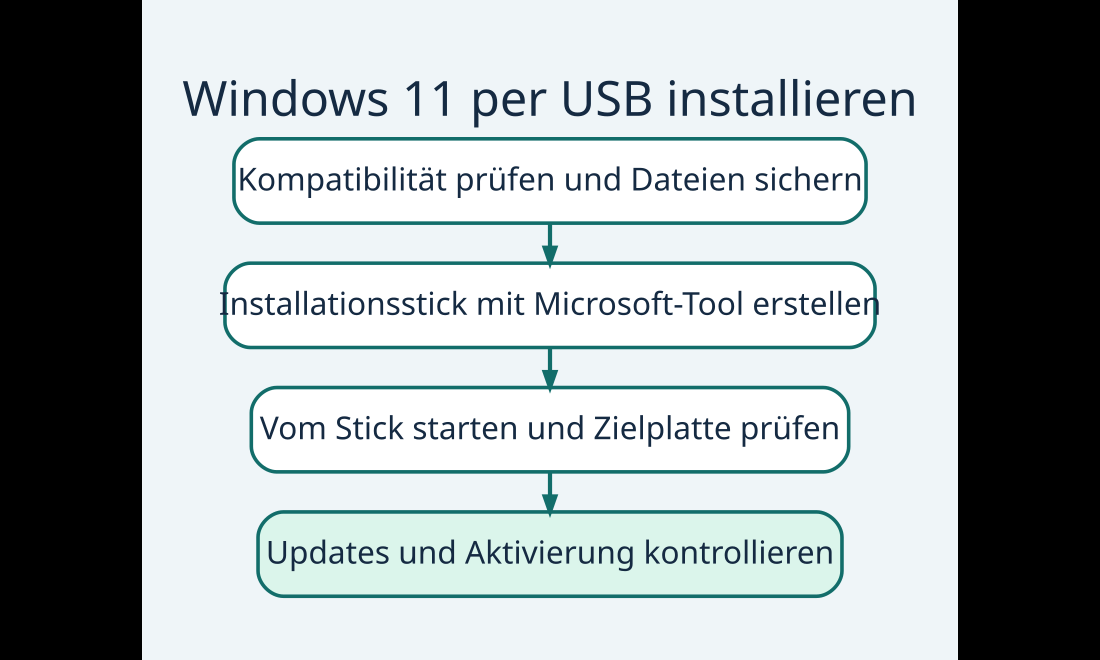
Für eine saubere Windows-11-Installation erstellst du einen USB-Stick mit dem offiziellen Microsoft-Tool und startest den PC davon. Sichere vorher deine Dateien und prüfe, welches Laufwerk Windows erhalten soll. Das Löschen von Partitionen im Setup entfernt deren Inhalt.
Inhaltsverzeichnis
Anzeigen
1. Kompatibilität und Sicherung prüfen
Prüfe mit der PC-Integritätsprüfung oder anhand der Microsoft-Anforderungen, ob der PC unterstützt wird. Dazu gehören ein unterstützter Prozessor, TPM 2.0 und UEFI mit Secure-Boot-Unterstützung. Verwende ein zur Hardware passendes Installationsmedium. Diese Anleitung beschreibt das Microsoft-Tool für x64-PCs.
Sichere Dokumente, Fotos, Browserdaten und Einstellungen auf einem getrennten Datenträger oder in einer erreichbaren Sicherung. Öffne anschließend einige Dateien aus dem Backup. Notiere unter Einstellungen → System → Aktivierung die installierte Edition und ihren Aktivierungsstatus. Sichere bei Geräteverschlüsselung oder BitLocker den Wiederherstellungsschlüssel, bevor du die Firmwareeinstellungen änderst.
2. USB-Installationsmedium erstellen
- Öffne die offizielle Windows-11-Downloadseite und lade unter Installationsmedien das Media Creation Tool herunter.
- Stecke einen leeren USB-Stick mit mindestens 8 GB ein. Sichere vorhandene Dateien vorher: Das Tool löscht den Stick.
- Starte das Tool. Bestätige Sprache und Edition, wähle USB-Speicherstick und prüfe die Auswahl anhand der Laufwerksgröße. Warte, bis das Tool das Medium fertiggestellt hat.
3. Vom Stick starten und Windows installieren
Trenne den externen Backup-Datenträger. Starte den PC neu, öffne das einmalige Bootmenü des Herstellers und wähle den UEFI-Eintrag des USB-Sticks. Bestätige im Windows-Setup Sprache und Tastaturlayout. Wenn du gefragt wirst, wähle die zu deiner Lizenz passende Edition.
Für eine leere Neuinstallation wählst du im Setup das vorgesehene Ziellaufwerk. Lösche dessen alte Partitionen nur, wenn alle Daten darauf gesichert sind und du das Laufwerk sicher identifiziert hast. Bei mehreren ähnlich großen Laufwerken prüfe Modell und Einbau vorab oder trenne zusätzliche Datenträger, sofern das möglich ist. Wähle danach den nicht zugewiesenen Speicherplatz auf der Zielplatte. Bei Unsicherheit brich das Setup ab.
Beim ersten Neustart soll der PC von der internen Platte booten. Wenn das Setup erneut von vorn beginnt, wähle die interne Platte im Bootmenü oder entferne den Stick nach dem Neustart.
4. Aktivierung, Treiber und Updates kontrollieren
Folge der Ersteinrichtung. Prüfe danach Einstellungen → System → Aktivierung und installiere verfügbare Updates über Windows Update. Falls ein Gerät fehlt, nutze die Supportseite des Geräteherstellers. Spiele gesicherte Dateien erst zurück, wenn das neue System startet und du das Backup sicher zuordnen kannst.
Weiterführende Anleitungen und Quellen
- Microsoft: Installationsmedium erstellen
- PC über die Windows-Einstellungen zurücksetzen
- Linux Mint installieren
Häufige Fragen
Kann ich Windows 11 ohne Produktschlüssel neu installieren?
Wenn dieselbe Edition auf derselben Hardware bereits digital aktiviert war, kann sie sich nach der Verbindung mit dem Internet wieder aktivieren. Prüfe vorab, wie deine Lizenz aktiviert wurde.
Bleiben meine Programme bei der Installation vom USB-Stick erhalten?
Bei einer sauberen Neuinstallation installierst du Programme neu. Wenn du Dateien und Apps behalten möchtest, prüfe stattdessen das Upgrade aus einem gestarteten, kompatiblen Windows.
Prüfe einen anderen USB-Port, kontrolliere das Installationsmedium und wähle, falls verfügbar, den passenden UEFI-Eintrag. Das Bootmenü ist je nach Gerät unterschiedlich.


- Open WebUI mit Ollama lokal einrichten und im Browser nutzen
 Open WebUI unter Linux mit uv und Ollama auf demselben Rechner einrichten. Lokales Modell testen und Verbindungsfehler eingrenzen.
- n8n lokal mit Docker installieren und den ersten Workflow bauen
 n8n lokal mit Docker Compose starten, Daten im Volume behalten und den ersten Workflow mit Manual Trigger und Edit Fields ausführen.
- Wireshark-Anleitung: Netzwerkverkehr aufnehmen und DNS oder TCP prüfenErste Wireshark-Aufnahme erstellen und mit Anzeigefiltern DNS-Antworten, TCP-Verbindungsaufbau und mögliche Wiederholungen untersuchen.