Vergleiche zwei USB-C-Kabel für deine Geräte. Der Rechner schätzt die Kopierdauer, zeigt die Ladegrenze und hilft, den Engpass zu finden.
Ein USB-C-Kabel kann dein Handy laden, Dateien von einer SSD übertragen oder einen Monitor mit Bild versorgen. Welche dieser Aufgaben es beherrscht, steht dem Stecker kaum anzusehen. Deshalb lohnt es sich, vor dem Kauf drei Angaben getrennt zu prüfen: Ladeleistung in Watt, Datenrate in Gbit/s und Unterstützung für Bildausgabe. Der Kabel-Check unten zeigt dir, worauf du bei deinem Einsatz achten solltest.
USB-C-Kabel-Rechner: Ladeleistung und Kopierdauer vergleichen
Trage die Angaben aus den Datenblättern ein und vergleiche zwei Kabel mit demselben Rechner, Laufwerk und Ladegerät. Bei den Beispielwerten kannst du direkt sehen, wann ein schnelleres Kabel einen Unterschied macht.
| Kennzahl | Kabel A | Kabel B |
|---|---|---|
| Datenrate der Verbindung | ||
| Kopierdauer, geschätzt | ||
| Ladegrenze | ||
| Ladeziel |
Berechnungsgrundlage. Für Daten zählt die kleinste Rate von Rechnerport, SSD und Kabel. Die Kopierdauer nutzt pauschal 80 Prozent dieser Rate und rechnet mit dezimalen GB. Für die Ladegrenze zählt der kleinste Wattwert von Ladegerät, Gerät und Kabel. USB-Modus, Ladeprotokoll und bei mehr als 100 W auch EPR müssen zusammenpassen. Die Bildausgabe prüfst du mit den Angaben zu Monitor und Dock weiter unten.
USB-C-Kabel im Schnellcheck
Wähle den Einsatz, für den du das Kabel brauchst. Wenn du mehrere Geräte mit demselben Kabel verbinden willst, kombiniere die Anforderungen aus den passenden Fällen. Die Angaben sind eine Einkaufshilfe. Welche Verbindung bei dir tatsächlich möglich ist, hängt auch von den Anschlüssen der beteiligten Geräte ab.
Handy oder Tablet laden
Suche im Datenblatt von Gerät und Ladegerät nach dem unterstützten Ladeverfahren und der Leistung. Bei USB Power Delivery bis 60 W genügt für die Leistung ein entsprechend ausgewiesenes 60-W-Kabel. Bei proprietärem Schnellladen gelten die Vorgaben des Geräteherstellers.
Notebook mit mehr als 60 W laden
Prüfe die verlangte Leistung und das Ladegerät. Ein zertifiziertes 240-W-USB-C-Kabel deckt auch geringere Leistungen ab. Über 100 W müssen außerdem Gerät und Ladegerät USB-PD-EPR unterstützen.
Externe SSD anschließen
Vergleiche die Datenrate von SSD-Gehäuse und Rechnerport. Wenn beide USB mit 10 Gbit/s unterstützen, suche ein Kabel mit mindestens 10 Gbit/s. Bei einem USB4- oder Thunderbolt-Gehäuse prüfst du zusätzlich die ausdrücklich unterstützten Standards.
Monitor oder Dock verbinden
Prüfe, ob der Rechnerport Bild ausgeben kann und welcher Modus am Monitor oder Dock erwartet wird. Gleiche danach Auflösung, Bildrate, Ladeleistung und die am Dock benötigte Datenrate mit den Herstellerangaben ab.
1. Ladeleistung richtig lesen
Bei USB Power Delivery handeln Ladegerät und Endgerät aus, welche Spannung und welcher Strom genutzt werden. Das Kabel begrenzt, welche Kombination auf dieser Strecke verfügbar ist. Deshalb lädt ein Notebook mit einem 240-W-Kabel nur dann mit mehr als 60 W, wenn das Notebook und das Netzteil die entsprechende Leistung ebenfalls anbieten beziehungsweise annehmen können. Die Wattzahl auf dem Kabel bezeichnet dessen Belastbarkeit und verspricht keine bestimmte Geschwindigkeit beim Laden.
Bei zertifizierten USB-C-zu-USB-C-Kabeln sind 60 W und 240 W gebräuchliche USB-IF-Leistungskennzeichnungen. Ältere 100-W-Kabel können für passende Geräte weiterhin sinnvoll sein. Wenn du ein neues Kabel für mehr als 60 W kaufst, ist eine nachvollziehbare 240-W-Angabe eine einfache Orientierung. Für mehr als 100 W muss die gesamte Verbindung den passenden Extended Power Range von USB Power Delivery unterstützen. Bei einem Mehrport-Netzteil zählt die Leistung des benutzten Anschlusses mit der aktuellen Portbelegung. Manche Netzteile verteilen die Leistung neu, sobald du ein zweites Gerät anschließt.
Ein praktisches Beispiel: Dein Notebook braucht 65 W. Am Netzteil steht 100 W, das Kabel ist für 60 W ausgewiesen. Ein Ladevorgang kann trotzdem beginnen, doch das Notebook kann langsamer laden oder bei Last zusätzlich Energie aus dem Akku ziehen. Tausche für einen eindeutigen Test zuerst das Kabel gegen ein passendes Modell aus und lasse andere Verbraucher am Netzteil abgesteckt. Prüfe anschließend, ob das Betriebssystem weiterhin ein langsames Ladegerät meldet.
2. Datenrate für die Aufgabe wählen
Für eine Maus, Tastatur oder das gelegentliche Übertragen kleiner Dateien kann USB 2.0 ausreichen. Dessen nominelle Obergrenze beträgt 480 Mbit/s. Bei großen Fotoordnern, Backups und externen SSDs machen 5 oder 10 Gbit/s einen erheblichen Unterschied. Eine Laufwerksverbindung, die auf USB 2.0 zurückfällt, kann sich mit einem anderen Kabel wieder deutlich schneller anfühlen. Vergleiche dazu die Angaben des Laufwerks oder seines Gehäuses mit dem Datenblatt des konkreten Rechnerports.
Gbit/s beschreiben die nominelle Signalisierungsrate. Für eine grobe Umrechnung in MB/s teilst du den Wert in Gbit/s durch acht und multiplizierst mit tausend. Bei 10 Gbit/s ergeben sich rechnerisch 1.250 MB/s vor Protokollaufwand. Wie schnell eine Kopie tatsächlich läuft, hängt zusätzlich vom Laufwerk, von der Dateigröße und vom Rechner ab. Viele kleine Dateien brauchen häufig länger als eine gleich große Einzeldatei. Ein Test mit einer großen, entbehrlichen Datei liefert deshalb einen besser vergleichbaren Anhaltspunkt.
Die Angaben für Watt und Datenrate stehen unabhängig voneinander. Ein Kabel kann für 240 W ausgelegt sein und trotzdem nur USB 2.0 für Daten bieten. Auf einer eindeutigen Produktseite steht etwa eine Leistungsangabe und separat eine Datenangabe wie USB 10Gbps. Wenn dort lediglich Schnellladen und USB-C steht, fehlt die Information, die du für eine schnelle SSD brauchst. Das gilt besonders bei Kabeln, die einem Netzteil beiliegen.
3. Bildausgabe am richtigen Port prüfen
Ein Monitor kann über USB-C ein Videosignal empfangen, wenn die beteiligten Geräte und das Kabel die passende Verbindung unterstützen. Ein verbreiteter Weg ist DisplayPort Alt Mode. Daneben gibt es Verbindungen über USB4 oder Thunderbolt und Docks mit separaten USB-Grafiklösungen. Die Ausstattung kann selbst bei zwei gleich aussehenden Buchsen desselben Notebooks verschieden sein. Suche im Handbuch nach der jeweiligen Anschlussposition und einer ausdrücklichen Angabe zur Bildausgabe.
Prüfe am Monitor, welche Buchse als Eingang für Bild dient. Ein USB-C-Port kann dort auch nur für Zubehör oder Service gedacht sein. Bei Docks sind die Angaben zur unterstützten Auflösung und Bildfrequenz besonders wichtig, wenn mehrere Bildschirme gleichzeitig laufen. Ein Dock kann bei zwei aktiven Monitoren andere Grenzen haben als bei einem einzelnen. Prüfe außerdem, ob der Monitor über dieselbe Verbindung laden soll. Die Leistungsangabe des Monitors muss dafür zum Notebook passen.
Bleibt der Bildschirm schwarz, verbinde ihn zuerst direkt mit dem passenden Notebookport. Wähle am Monitor den richtigen Eingang und teste mit einem Kabel, dessen Videoeignung dokumentiert ist. Wenn das Bild direkt funktioniert, füge das Dock hinzu. Setze bei Bildaussetzern testweise eine niedrigere Auflösung oder Bildrate. So kannst du feststellen, ob sich das Problem erst mit höherer Bandbreite oder in Kombination mit dem Dock zeigt.
4. Kabellänge und Anschlüsse vor dem Kauf festlegen
Miss am Schreibtisch den Weg, den das Kabel tatsächlich nimmt. Plane Platz für die Stecker und etwas Spiel ein, damit kein Zug auf den Anschlüssen liegt. Bei hohen Datenraten lohnt ein Blick auf die Produktangaben zur konkreten Länge. Ein längeres Modell derselben Produktfamilie kann anders spezifiziert sein. Bei aktiven Kabeln prüfst du außerdem die Angaben zur Richtung, Videoeignung und Kompatibilität mit den gewünschten USB-Modi.
Achte auf die Stecker an beiden Enden. Ein vorhandenes USB-A-Netzteil benötigt ein anderes Kabel als ein Netzteil mit USB-C-Buchse. Für einen Monitor mit DisplayPort-Eingang kann ein geeignetes USB-C-zu-DisplayPort-Kabel passen, wenn die Quelle DisplayPort über USB-C unterstützt. Kläre bei einem HDMI-Adapter zusätzlich die Richtung. Ein Adapter für USB-C als Quelle und HDMI als Bildschirmanschluss kann in der Gegenrichtung untauglich sein.
5. Den Fehler mit drei Vergleichstests eingrenzen
Beginne mit einer direkten Verbindung zwischen zwei Geräten und halte Ladegerät, Port und restliches Zubehör konstant. Tausche als Erstes nur das Kabel. Tausche danach, falls nötig, nur den Anschluss. Erst beim dritten Vergleich nimmst du Dock, Hub oder Adapter wieder hinzu. Notiere bei jedem Versuch, ob die gewünschte Funktion startet und stabil bleibt. Eine kurze Liste mit Kabel, Port, angeschlossenem Gerät und Ergebnis hilft, wenn sich die Ergebnisse unterscheiden.
Bei Ladeproblemen prüfst du die Leistung unter realer Nutzung. Bei SSD-Problemen vergleichst du dieselbe Datei am selben Laufwerk. Beim Monitor hältst du Auflösung und Bildrate fest. Geht eine Funktion ausschließlich mit einem bestimmten Kabel, beschrifte es mit seiner Aufgabe oder seiner bekannten Leistung. Das spart später erneutes Ausprobieren, gerade wenn mehrere äußerlich ähnliche Kabel auf dem Schreibtisch liegen. Bei auffällig beschädigten Steckern oder Kabeln lohnt sich der Austausch des betroffenen Zubehörs.
Häufige Fragen zum USB-C-Kabel
Lädt mein Handy mit einem 240-W-Kabel automatisch schneller?
Das Handy und das Ladegerät bestimmen die ausgehandelte Leistung. Das Kabel muss diese Leistung unterstützen. Seine hohe Leistungsangabe allein erhöht die Ladegeschwindigkeit nicht.
Warum lädt mein Notebook am Monitor, obwohl kein Bild erscheint?
Laden und Bildausgabe sind getrennte Funktionen. Prüfe den konkreten Port am Notebook, den Videoeingang des Monitors und den von beiden unterstützten Videomodus.
Ist USB-C dasselbe wie Thunderbolt?
USB-C bezeichnet den Steckertyp. Thunderbolt ist ein Verbindungsstandard, der bei neueren Generationen USB-C als Stecker nutzt. Prüfe die unterstützte Generation an Gerät, Port und Kabel.
Weiterlesen: Thunderbolt 3 und USB-C sowie USB-Laufwerke und UASP. Technische Grundlagen liefern die Kennzeichnungshinweise des USB-IF und die VESA-Hilfe zu DisplayPort über USB-C.
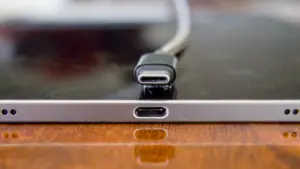
Beitragsbild: Wikideas1, Wikimedia Commons, CC0.