Die Netzwerkeinstellungen zurücksetzen ist manchmal die einfachste und effektivste Lösung, wenn das Internet nicht mehr funktioniert oder sich aufgehängt hat. Der PC zeigt „Verbunden, kein Internet“, das Smartphone will sich nicht mehr ins heimische WLAN einloggen, und alle einfachen Tricks haben versagt? Dann ist es Zeit für einen gezielten Netzwerk-Reset. Die Anleitung zeigt Schritt für Schritt, wie man die Netzwerkeinstellungen zurücksetzen kann– auf allen gängigen Plattformen, mit klaren Klickwegen und ohne unnötigen Ballast.
Wichtigste Erkenntnisse beim Netzwerkeinstellungen zurücksetzen
- Netzwerk zurücksetzen ist oft der letzte, aber sehr wirkungsvolle Schritt bei hartnäckigen WLAN- und Internetproblemen, wenn einfachere Maßnahmen wie Router-Neustart oder Flugmodus nicht geholfen haben.
- Beim Zurücksetzen der Netzwerkeinstellungen gehen gespeicherte WLAN-Passwörter, VPN-Profile, Bluetooth-Kopplungen und benutzerdefinierte Proxy- oder DNS-Einstellungen verloren. Alle persönlichen Daten wie Fotos, Dokumente und Apps bleiben erhalten.
- Windows 10 und 11 bieten Netzwerk-Reset über Einstellungen an – zusätzlich ist der Reset auch per Eingabeaufforderung möglich.
- Die Internetverbindung wird direkt nach dem Zurücksetzen unterbrochen. Nach dem Neustart müssen WLAN-Netzwerke, VPN-Verbindungen und Bluetooth-Geräte neu eingerichtet werden.
- Gerätespezifische Schritte zum Zurücksetzen variieren je nach Betriebssystem und Hersteller.
Was bedeutet „Netzwerkeinstellungen zurücksetzen“ eigentlich?
Wenn man die Netzwerkeinstellungen zurücksetzt, wird das gesamte Netzwerk-Subsystem deines Gerätes auf Werkseinstellungen gebracht. Das umfasst den TCP/IP-Stack, den Winsock-Katalog (unter Windows), sämtliche Netzwerkadapter-Einträge, gespeicherte WLAN-Profile, DNS- und Proxy-Konfigurationen sowie Bluetooth-Pairings und Mobilfunk-APN-Profile.
Das ist deutlich weitreichender als einfachere Maßnahmen:
- Netzwerkadapter deaktivieren/aktivieren startet nur einen einzelnen Adapter neu.
- Router neu starten behebt Probleme auf Seiten des Routers, nicht am Gerät.
- Flugmodus schaltet Funkverbindungen kurz ab und wieder an, ohne gespeicherte Konfigurationen zu löschen.
Der Netzwerk-Reset hingegen löscht alle netzwerkbezogenen Konfigurationen und setzt sie auf Standard-Werte zurück. Sowohl unter Windows (10 und 11) als auch unter Android und iOS existiert dafür eine integrierte Funktion. Es handelt sich dabei um eine rein lokale Zurücksetzung am Gerät – am Router oder beim Internetanbieter wird nichts verändert. Nach dem Reset müssen alle Verbindungen – WLAN, LAN, Mobilfunk und VPN – komplett neu eingerichtet werden.
Übersicht: Was passiert beim Zurücksetzen der Netzwerkeinstellungen?
| Bereich | Auswirkungen beim Zurücksetzen | Hinweis |
|---|---|---|
| Netzwerkadapter | Werden entfernt und nach Neustart automatisch neu installiert | LAN- und WLAN-Adapter sind betroffen |
| TCP/IP-Stack & Winsock | Zurückgesetzt | Behebt tiefere Netzwerkprobleme |
| Gespeicherte WLAN-Passwörter | Werden gelöscht | WLAN-Verbindungen müssen neu eingerichtet werden |
| Proxy- & DNS-Einstellungen | Werden auf Standard zurückgesetzt | Eigene Proxy- oder DNS-Konfigurationen gehen verloren |
| VPN-Verbindungen | Werden zurückgesetzt | VPN-Software muss ggf. neu konfiguriert werden |
| Bluetooth-Kopplungen | Werden entfernt | Geräte müssen neu gekoppelt werden |
| Virtuelle Switches | Müssen neu eingerichtet werden | Z. B. Hyper-V, VMware |
| Persönliche Daten | Bleiben erhalten | Keine Löschung von Fotos, Dokumenten oder Apps |
Wann hilft es, die Netzwerkeinstellungen zurückzusetzen?
Das Zurücksetzen der Netzwerkeinstellungen kann Verbindungsprobleme beheben, die mit anderen Mitteln nicht mehr lösbar sind. Es lohnt sich vor allem dann, wenn andere Geräte im gleichen Netzwerk problemlos ins Internet kommen und das Problem offensichtlich lokal an einem einzigen Gerät liegt.
Typische Fehlerbilder, bei denen ein Netzwerk-Reset sinnvoll ist:
- Windows meldet „Verbunden, kein Internet“ oder „Kein Internetzugriff“, obwohl das WLAN aktiv ist.
- Meldung wie „Unbekanntes Netzwerk“ oder „Begrenzte Konnektivität“ unter Windows 10 oder Windows 11.
- Webseiten laden nicht, Onlinespiele laggen extrem, aber bei anderen Geräten im selben Netzwerk funktioniert alles.
- Das Smartphone verbindet sich nicht mehr mit bekannten WLAN-Netzwerken.
- Eine Bluetooth-Verbindung bricht ständig ab oder lässt sich nicht mehr herstellen.
- VPN-Clients verbinden nicht mehr stabil, obwohl die Zugangsdaten stimmen.
- Probleme treten nach einem Systemupdate oder einer umfangreichen Konfigurationsänderung auf.
Wichtig: Bevor man direkt zum Netzwerk-Reset greift, sollte man zuerst einfachere Schritte probieren: Router neu starten, LAN-Kabel prüfen, Flugmodus kurz aktivieren, Treiber-Updates einspielen oder andere häufige WLAN-Ursachen systematisch prüfen. Der Netzwerk-Reset ist häufig die letzte Software-Maßnahme vor einer kompletten Systemwiederherstellung.
Was wird beim Zurücksetzen der Netzwerkeinstellungen genau gelöscht?
Im Allgemeinen werden alle netzwerkbezogenen Konfigurationen zurückgesetzt. Was genau betroffen ist, hängt von der Plattform ab:
Windows 10 und 11:
- Alle Netzwerkadapter werden entfernt und nach dem Neustart automatisch neu installiert – einschließlich Netzwerkkarten für LAN und WLAN.
- TCP/IP-Stack und Winsock-Katalog werden zurückgesetzt.
- Gespeicherte WLAN-Passwörter werden gelöscht.
- Proxy- und DNS-Einstellungen werden auf Standard zurückgesetzt.
- VPN-Verbindungen werden zurückgesetzt.
- Virtuelle Switches (z. B. Hyper-V, VMware) und spezielle Firewall-Konfigurationen müssen nachträglich erneut eingerichtet werden.
Android (Stand 2024/2025):
- Gespeicherte WLANs und zugehörige Passwörter werden gelöscht.
- Gekoppelte Bluetooth-Geräte werden entfernt.
- Mobilfunk-APN-Konfigurationen und ggf. VPN-Einträge werden zurückgesetzt.
- Einstellungen wie Datenroaming und bevorzugtes Mobilfunknetz gehen auf Standardwerte zurück.
iOS/iPadOS:
- WLAN-Passwörter, VPN- und APN-Einstellungen sowie Bluetooth-Kopplungen werden entfernt.
- Der Gerätename wird auf den Standard (z. B. „iPhone“) zurückgesetzt.
- Manuell vertrauenswürdige Zertifikate verlieren ihre Vertrauensstellung.
Was in jedem Fall erhalten bleibt: Persönliche Dateien, Fotos, Dokumente und Apps werden durch diesen Vorgang nicht gelöscht. Das entsprechende Gerät bleibt also inhaltlich vollständig intakt.
Vorbereitung: Das sollte man vor dem Netzwerk-Reset sichern
Keine Sorge – man verliert keine persönlichen Daten. Aber damit man nach dem Reset nicht vor verschlossenen digitalen Türen steht, lohnt sich etwas Vorbereitung:
Checkliste vor dem Zurücksetzen:
- WLAN-Passwörter notieren: Auf den Aufkleber des Routers oder in deinen Passwort-Manager schauen. Besonders bei versteckten SSIDs oder Netzwerken wie eduroam ist das wichtig.
- VPN-Zugangsdaten sichern: Serveradressen, Benutzernamen und Passwörter notieren. Eine VPN-Clientsoftware muss nach dem Reset oft komplett neu konfiguriert werden.
- Statische IP-Konfigurationen dokumentieren: Falls man feste IP-Adressen hat, DNS-Server oder Proxy-Einstellungen verwendet, davon Screenshots erstellen.
- Windows-Sonderfälle beachten: Arbeitsrechner im Firmennetz, Uni-VPN oder virtuelle Adapter für VirtualBox/Hyper-V erfordern besondere Aufmerksamkeit – hier können nach dem Reset manuelle Anpassungen nötig sein.
- Bluetooth-Geräte notieren: Bei Smartphones und Tablets eine Liste der bisher gekoppelten Geräte machen(Kopfhörer, Smartwatch, Auto), um sie später schneller wieder zu verbinden.
- Akku prüfen: Das Gerät an den Strom anschließen oder sicherstellen, dass der Akku ausreichend geladen ist, damit der Vorgang nicht durch einen plötzlichen Shutdown unterbrochen wird.
Netzwerk zurücksetzen in Windows 11 über die Einstellungen
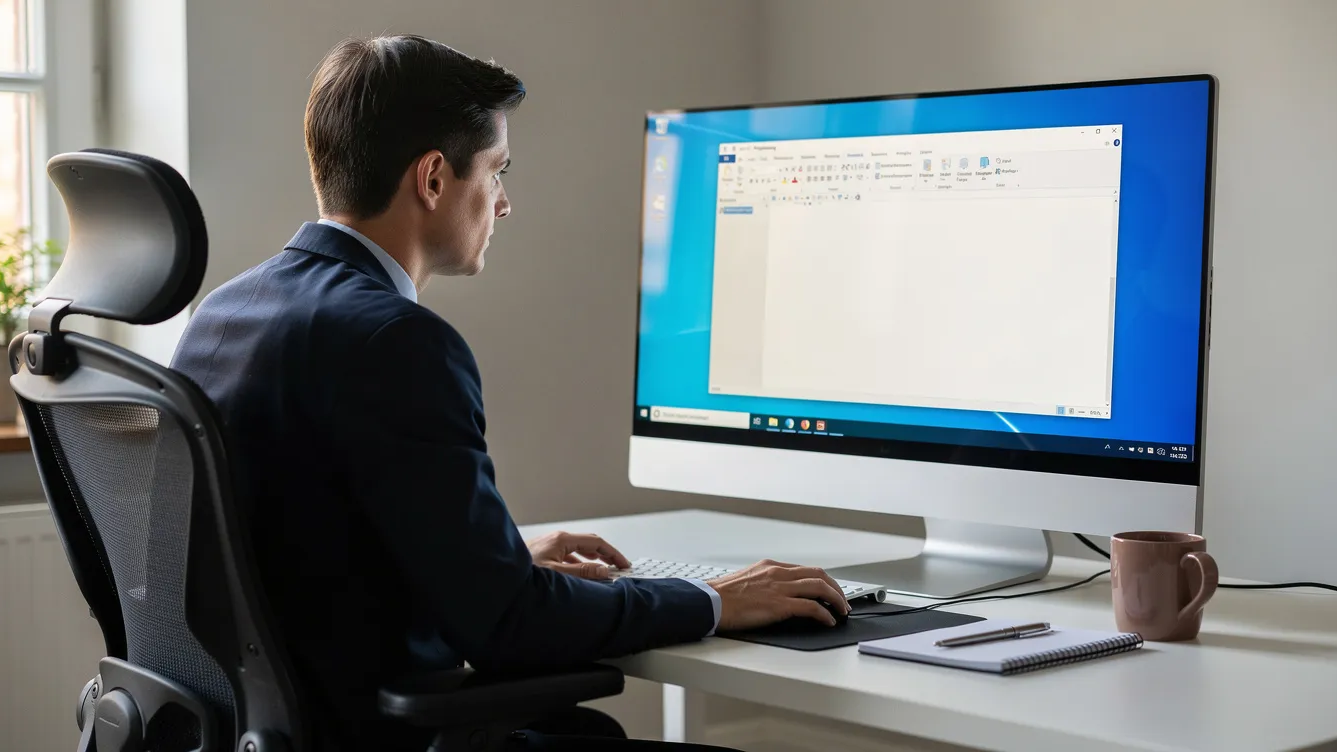
Windows 11 kann Netzwerkprobleme durch Zurücksetzen beheben – und der Weg dorthin ist in wenigen Klicks erledigt. So geht man vor (gültig für Version 23H2 und 24H2):
- Einstellungen mit der Tastenkombination Windows-Taste + I öffnen.
- Im linken Menü auf den Punkt Netzwerk und Internet klicken.
- Nach unten scrollen und Erweiterte Netzwerkeinstellungen wählen.
- Unter dem Abschnitt „Weitere Einstellungen“ auf Netzwerk zurücksetzen klicken.
- Die angezeigte Warnmeldung lesen: Windows informiert, dass alle Netzwerkadapter entfernt und neu installiert werden und dass Netzwerkkomponenten auf ihre Standardeinstellungen zurückgesetzt werden.
- Auf den Button Jetzt zurücksetzen drücken und Abfrage bestätigen.
- Der PC führt automatisch einen Neustart durch.
Nach dem Neustart ist die Internetverbindung zunächst unterbrochen. Das WLAN-Netzwerk neu auswählen und das Passwort eingeben. LAN-Verbindungen über DHCP werden meist automatisch konfiguriert. Wer mit festen IP-Adressen arbeitet, muss diese manuell neu eintragen.
Hinweis für Windows 11 Pro: Auf Domänenrechnern mit DirectAccess oder speziellen VPN-Konfigurationen kann der Menüpunkt ausgegraut sein, wenn Gruppenrichtlinien den Zugriff einschränken. In diesem Fall an Administrator wenden oder die Befehlszeile als Alternative nutzen.
Netzwerkeinstellungen in Windows 11 per Eingabeaufforderung (CMD/PowerShell) zurücksetzen
Manche Administratoren bevorzugen die Befehlszeile, weil sie mehr Kontrolle, detailliertes Feedback und Skriptbarkeit bietet. Die Eingabeaufforderung ermöglicht den Netzwerk-Reset in Windows 10 und 11 auch dann, wenn die grafische Oberfläche Probleme macht.
So öffnet man CMD mit Administratorrechten:
- Die Windows-Taste drücken, cmd in die Suche eintippen.
- Mit der rechten Maustaste auf Eingabeaufforderung tippen und Als Administrator ausführen wählen.
Wichtige Befehle mit Erklärung:
netsh winsock reset
Setzt den Winsock-Katalog zurück – behebt Probleme durch beschädigte Netzwerk-Filter oder Protokolle.
netsh int ip reset
Setzt den TCP/IP-Stack zurück, indem relevante Registry-Schlüssel neu geschrieben werden.
ipconfig /flushdns
Leert den lokalen DNS-Cache. Allein dieser Befehl löst manchmal schon das Problem, dass bestimmte Webseiten nicht erreichbar sind.
ipconfig /release
Gibt die aktuelle IP-Adresse frei.
ipconfig /renew
Fordert eine neue IP-Adresse vom DHCP-Server an.
Wer den Weg über PowerShell bevorzugt, kann zum Beispiel mit Get-NetAdapter den Status aller Netzwerkadapter anzeigen oder mit Reset-NetIPInterface gezielt Schnittstellen zurücksetzen.
Sicherheitshinweis: Diese Befehle nur ausführen, wenn man weiß, was sie genau tun, und sie exakt wie angegeben übernommen werden. Nach manchen dieser Befehle ist ein Neustart nötig, damit Windows die Netzwerkkomponenten vollständig neu lädt.
Netzwerk zurücksetzen in Windows 10
Auch unter Windows 10 lässt sich der Netzwerk-Reset bequem über die grafische Oberfläche durchführen. Die Menüführung unterscheidet sich allerdings etwas von Windows 11:
- Auf Start klicken und die Einstellungen öffnen (Zahnrad-Symbol).
- Zu Netzwerk und Internet navigieren.
- Im linken Menü den Punkt Status auswählen.
- Nach unten scrollen und auf Netzwerk zurücksetzen klicken.
- Es erscheint eine Meldung, die darauf hinweist, dass alle Netzwerkadapter entfernt und gespeicherte WLAN-Profile sowie VPN-Verbindungen gelöscht werden. Ein Neustart ist erforderlich.
- Auf Jetzt zurücksetzen klicken und bestätigen.
Nach dem Neustart werden alle aktuell installierten Netzwerkadapter entfernt und automatisch neu erkannt und installiert. Auch hier gilt: Das Zurücksetzen kann über CMD-Befehle in Windows 10 erfolgen – die gleichen Befehle wie unter Windows 11 funktionieren identisch.
Tipp für ältere Builds: Bei manchen Windows-10-Versionen kann es vorkommen, dass ein Adapter nach dem Reset nicht korrekt wieder erscheint. In diesem Fall öffne den Geräte-Manager (Fenster mit der Tastenkombination Windows-Taste + X) und suche dort nach fehlenden Treibern oder führe ein Windows-Update aus.
Funktional sind die Netzwerk-Resets unter Windows 10 und Windows 11 nahezu identisch – der Unterschied liegt hauptsächlich in der optischen Gestaltung der Menüs.
Netzwerkeinstellungen zurücksetzen auf Android-Smartphones
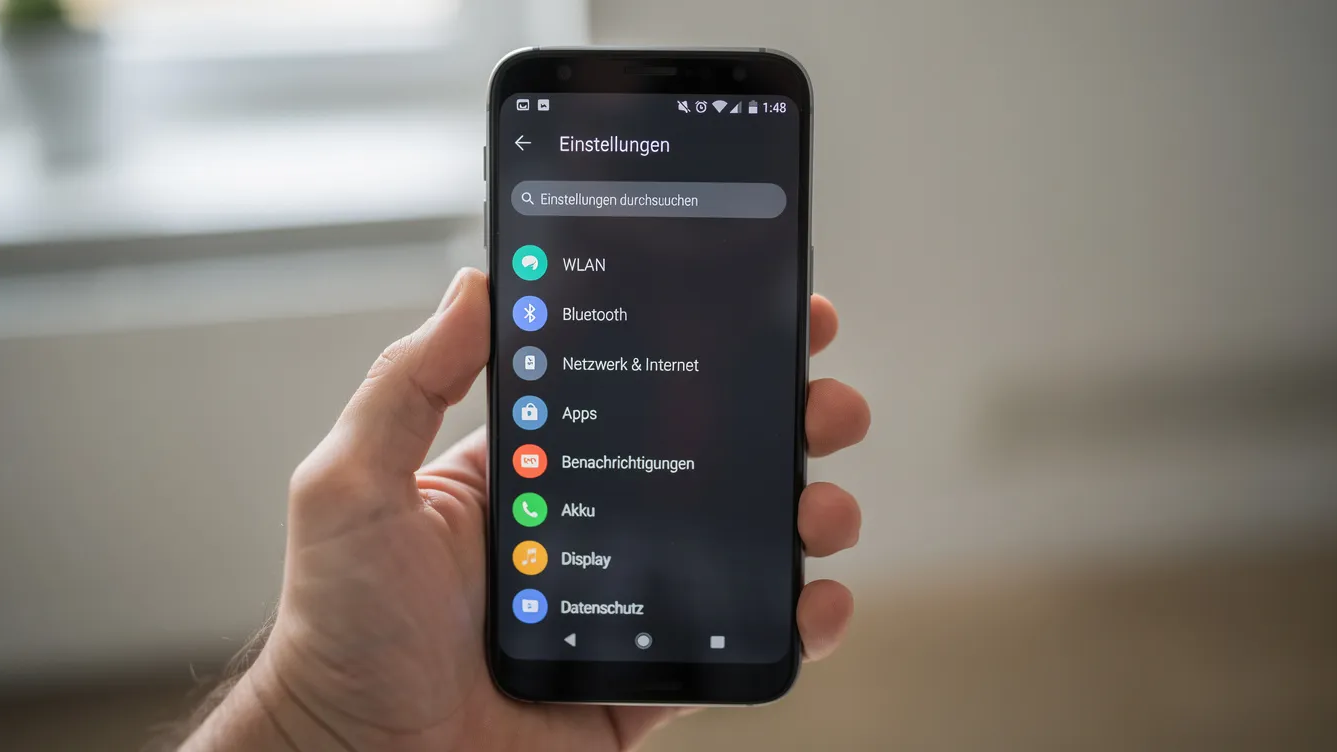
Auf dem Smartphone mit Android-System lassen sich die Netzwerkeinstellungen ebenfalls schnell zurücksetzen. Die Option ist in modernen Android-Versionen (Android 11 bis 14 und neuer) verfügbar, wobei das Menü je nach Hersteller leicht variieren kann.
Generischer Weg (Stock-Android / Google Pixel):
- Einstellungen öffnen
- Auf System tippen → Optionen zum Zurücksetzen.
- Die Option WLAN, mobile Daten & Bluetooth zurücksetzen auswählen.
- Bestätige mit dem entsprechenden Button.
Bei Samsung-Geräten:
- Einstellungen öffnen
- Auf Allgemeine Verwaltung → Zurücksetzen klicken.
- Netzwerkeinstellungen zurücksetzen wählen.
Was konkret gelöscht wird:
- Alle gespeicherten WLAN-Netzwerke und deren Passwörter
- Hotspot-Konfiguration
- Gekoppelte Bluetooth-Geräte
- Mobile Daten und APN-Einstellungen
- VPN-Profile (sofern vorhanden)
Keine Apps, Fotos oder persönliche Dateien werden gelöscht – es geht ausschließlich um Verbindungsdaten. Neuere Android-Versionen bieten unter Umständen sogar separate Optionen, sodass man zum Beispiel nur Bluetooth und WLAN zurücksetzen kann, ohne die Mobilfunkkonfiguration zu berühren.
Nach dem Reset das Tablet oder Smartphone einfach erneut mit dem WLAN verbinden und prüfen, ob das Problem behoben ist – ein schneller Speedtest oder der Aufruf einer beliebigen Webseite genügt.
Netzwerkeinstellungen zurücksetzen auf iPhone & iPad (iOS / iPadOS)
Apple-Geräte bieten eine eigene, klar strukturierte Option zum Zurücksetzen der Netzwerkeinstellungen. Der folgende Weg gilt für aktuelle iOS- und iPadOS-Versionen (ab iOS 17 / iPadOS 17):
- Einstellungen öffnen.
- Auf Allgemein tippen.
- Nach unten scrollen und iPhone übertragen/zurücksetzen wählen (auf dem iPad entsprechend „iPad übertragen/zurücksetzen“).
- Auf Zurücksetzen tippen.
- Netzwerkeinstellungen wählen.
- Dem dem Gerätecode, Face ID oder Touch ID wählen.
Das iPhone oder iPad startet kurz neu. Danach sind alle Netzwerkeinstellungen auf Standard zurückgesetzt.
Was verloren geht:
- Sämtliche gespeicherten WLAN-Passwörter
- VPN- und APN-Einstellungen
- Bluetooth-Kopplungen
- Der Gerätename wird auf den Standard „iPhone“ bzw. „iPad“ zurückgesetzt
Der Mobilfunkvertrag selbst bleibt unverändert aktiv. eSIMs bleiben in der Regel erhalten.
Hinweis für Firmen- und Uni-Geräte: Dienste wie eduroam, Firmen-VPN oder spezielle WLAN-Profile, die über MDM-Konfigurationsprofile eingespielt wurden, müssen gegebenenfalls von der IT-Abteilung erneut bereitgestellt werden.
Nach dem Reset empfiehlt es sich, zuerst das heimische WLAN neu einzurichten und dann schrittweise weitere Netzwerke und Bluetooth-Geräte zu verbinden. So lassen sich verbleibende Probleme leichter identifizieren.
Alternative Schnelltests vor dem kompletten Netzwerk-Reset
Man muss nicht immer sofort alle Einstellungen zurücksetzen. Oft reichen einfachere Tests, die nur wenige Sekunden dauern:
Flugmodus-Test (Smartphone/Tablet):Den Flugmodus für etwa 30 Sekunden aktivieren, dann deaktivieren. Das wirkt wie ein „Mini-Reset“ der Funkverbindungen, ohne dass gespeicherte Daten verloren gehen.
Router/Modem neu starten: Den Router vom Strom trennen, 30 Sekunden warten und wieder anschließen. Falls Router und Modem getrennte Geräte sind, das Modem zeurse starten, dann den Router.
Windows-spezifische Kurztests:
- Die integrierte Netzwerkproblembehandlung nutzen (über Einstellungen → System → Problembehandlung).
- Den WLAN-Adapter im Geräte-Manager deaktivieren und ihn erneut aktivieren.
- Ein anderes LAN-Kabel oder einen anderen Port am Router testen.
Auf mobilen Geräten: Ein einzelnes WLAN-Profil (langes Drücken auf den Netzwerknamen → „Vergessen“) löschen und neu verbinden, statt direkt den kompletten Reset durchzuführen.
Ein vollständiger Netzwerk-Reset ist sinnvoll, wenn keine dieser Maßnahmen eine Verbesserung gebracht hat. Das Zurücksetzen hilft oft bei Verbindungsproblemen, die tiefer im System verankert sind.
Was passiert nach dem Netzwerk-Reset – und was musst du neu einrichten?
Der eigentliche Reset ist nur ein Schritt. Danach folgt die Neukonfiguration – und die sollte strukturiert ablaufen:
Für Windows 10 und 11:
- WLAN-Netzwerk auswählen und das Passwort eingeben. Nach dem Zurücksetzen ist eine erneute Verbindung zu WLAN-Netzwerken erforderlich.
- Nach dem Netzwerk-Reset müssen IP-Adressen neu konfiguriert werden, falls mit statischen IPs gearbeitet wird. Auch DNS-Server und Proxy-Einstellungen erneut eingeben, sofern nötig.
- Netzwerk zurücksetzen erfordert möglicherweise die Neuinstallation von VPN-Software. Nach dem Zurücksetzen müssen VPN-Clientsoftware und virtuelle Switches neu konfiguriert werden.
- In Firmenumgebungen können Domänen-Richtlinien einige Einstellungen automatisch wiederherstellen. Spezielle Zertifikate oder Managed-VPN-Profile müssen dagegen oft manuell eingerichtet werden.
Für Android und iOS:
- Schrittweise mit wichtigsten WLAN-Netzwerken verbinden (Zuhause, Arbeit, Uni).
- Bluetooth-Geräte nacheinander neu koppeln.
- VPN-Apps mit den gesicherten Zugangsdaten konfigurieren.
Tipp: Nach jeder neu eingerichteten Verbindung kurz testen – zum Beispiel per Speedtest, Streaming oder Videotelefonie. So kann man mögliche Problemquellen besser eingrenzen, statt am Ende wieder vor dem gleichen Fehler zu stehen. Nach erfolgreichen Reset die wichtigsten Zugangsdaten an einem sicheren Ort dokumentieren. Beim nächsten Mal spart man sich dadurch viel Zeit und Aufwand.
Typische Probleme nach dem Zurücksetzen der Netzwerkeinstellungen und ihre Lösung
Auch nach einem Reset können noch einzelne Fehler auftreten. In den meisten Fällen sind sie aber schnell behoben.
Netzwerkadapter fehlt in Windows: Manchmal taucht ein Adapter nach dem Neustart nicht sofort wieder auf. Den Geräte-Manager öffnen, unter „Netzwerkadapter“ nach dem fehlenden Gerät suchen und den Treiber manuell installieren. Alternativ hilft ein Windows-Update, das fehlende Treiber automatisch nachlädt.
WLAN wird gefunden, aber Verbindung schlägt fehl: Mögliche Ursachen sind ein falsch eingegebenes Passwort, ein aktiver MAC-Filter im Router oder veraltete Router-Firmware. Die Einstellungen auf Router-Seite prüfen und versuchen, von einem anderen Gerät aus zu verbinden, um den Fehler einzugrenzen.
VPN lässt sich nicht mehr verbinden: VPN-Konfigurationsdateien, Zertifikate oder spezielle Profile gehen beim Reset verloren. Die benötigten Daten erneut von Arbeitgeber oder Provider einholen und die Verbindung von Grund auf neu einrichten.
Smartphone verbindet sich mit mobilen Daten, aber nicht mit bestimmten WLANs: Hier liegen die Ursachen häufig auf Router-Seite: ungünstige Kanalwahl, veralteter Verschlüsselungsstandard oder ein voller DHCP-Bereich. Ein Blick in die Router-Oberfläche hilft.
Allgemeine Empfehlung: Bei anhaltenden Problemen die exakte Fehlermeldung notieren und gezielt danach suchen. Falls auch das keine Hilfe bringt, den Support des Providers kontaktieren oder die IT-Abteilung mit diesen Details.
Netzwerk zurücksetzen vs. kompletten PC/Smartphone zurücksetzen
Ein häufiger Irrtum: Viele verwechseln das Netzwerkeinstellungen zurücksetze# mit einem vollständigen Zurücksetzen auf Werkseinstellungen. Der Unterschied ist erheblich.
Das reine Netzwerkeinstellungen zurücksetzen betrifft ausschließlich verbindungsbezogene Konfigurationen. Keine Apps, keine Fotos, keine Dokumente gehen verloren. Es ist ein gezielter, relativ risikoarmer Eingriff, der in den meisten Fällen ohne Kosten und ohne größeren Aufwand durchführbar ist.
Ein kompletter Reset (Werksreset) hingegen löscht sämtliche Daten auf dem Gerät und setzt es in den Zustand zurück, in dem es aus der Verpackung kam. Das vollständige Zurücksetzen deines Smartphones sollte nur in Betracht gezogen werden, wenn auch andere Systembereiche fehlerhaft sind – etwa bei ständigen Abstürzen, Speicherfehlern oder schwerwiegenden Software-Konflikten.
Sinnvolle Reihenfolge bei Problemen:
- Einzelne Verbindungen neu einrichten oder zurücksetzen
- Netzwerk-Reset durchführen
- Erst ganz zum Schluss: System komplett zurücksetzen und den PC neu aufsetzen
Bei Firmen- und Schulgeräten sollte ein Werksreset immer vorher mit der zuständigen IT-Stelle abgesprochen werden. Und vor jedem Werksreset gilt: vollständige Backups anlegen. Beim reinen Netzwerk-Reset reicht die Sicherung der Zugangsdaten.
Fazit: Wann sich das Zurücksetzen der Netzwerkeinstellungen wirklich lohnt
Das Zurücksetzen der Netzwerkeinstellungen ist ein mächtiges Werkzeug, das gerade unter Windows 11 und Windows 10 viele hartnäckige Verbindungsprobleme in wenigen Minuten beseitigt – allerdings mit dem Preis, dass gespeicherte WLAN-Profile, VPN-Konfigurationen und Bluetooth-Pairings verloren gehen.
Immer zuerst einfache Maßnahmen wie Router-Neustart testen, Flugmodus oder das gezielte Vergessen einzelner WLAN-Netzwerke. Wenn das nicht hilft, ist der Netzwerk-Reset die richtige Wahl – und mit einer guten Vorbereitung (Passwörter notiert, Zugangsdaten gesichert) ist man danach in wenigen Minuten wieder online.
Langfristig verhindern regelmäßige Updates von Betriebssystem, Treibern und Router-Firmware viele Netzwerkprobleme, bevor sie überhaupt auftreten. Wer seine Konfigurationen einmal sauber dokumentiert, spart sich beim nächsten Schritt unnötigen Aufwand.
Häufige Fragen (FAQ) zum Zurücksetzen der Netzwerkeinstellungen
-
Gehen beim Zurücksetzen der Netzwerkeinstellungen die persönlichen Daten verloren?
Nein. Weder unter Windows 11/10 noch unter Android oder iOS werden Fotos, Dokumente, Apps oder Benutzerkonten gelöscht. Erhalten bleiben auch E-Mails, Cloud-Daten und heruntergeladene Inhalte. Was entfernt wird, sind ausschließlich netzwerkbezogene Einstellungen: WLAN-Passwörter, VPN-Profile, Bluetooth-Kopplungen und Proxy-Konfigurationen. Trotzdem sollte man wichtige Zugangsdaten vorher sichern, da man sie nach dem Reset neu eingeben musst.
-
Wie oft kann man die Netzwerkeinstellungen zurücksetzen, ohne das System zu schaden?
Ein Netzwerk-Reset ist bei Bedarf beliebig oft möglich und richtet am System keinen Schaden an. Falls man allerdings regelmäßig auf die Zurücksetzung angewiesen ist, deutet das auf ein tiefer liegendes Problem hin – etwa einen defekten WLAN-Adapter, instabile Router-Firmware oder fehlerhafte Treiber. In diesem Fall empfiehlt es sich, Fehlermeldungen und Logs zu sammeln und professionelle Hilfe einzuholen.
-
Hilft ein Netzwerk-Reset auch bei Problemen mit bestimmten Programmen (z. B. Teams, Zoom, Online-Spielen)?
Ein Netzwerk-Reset kann allgemeine Verbindungsprobleme beheben, die sich auch in einzelnen Programmen bemerkbar machen. Wenn allerdings nur ein bestimmter Dienst nicht funktioniert – zum Beispiel ein einzelner Spiel-Server – liegt die Ursache wahrscheinlich auf Serverseite, und der Reset hilft dann nicht. Betroffene Programme nach dem Reset sollten erneut getestet werden. Bei weiterhin bestehenden Problemen prüfe gezielt Ports und Firewall-Regeln.
-
Was macht man, wenn nach dem Zurücksetzen mein WLAN-Passwort nicht mehr auffindbar ist?
Das Standard-WLAN-Passwort steht in den meisten Fällen auf einem Aufkleber auf der Unterseite oder Rückseite deines Routers. Falls das Passwort geändert wurde und die Unterlagen fehlen, kann man sich bei vom Provider gestellten Routern (z. B. Telekom, Vodafone, 1&1) an den Kundensupport wenden. Langfristig empfiehlt es sich, einen Passwort-Manager zu nutzen oder die Zugangsdaten auf einem sicheren Notizzettel aufzubewahren.
-
Kann man nur einzelne Netzwerkeinstellungen zurücksetzen, ohne alles zu löschen?
Ja, viele Einstellungen lassen sich auch selektiv anpassen. Man kann zum Beispiel nur einen einzelnen Proxy deaktivieren, ein bestimmtes WLAN-Profil löschen oder den DNS-Cache mit dem Befehl ipconfig /flushdns leeren. Unter Android bieten neuere Versionen sogar separate Optionen, um nur Bluetooth und WLAN oder nur Mobilfunk-Einstellungen zurückzusetzen. Die komplette Funktion „Netzwerkeinstellungen zurücksetzen“ sollte man nur dann nutzen, wenn gezielte Anpassungen nicht geholfen haben oder die Fehlerursache unklar ist.
-
Was passiert mit gespeicherten WLAN-Verbindungen, wenn man die Netzwerkeinstellungen zurücksetzen möchte?
Beim Netzwerkeinstellungen zurücksetzen werden gespeicherte WLAN-Verbindungen und deren Passwörter entfernt. Nach dem Netzwerkeinstellungen zurücksetzen muss man sich daher erneut mit den gewünschten WLAN-Netzen verbinden und die jeweiligen Zugangsdaten eingeben.
-
Werden beim Netzwerkeinstellungen zurücksetzen auch VPN-Verbindungen entfernt?
Ja, beim Netzwerkeinstellungen zurücksetzen können gespeicherte VPN-Profile und entsprechende Konfigurationen gelöscht werden. Wer das Zurücksetzen durchführt, sollte deshalb wichtige VPN-Zugangsdaten und Einstellungen vorher sichern, damit die Verbindung anschließend schnell wieder eingerichtet werden kann.
-
Muss man den Router neu starten, wenn man die Netzwerkeinstellungen zurücksetzen muss?
Ein Neustart des Routers ist nach dem Netzwerkeinstellungen zurücksetzen normalerweise nicht erforderlich. Beim Netzwerkeinstellungen zurücksetzen werden in erster Linie die Netzwerkkonfigurationen des jeweiligen Geräts zurückgesetzt. Bestehen die Verbindungsprobleme danach weiterhin, kann zusätzlich ein Neustart von Router und Gerät sinnvoll sein.
-
Kann man nach dem Netzwerkeinstellungen zurücksetzen sofort wieder ins Internet?
In der Regel ist nach dem Netzwerkeinstellungen zurücksetzen zunächst eine erneute Verbindung mit dem WLAN erforderlich. Es werden gespeicherte Netzwerkdaten entfernt, sodass das WLAN-Passwort erneut eingegeben werden muss. Anschließend sollte der Internetzugang wieder funktionieren, sofern keine andere Störung vorliegt.
-
Wann sollte man das Netzwerkeinstellungen zurücksetzen besser nicht durchführen?
Ein Netzwerkeinstellungen zurücksetzen sollte nicht vorschnell durchgeführt werden, wenn lediglich ein einzelnes WLAN oder eine bestimmte Anwendung Probleme verursacht. Beim Netzwerkeinstellungen zurücksetzen gehen mehrere gespeicherte Netzwerkdaten verloren, weshalb zunächst einfache Maßnahmen wie ein Neustart, die erneute WLAN-Verbindung oder die Prüfung der Router-Einstellungen sinnvoll sein können.