Ob in der Besprechung, im Kino oder in der Vorlesung – ein klingelndes Handy sorgt garantiert für unangenehme Blicke. In diesem Artikel erfährt man Schritt für Schritt, wie man ein iPhone stumm schaltet, welche Möglichkeiten iOS bietet und worauf man achten muss, damit man keine wichtigen Anrufe verpasst.
Wichtige Erkenntnisse zur Stumm-Funktion (Kurzüberblick)
Manchmal muss es schnell gehen: Man betritt einen Raum, in dem Ruhe erwartet wird und will das Smartphone sofort lautlos stellen. Hier die zentralen Punkte auf einen Blick:
- Physischer Stummschalter (alle iPhones bis iPhone 15) oder Action Button (ab iPhone 15 Pro): Der schnellste Weg, das iPhone stumm zu schalten.
- AssistiveTouch: Softwarelösung für alle, deren Schalter defekt ist oder die ein Modell ohne klassischen Stummschalter nutzen.
- Fokus / „Nicht stören“: Geht über einfaches Stummschalten hinaus – filtert Anrufe, Mitteilungen und Apps nach deinen Regeln.
- Lautstärketasten: Klingelton und Hinweise lassen sich damit weit herunterregeln, aber nicht komplett ausschalten.
- Der Wecker der Uhr-App klingelt auch im Stummmodus zuverlässig – Benachrichtigungen und Klingeltöne dagegen verstummen.
- Dieser Artikel erklärt alles für aktuelle iOS-Versionen (iOS 17/18) und berücksichtigt auch neue Funktionen wie den Action Button.
Einführung: Warum das iPhone stummschalten sinnvoll ist
Es gibt zahlreiche Situationen, in denen ein laut klingelndes iPhone nicht nur unangenehm, sondern regelrecht störend ist: Die Besprechung mit dem Chef, eine Vorlesung an der Uni, das Wartezimmer beim Arzt, die Bahnfahrt im Ruheabteil oder ein Theaterbesuch. In all diesen Fällen will man schnell für Stille sorgen – ohne erst umständlich durch Menüs zu navigieren.
Die folgenden Punkte sind die Grundlagen des Stummschaltens auf dem iPhone. Der Stummmodus schaltet alle Töne aus, die man nicht aktiv auslöst. Dazu gehören der Klingelton für eingehende Anrufe, SMS- und iMessage-Töne, Benachrichtigungstöne von Apps, Tastaturklicks und der Sperrton. Medieninhalte wie Musik, Videos oder Spiele bleiben dagegen hörbar, wenn man sie selbst startet. Das ist ein wichtiger Unterschied: Der Stummmodus unterdrückt passive Töne, nicht aktive Wiedergabe.
Neben dem klassischen Stummmodus gibt es auch den Fokus-Modus („Nicht stören“, „Arbeit“, „Schlafen“), der zusätzlich steuert, welche Anrufe und Mitteilungen überhaupt durchkommen. Seit dem ersten iPhone 2007 existiert der physische Stummschalter – ab 2023 hat Apple ihn beim iPhone 15 Pro durch den konfigurierbaren Action Button ersetzt.
iPhone stumm schalten mit dem klassischen Stummschalter
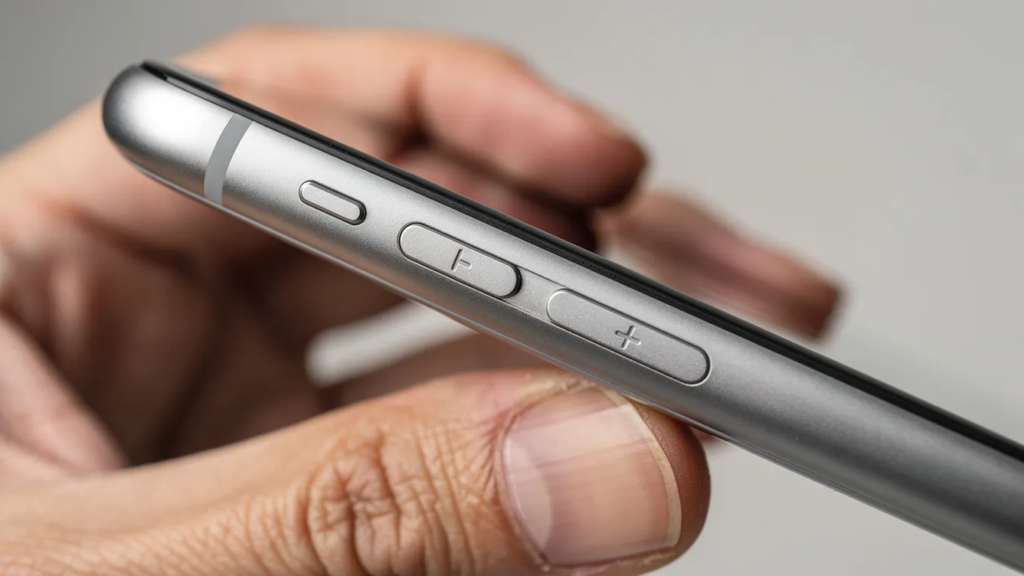
Alle iPhones bis einschließlich iPhone 14 sowie das iPhone 15 und iPhone 15 Plus besitzen einen physischen „Klingeln/Aus“-Schalter an der linken Seite des Geräts, oberhalb der Lautstärketasten. Der Stummmodus wird durch einen Schalter an der linken Seite aktiviert.
So nutzt man den Stummschalter:
- Das iPhone in die Hand nehmen und den kleinen Schalter links oben finden.
- Den Schalter in Richtung Rückseite des Geräts drücken. Wenn ein orangefarbener Strich sichtbar wird, ist der lautlos Modus aktiv.
- Um den Ton wieder einzuschalten, den Schalter zurück nach vorne schieben (in Richtung Display).
Wichtig zu wissen: Der Schalter muss nicht zwingend orange hinterlegt sein, um den Stummmodus zu aktivieren – bei manchen Modellen oder Hüllen ist der Streifen nicht sichtbar, der Modus funktioniert aber trotzdem.
Welche Töne werden betroffen?
| Betroffen (stumm) | Nicht betroffen (weiterhin hörbar) |
|---|---|
| Klingelton für Anrufe | Medienwiedergabe (Musik, Videos) |
| SMS-/iMessage-Töne | Wecker der Uhr-App |
| App-Benachrichtigungstöne | Timer (wenn aktiv gestartet) |
| Tastaturklicks | Vom Nutzer gestartete Sounds |
| Sperr-/Entsperrton | – |
iPhone 15 Pro & neuer: Action Button für Stummmodus nutzen
Im September 2023 hat Apple beim iPhone 15 Pro und iPhone 15 Pro Max den klassischen Stummschalter durch die sogenannte Aktionstaste ersetzt. Bei neueren Modellen wie dem iPhone 16 Pro ist dieser Button ebenfalls vorhanden.
Standardmäßig steuert die Aktionstaste weiterhin den Stummmodus. Durch langes Drücken wird das Gerät stumm geschaltet oder wieder laut gestellt. Im Statusbalken und auf dem Bildschirm erscheint dabei ein Symbol – eine durchgestrichene Glocke – das den aktiven Stummmodus anzeigt. Zusätzlich gibt das iPhone ein kurzes haptisches Feedback, damit man auch ohne Hinsehen weiß, dass der Modus gewechselt wurde.
Action Button umkonfigurieren
Man kann die Aktionstaste auch für andere Funktionen nutzen:
- Die Einstellungen öffnen und zu „Action Button“ navigieren.
- Die gewünschte Option wählen – zum Beispiel Kamera, Kurzbefehl oder Fokus.
- Falls die Taste nicht mehr für den Stummmodus genutzt wird, kann man die Stummschaltung weiterhin über AssistiveTouch oder den Fokus-Modus steuern.
So verlierst man die Kontrolle über den Stummmodus nicht, selbst wenn man die Aktionstaste für etwas anderes nutzt.
iPhone lautlos stellen ohne Schalter (z. B. bei Defekt)
Wenn der physischer Stummschalter klemmt, verschmutzt oder defekt ist, muss man nicht auf den lautlos Modus verzichten. AssistiveTouch ermöglicht Stummschaltung ohne physischen Schalter – eine reine Softwarelösung, die in den Eingabehilfen von iOS integriert ist.
So aktiviert man AssistiveTouch:
- Die Einstellungen auf dem iPhone öffnen.
- Zu „Bedienungshilfen“ → „Tippen“ → „AssistiveTouch“ gehen.
- AssistiveTouch – ein kleines schwebendes Icon erscheint auf deinem Display aktivieren.
AssistiveTouch in den Einstellungen unter Eingabehilfen aktivieren, um die virtuelle Schaltfläche dauerhaft verfügbar zu machen.
Stummmodus per AssistiveTouch aktivieren:
- Auf das schwebende AssistiveTouch-Icon tippen.
- Im Menü „Gerät“ wählen.
- Das Glockensymbol in AssistiveTouch drücken, um stumm zu schalten. Das Symbol wechselt und das iPhone ist sofort im Vibrationsmodus.
AssistiveTouch kann verwendet werden, um den Stummmodus ohne Schalter zu aktivieren. Dabei sollte beachtet werden, dass diese Methode den Zustand des physischen Schalters nicht verändert – er bleibt mechanisch in seiner Position. Bei dauerhaften Hardwareproblemen empfiehlt sich ein Besuch beim Apple Service.
iPhone über Lautstärketasten nahezu stumm schalten
Mit den Lautstärketasten an der linken Seite des iPhones kann man zwar nicht den eigentlichen stumm Modus aktivieren, aber die Klingelton-Lautstärke sehr weit herunterregeln.
So funktioniert es:
- Den Home Bildschirm oder den Sperrbildschirm anzeigen (keine Medien-App im Vordergrund).
- Die „Leiser“-Taste wiederholt drücken, bis der Lautstärkeregler auf dem Display bei null steht.
- Die Anzeige sollte „Klingelton“ zeigen – nicht „Lautstärke“ (das wäre die Medienlautstärke).
Die Lautstärke kann in den Einstellungen manuell angepasst werden: Zu „Einstellungen“ → „Töne Haptik gehen und prüfen, ob die Option „Mit Tasten ändern“ aktiviert ist. Ist sie aktiv, beeinflussen die Lautstärketasten auch den Klingelton. Ist sie deaktiviert, regeln die Tasten nur die Medienlautstärke.
Auf den Unterschied achten: Wenn man gerade Musik in Spotify oder ein Video auf YouTube abspielt, regeln die Tasten die Medienlautstärke – nicht die Klingelton-Lautstärke. Der Lautstärkeregler zeigt an, welchen Regler gerade gesteuert wird.
Einschränkung: Selbst bei minimaler Lautstärke ist das iPhone nicht komplett stumm. In absoluter Stille – etwa einer Bibliothek – kann ein leiser Ton immer noch auffallen. Für solche Situationen ist der echte Stummmodus oder ein Fokus-Profil die bessere Wahl.
Fokus & „Nicht stören“: iPhone automatisch stumm schalten
Der Stummmodus schaltet Töne ab – der Fokus-Modus geht einen Schritt weiter. Er steuert zusätzlich, welche Anrufe, Mitteilungen und Apps überhaupt zu dir durchdringen. Der „Nicht stören“-Modus beim iPhone schaltet Anrufe und Benachrichtigungen stumm und bietet damit eine umfassendere Lösung als der reine Stummmodus.
Fokus aktivieren (iOS 17/18):
- Das Kontrollzentrum (von oben rechts nach unten wischen) öffnen.
- Auf das „Fokus“-Symbol tippen.
- „Nicht stören“ oder einen anderen Fokus wie „Arbeit“ oder „Schlafen“ wählen.
Der „Nicht stören“-Modus kann über das Kontrollzentrum aktiviert werden. Im „Nicht stören“-Modus zeigt ein Mond-Symbol die Aktivierung an – sowohl in der Statusleiste als auch auf dem Sperrbildschirm. Das Kontrollzentrum kann auch zur Stummschaltung verwendet werden, wenn du keinen physischen Schalter nutzen möchtest.
Fokus konfigurieren:

In den Einstellungen unter „Fokus“ findet man folgende Möglichkeiten:
- Zulässige Personen und Apps: Es kann festgelegt werden, welche Kontakte und welche Apps trotz Fokus durchkommen dürfen.
- Zeitpläne: Es sollten Zeiten definiert werden, z. B. täglich 22:00–7:00 Uhr. Ab iOS 15 kann der „Nicht stören“-Modus zeitlich geplant werden.
- Ortsbasierte Aktivierung: Automatisch stumm am Arbeitsplatz oder in der Schule.
- App-Trigger: Fokus startet, wenn man eine bestimmte App öffnet.
Für maximale Ruhe kombiniert man den Stummmodus (Schalter oder Action Button) mit einem Fokus-Profil: Der Stummschalter unterbindet alle Töne, der Fokus filtert zusätzlich die Nachrichten auf dem Bildschirm. So bleiben nachts oder während eines Vortrags auch visuelle Ablenkungen minimal.
Einzelne Kontakte und Konversationen stumm schalten
Nicht immer will man das komplette iPhone stummschalten. Manchmal ist es nur eine bestimmte Gruppenunterhaltung oder ein Kontakt, der ständig Nachrichten schickt. Die Stummschaltung muss für jede App einzeln aktiviert werden – hier die wichtigsten Wege.
Nachrichten-App (iMessage/SMS):
- Den betreffenden Chat öffnen.
- Auf den den Namen oder die Nummer tippen.
- „Info“ wählen und „Hinweise ausblenden“ auswählen.
Ab iOS 15 zeigt die Nachrichten-App stummgeschaltete Kontakte mit einem durchgestrichenen Lautsprecher in der Chatliste an. Stummgeschaltete Kontakte zeigen außerdem ein Mond-Symbol in der Nachrichtenliste, sodass man sofort erkennt, welche Konversationen leise gestellt sind.
WhatsApp:
- Den Chat öffnen und oben auf den Kontaktnamen tippen.
- „Stumm“ oder „Benachrichtigungen stumm schalten“ wählen.
- Den Zeitraum festlegen: 8 Stunden, 1 Woche oder Immer.
Benachrichtigungen können für WhatsApp-Kontakte stummgeschaltet werden, ohne den Kontakt zu blockieren. Man empfängt weiterhin alle Nachrichten – nur der Ton und die Banner-Benachrichtigung bleiben aus.
Andere Messenger (Telegram, Signal etc.):
Fast alle Messenger bieten in den Chat-Informationen eine Option zum Stummschalten einzelner Konversationen. Die Einstellungen variieren, aber das Prinzip ist identisch: Ton aus, Nachrichten kommen trotzdem an.
Praxisbeispiel: Man lässt Familien- oder Vereinsgruppen dauerhaft im stumm Modus, aber Einzelchats mit deinem Freund oder deiner Partnerin bleiben laut – so bleibt das iPhone nützlich, ohne permanent zu nerven.
Bestimmte Kontakte trotz Stummmodus klingeln lassen (Emergency Bypass)
Das iPhone ist stumm, aber der Anruf von deinem Partner oder deinem Kind soll trotzdem durchkommen? Genau dafür gibt es die Notfallumgehung (Emergency Bypass). Die Notfallumgehung ermöglicht Benachrichtigungen von bestimmten Kontakten, selbst wenn der Stummmodus oder ein Fokus aktiv ist.
Notfallumgehung für Anrufe aktivieren:
- Die „Kontakte“-App öffnen und den gewünschten Kontakt wählen.
- Auf „Bearbeiten“ tippen (oben rechts).
- Zu „Klingelton“ scrollen und darauf tippen.
- Den Schalter „Notfallumgehung“ aktivieren.
- Die Änderung bestätigen.
Notfallumgehung für Nachrichten:
Im gleichen Kontakt-Menü findet man unter „Nachrichtenton“ eine separate Option für die Notfallumgehung. Diese aktivieren, wenn auch iMessage- und SMS-Töne dieses Kontakts den Stummmodus umgehen sollen.
Wichtiger Hinweis: Die Notfallumgehung sparsam einsetzen – idealerweise nur bei 2–3 wirklich wichtigen Kontakten. Sonst verliert der Stummmodus seinen Sinn. Man kann die Funktion jederzeit wieder deaktivieren, indem man den gleichen Weg geht und den Schalter ausschaltet.
Vibration im Stummmodus anpassen oder komplett abschalten
Viele Nutzer wollen das iPhone stumm stellen, aber trotzdem per Vibration über eingehende Anrufe informiert werden. Andere bevorzugen absolute Stille – auch ohne Vibrationsalarm. Beides lässt sich in iOS individuell konfigurieren.
Vibration steuern:
Zu „Einstellungen“ → „Töne Haptik“ gehen. Dort findet man zwei zentrale Optionen:
| Option | Funktion |
|---|---|
| Bei Klingeln vibrieren | Vibration zusätzlich zum Klingelton (wenn Ton aktiv) |
| Bei Stumm vibrieren | Vibration im Stummmodus statt Ton |
Deaktiviert man beide Optionen, ist das Gerät bei eingehenden Anrufen und Nachrichten komplett still – weder Ton noch Vibration.
Eigene Vibrationsmuster erstellen:
Für bestimmte Kontakte kann man individuelle Vibrationsmuster festlegen: Den Kontakt öffnen→ „Bearbeiten“ → „Klingelton“ → „Vibration“ → und ein vorhandenes Muster wählen oder ein eigenes erstellen.
Neuere iOS-Versionen bieten zusätzlich die Systemhaptik-Einstellungen, die leichte Vibrationen bei Systeminteraktionen (z. B. Umschalten, Tastendruck) regeln. Diese sind unabhängig von der Anruf-/Nachrichten-Vibration.
Tipp für Theater und Konzerte: Die Vibration komplett abschalten, denn selbst sie kann auf einem Holz- oder Glastisch oder in einer ruhigen Fläche deutlich hörbar sein.
Wecker, Timer & Medien: Was ist im Stummmodus trotzdem hörbar?
Eine der häufigsten Fragen: „Klingelt mein Wecker, wenn das iPhone auf stumm steht?“ Die klare Antwort: Ja. Der Stummmodus hat keine Auswirkungen auf den Wecker des iPhones. Ein Alarm, der in der Uhr-App gesetzt wurde, ertönt zuverlässig – unabhängig davon, ob der Stummschalter aktiv ist oder ein Fokus wie „Nicht stören“ läuft.
Was ist hörbar, was nicht?
| Element | Im Stummmodus hörbar? |
|---|---|
| Wecker (Uhr-App) | Ja |
| Timer (Uhr-App) | Ja (Hinweiston) |
| Musik, Podcasts | Ja (wenn aktiv gestartet) |
| Videos, Spiele | Ja (wenn aktiv gestartet) |
| Klingelton | Nein |
| Benachrichtigungstöne | Nein |
| Tastaturklicks | Nein |
Der Stummmodus schaltet alle Töne, einschließlich Benachrichtigungen, aus – aber eben nur die passiven System- und Hinweistöne. Aktiv gestartete Medien (Musik, Podcasts, Videos, Spiele) geben weiterhin Sound wieder, weil sie als vom Nutzer gewollte Audioquelle gelten.
Typische Irrtümer aufgelöst:
- „Mein iPhone ist stumm, warum höre ich trotzdem Musik?“ → Weil man die Musik selbst gestartet hat. Die Medienlautstärke separat auswählen.
- „Warum geht der Wecker trotz Stummmodus an?“ → Genau so ist es gewollt. Apple hat bewusst den Wecker vom Stummmodus ausgenommen.
Empfehlung: Vor dem Schlafengehen einen kurzen Testwecker stellen (in 2 Minuten), um sicherzugehen, dass der Weckton hörbar ist – besonders nach iOS-Updates oder wenn man neue Fokus-Einstellungen verwendet.
Troubleshooting: Wenn das iPhone im Stummmodus nicht vibriert oder doch klingelt
Manchmal verhält sich das iPhone nicht wie erwartet: Es vibriert nicht, obwohl es im Stummmodus sein sollte, oder es klingelt trotzdem. Hier die häufigsten Ursachen und Lösungen.
Checkliste: Keine Vibration im Stummmodus
- Ist „Bei Stumm vibrieren“ in „Einstellungen“ → „Töne Haptik“ aktiviert?
- Ist ein Fokus-Modus aktiv, der Vibration zusätzlich blockiert?
- Wurde AssistiveTouch verwendet, das den Stummmodus softwareseitig übersteuert?
- Ist der Lautstärkeregler für Klingelton und Hinweise auf null?
- Wurde Vibration für den spezifischen Kontakt auf „Keine“ gesetzt?
Checkliste: iPhone klingelt trotz Stummschalter
- Ist die Notfallumgehung (Emergency Bypass) bei einzelnen Kontakten aktiviert?
- Gibt es Fokus-Ausnahmen, die bestimmte Anrufer durchlassen?
- Ist das iPhone per Bluetooth mit einem CarPlay-Gerät oder einem Lautsprecher verbunden, der den Klingelton wiedergibt?
- Wurde der Stummschalter möglicherweise versehentlich zurückgeschoben?
Erste Hilfe bei Softwareproblemen:
- Neustart: Das iPhone aus- und wieder einschalten.
- iOS-Update prüfen: Zu „Einstellungen“ → „Allgemein“ → „Softwareupdate“ gehen und verfügbare Updates installieren.
- Einstellungen zurücksetzen: Unter „Einstellungen“ → „Allgemein“ → „iPhone übertragen/zurücksetzen“ → „Alle Einstellungen zurücksetzen“. Daten und Dateien bleiben dabei erhalten, nur die Einstellungen werden auf Standard zurückgesetzt.
Bei anhaltenden Hardware-Problemen – etwa wenn der Stummschalter wackelt oder ständig den Modus wechselt – empfiehlt sich ein Besuch im Apple Store oder bei einem autorisierten Service Provider.
Der Stummmodus bei Bildschirmspiegelung & im Auto
Wer das iPhone per AirPlay, CarPlay oder Adapter mit einem Fernseher oder Autoradio verbindet, erlebt gelegentlich Überraschungen: Manche Töne bleiben stumm, andere nicht.
AirPlay und Bildschirmspiegelung:
Bei AirPlay-Screen-Mirroring respektieren einige Apps den System-Stummmodus und bleiben leise. Das kann bei Präsentationen problematisch sein, wenn man bewusst etwas zeigen und hören lassen will. Die Steuerung liegt hier bei der jeweiligen App und deren Audio-Routing. Vor Präsentationen oder Filmen den Stummschalter deaktivieren und die Lautstärke in der App justieren.
CarPlay im Auto:
Benachrichtigungstöne können im Auto trotzdem über das Fahrzeug-Audiosystem wiedergegeben werden, selbst wenn das iPhone stummgeschaltet ist. Das hängt von der CarPlay-Konfiguration und den Fokus-Einstellungen ab. Der Fokus „Fahren“ kann Anrufe automatisch als stille Mitteilung anzeigen oder komplett blockieren – konfigurierbar unter „Einstellungen“ → „Fokus“ → „Fahren“.
Praktischer Tipp: Wenn man während der Navigation nur Wegbeschreibungen hören will, aber keine Benachrichtigungen, kann man den Fokus „Fahren“ mit einer Ausnahme für die Karten-App aktivieren.
Best Practices: So nutzt man den Stummmodus im Alltag optimal
Die richtige Kombination aus Stummmodus, Fokus und Kontakt-Ausnahmen macht den Unterschied zwischen ständiger Ablenkung und produktiver Ruhe. Hier konkrete Tipps für typische Situationen:
Arbeitstag:
iPhone tagsüber im Stummmodus, dazu Fokus „Arbeit“ mit Ausnahmen für Chef und Partner. Gruppen-Chats in WhatsApp und der Nachrichten-App stummschalten, Kalender-Erinnerungen aber aktiv lassen. So verpasst man keine wichtige Besprechung, wird aber nicht von Dingen abgelenkt, die warten können.
Abends & Nacht:
Den automatischen „Schlafen“- oder „Nicht stören“-Fokus mit einem Zeitplan (z. B. 22:30–6:30 Uhr) nutzen. Der Wecker klingelt trotzdem zuverlässig. Für die engsten Kontakte aktiviert man die Notfallumgehung, damit man im Ernstfall erreichbar bleibt.
Unterwegs & Reisen:
Im Zug oder Flugzeug den Stummschalter aktivieren und Medien nur über Kopfhörer abspielen. Auf Reisen im Ausland empfiehlt es sich, den Fokus-Modus auch für Roaming-Benachrichtigungen zu nutzen, die häufig unerwartet auftauchen.
Höflichkeit und Etikette:
Das i Phone frühzeitig stummschalten, bevor man Räume betritt, in denen Stille erwartet wird – Kirche, Gericht, Arztpraxis, Schule. Ein kurzer Blick auf die Seite des iPhones genügt, um den orangefarbenen Strich zu prüfen.
Fokus-Automationen nutzen:
Ortsbasierte Trigger einrichten: Sobald man am Arbeitsplatz ankommt, aktiviert sich der Fokus „Arbeit“ automatisch. Wenn man nach Hause kommt, schaltet er sich wieder ab. So muss man im Alltag kaum noch manuell eingreifen.
Fazit: Ruhe mit System – iPhone stumm schalten leicht gemacht

Es gibt mehrere Wege, das iPhone stumm zu schalten: den klassischen Stummschalter oder die Aktionstaste, AssistiveTouch als Softwarelösung bei defektem Schalter, Fokus-Modi für granulare Kontrolle über Mitteilungen und Anrufe sowie App-spezifische Stummschaltung für einzelne Chats und Kontakte.
Welche Methode die richtige ist, hängt von der Situation ab. Will man nur schnell die Töne ausschalten, reicht der Schalter. Braucht man umfassende Ruhe mit gefilterten Benachrichtigungen, greifst man zum Fokus-Modus. Und wenn bestimmte Personen trotzdem durchkommen sollen, hilft die Notfallumgehung.
Wer die Funktionen von Stummmodus, Fokus und Kontakt-Ausnahmen kennt, behält jederzeit die Kontrolle über Ruhe und Erreichbarkeit. Diese verschiedenen Lösungen können ausprobiert werden und die richtige Kombination gefunden, die zum Alltag passt – ob bei der Arbeit, nachts im Bett oder unterwegs im Zug. iCloud, Daten und Dateien bleiben dabei selbstverständlich unberührt.
Häufige Fragen (FAQ) rund um den Stummmodus am iPhone
-
Schaltet der Stummmodus auch meine Musik und Videos aus?
Nein. Der Stummmodus betrifft ausschließlich System- und Benachrichtigungstöne – also den Klingelton, SMS-Töne, App-Benachrichtigungen und Tastaturklicks. Musik, Podcasts, Videos und der Sound von Spielen laufen weiter, wenn du sie aktiv startest. Diese Medien werden über den separaten Medien-Kanal ausgegeben.
Um die Medienlautstärke zu regeln, nutze die Lautstärketasten, während eine Medien-App im Vordergrund ist, oder passe sie über den Lautstärkeregler im Kontrollzentrum an. Der Stummmodus und die Medienlautstärke sind zwei voneinander unabhängige Dinge. -
Klingelt der Wecker zuverlässig, wenn das iPhone auf lautlos ist?
Ja. Wecker der Uhr-App klingeln auch bei aktiviertem Stummschalter und in den meisten Fokus-Modi zuverlässig, solange der Weckton nicht auf „Keine“ gestellt ist und das iPhone eingeschaltet bleibt. Das iPad verhält sich hier übrigens identisch.
Empfehlung: Nach einem iOS-Update oder wenn du neue Fokus-Einstellungen verwendest einen kurzen Testwecker in wenigen Minuten setzen, um sicherzugehen, dass alles funktioniert. In seltenen Fällen können Bugs bei iOS-Updates die Alarm-Lautstärke beeinflussen. -
Wie sehe ich, ob das iPhone gerade im Stummmodus ist?
Es gibt mehrere sichtbare Hinweise, die dir zeigen, ob das iPhone aktuell stumm geschaltet ist. Zum einen ist am klassischen Stummschalter an der linken Seite des Geräts bei den meisten Modellen ein orangefarbener Strich sichtbar, wenn der Stummmodus aktiviert ist. Außerdem erscheint beim Umschalten kurz eine durchgestrichene Glocke auf dem Display im Kontrollzentrum. Auch im Sperrbildschirm kann in der Statusleiste ein Stumm-Symbol angezeigt werden, das den Modus signalisiert. Bei den neueren Modellen wie dem iPhone 15 Pro und später gibt das Gerät beim Drücken der Aktionstaste ein haptisches Feedback und zeigt eine Anzeige an, die den Status „Stummmodus Ein“ oder „Aus“ klar kommuniziert.
-
Kann man das iPhone so einstellen, dass es sich zu bestimmten Zeiten automatisch stumm schaltet?
Ja, das ist über die Fokus-Funktion möglich. In den Einstellungen unter „Fokus“ kann man Zeitpläne oder Automationen festlegen, die das iPhone zu bestimmten Zeiten automatisch stumm schalten. Ein Beispiel dafür ist die Aktivierung des Fokus „Schlafen“ werktags zwischen 21:30 und 7:00 Uhr, wobei man Ausnahmen für Favoriten-Kontakte definieren kann. So wird das iPhone nachts automatisch stumm geschaltet, während der Wecker zuverlässig zum gewünschten Zeitpunkt klingelt.
-
Warum bekommt man trotz Stummmodus noch kurze Ton-Signale?
Es gibt einige Systemereignisse und Einstellungen, bei denen trotz aktiviertem Stummmodus noch kurze Ton-Signale zu hören sein können. Dazu zählen Notfallwarnungen wie Unwetterwarnungen oder Health-Meldungen, die unabhängig vom allgemeinen Stummmodus sind. Auch Kontakte, bei denen die Notfallumgehung (Emergency Bypass) aktiviert ist, können Töne auslösen. Navigations-Apps nutzen oft eigene Audio-Einstellungen, wodurch deren Ansagen weiterhin hörbar sind. Zudem kann es vorkommen, dass bei der Verbindung über Bluetooth oder CarPlay der Sound über externe Lautsprecher ausgegeben wird, wodurch Töne trotz Stummmodus hörbar bleiben. Um dies zu kontrollieren, sollte man in den Mitteilungseinstellungen der jeweiligen Apps prüfen, ob Töne explizit aktiviert sind, und gegebenenfalls Fokus-Ausnahmen oder die Notfallumgehung für Kontakte deaktivieren, bei denen keine Töne erwünscht sind.