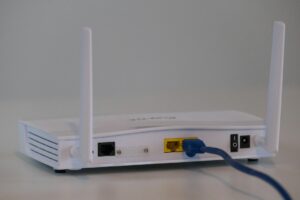

Um dein WLAN zu verstärken, prüfst du zuerst, ob der Engpass im Funknetz oder am Internetanschluss liegt. Vergleiche eine Verbindung nahe am Router mit dem betroffenen Raum und, wenn möglich, mit einer LAN-Verbindung. Danach kannst du Standort, Repeater oder einen verkabelten Access Point gezielt verbessern. Mehr Funkreichweite erhöht den gebuchten Internettarif nicht.
Prüfen Sie zuerst, ob die Störung am Internetanschluss, am lokalen Funknetz oder am Endgerät liegt. Vergleichen Sie eine Messung nahe am Router, am Problemort und möglichst per LAN. Erst danach lässt sich beurteilen, ob eine bessere WLAN-Abdeckung die passende Maßnahme ist.
Die gute Nachricht: Man kann das WLAN-Signal verstärken – und zwar ohne Informatikstudium. Dieser Artikel soll Schritt für Schritt helfen, wie man am besten vorgeht: Vom optimalen Router-Standort über die richtigen WLAN-Einstellungen im Router-Menü bis hin zu WLAN-Repeatern, Mesh-Systemen und Powerline-Adaptern. Alle Tipps und Tricks richten sich an Privatnutzer und sind ohne Spezialwissen umsetzbar.
Wichtige Erkenntnisse auf einen Blick
- Zuerst kostenlos testen: Routerstandort optimieren, einen Neustart durchführen und Wlan Einstellungen im Router Menü überprüfen löst viele Probleme ohne einen Cent auszugeben.
- Moderne Hardware bringt am meisten: Aktuelle Wlanrouter mit Wifi 6, Wi-Fi 6E oder Wifi 7 und Mesh Repeater sind die stabilste Lösung für große Wohnungen und Häuser mit mehreren Etagen.
- Repeater für kleine Problemzonen: Ein klassischer Wlan Repeater reicht für ein einzelnes Zimmer mit schwachem Empfang. Für ganze Stockwerke oder Altbauten mit dicken Wänden ist ein Meshsystem oder Powerlineadapter die bessere Wahl.
- Finger weg von dubiosen Produkten: Sogenannte „Super Boost“-Wlan Verstärker halten selten, was sie versprechen. Es sollte auf seriöse Hersteller gesetzt werden und darauf geachtet, dass Sicherheitsstandards wie WPA2 oder WPA3 erfüllt werden, wenn man sein WLAN verstärken will.
- Schritt für Schritt vorgehen: Erst die Ursache finden, dann Einstellungen anpassen, dann Hardware ergänzen – in dieser Reihenfolge spart man sich Geld und Nerven.
Einführung: Warum das WLAN-Signal oft schwächer ist als die Internetleitung
Der 4K-Stream ruckelt, die Downloads auf der PS5 kriechen, und die Videokonferenz im Homeoffice bricht mitten im Satz ab – obwohl der Internetanschluss auf dem Papier 250 oder sogar 1.000 Mbits liefert. Das frustriert. Und es betrifft Millionen Haushalte in Deutschland.
Prüfen Sie zuerst, ob die Störung am Internetanschluss, am lokalen Funknetz oder am Endgerät liegt. Vergleichen Sie eine Messung nahe am Router, am Problemort und möglichst per LAN. Erst danach lässt sich beurteilen, ob eine bessere WLAN-Abdeckung die passende Maßnahme ist.
Die gute Nachricht: Man kann das Signal des WLAN verstärken – und zwar ohne Informatikstudium. Vom optimalen Router-Standort über die richtigen WLAN Einstellungen im Router Menü bis hin zu WLAN-Repeatern, Meshsystemen und Powerline Adaptern. Alle Tipps und Tricks richten sich an Privatnutzer und sind ohne Spezialwissen umsetzbar.
Erster Schnellcheck: Liegt es wirklich am WLAN?
Bevor man Geld für neue Geräte ausgibt, sollte man zuerst klären, wo die Ursache liegt. Ist das WLAN ganz weg oder verbunden, aber ohne Internet, hilft zuerst die Schnelldiagnose für WLAN und Internet. Geht es um langsames oder schwaches WLAN, vergleiche die folgenden Messungen:
- Speedtest per LAN-Kabel: Den Laptop oder PC mit einem Ethernet-Kabel direkt an den WLAN-Router anschließen. Einen Speedtest durchführen, zum Beispiel über speedtest.net oder die offizielle Breitbandmessung der Bundesnetzagentur.
- Ergebnis mit Tarif vergleichen: Liefert der Anschluss annähernd die gebuchte Geschwindigkeit (z. B. 100, 250 oder 500 Mbits)? Wenn ja, funktioniert die Leitung grundsätzlich.
- WLAN testen: Den Speedtest wiederholen und per WLAN-Verbindung am selben Ort und in dem Raum, in dem es hakt. Ist das Ergebnis deutlich schlechter, liegt das Problem am WLAN Signal oder an den WLAN Geräten – nicht am Provider.
- Auch per LAN langsam? Dann liegt möglicherweise eine Störung beim Anbieter vor, oder der Router ist schlicht zu alt. Eine Fritz!Box 7490 von 2014 an einem Gigabit-Anschluss wird zum Nadelöhr.
Die Messung kann zu verschiedenen Tageszeiten wiederholt werden, um gezielt das WLAN verstärken zu können. Abends zwischen 19 und 22 Uhr sind viele Netzwerke stark belastet, was Ergebnisse verfälschen kann.
Router optimal platzieren: Einfachste Methode, um WLAN-Empfang zu verbessern
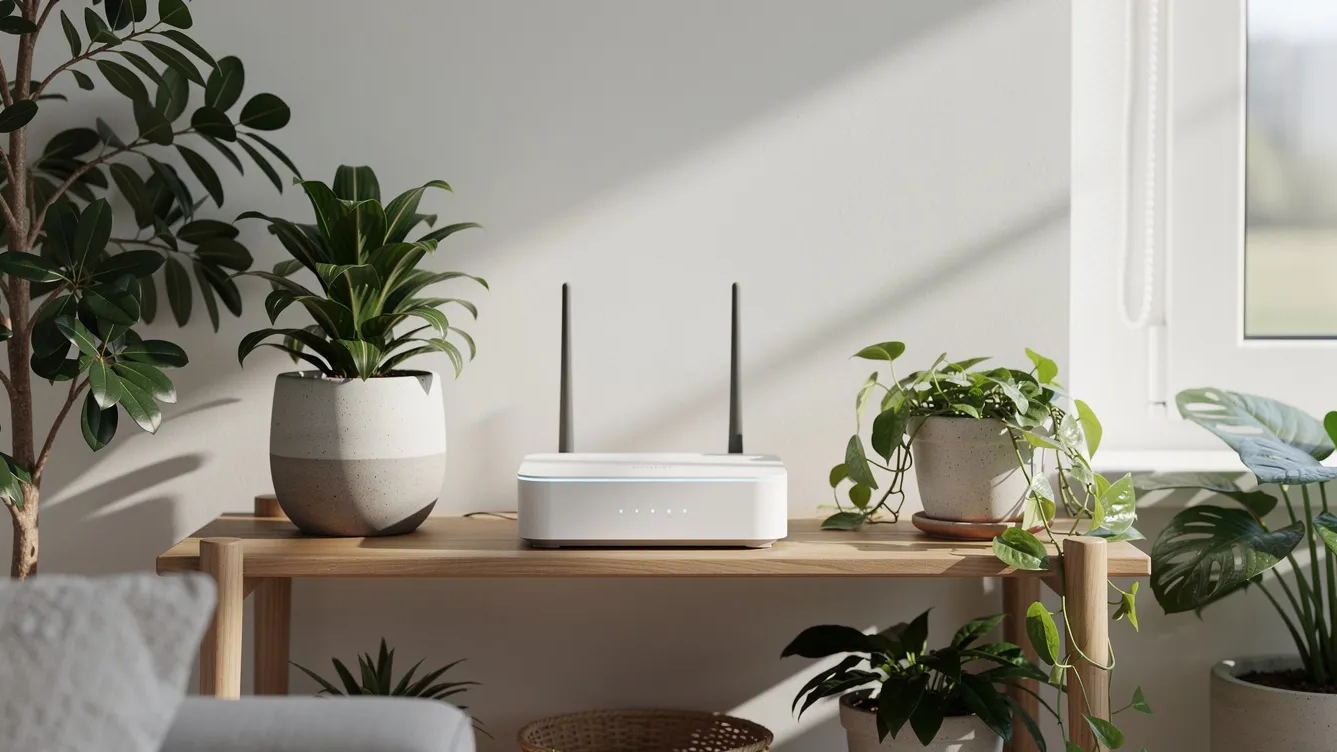
Die Position des Routers beeinflusst die WLAN-Abdeckung signifikant – und trotzdem steht er in vielen Haushalten versteckt im Flurschrank oder hinter dem TV-Schrank. Dabei ist der richtige Standort die einfachste und kostenlose Methode, um das WLAN verstärken und den WLAN-Empfang spürbar zu verbessern.
So platziert man den Router richtig:
- Zentral im Wohnbereich aufstellen: Der Router sollte zentral in der Wohnung stehen, nicht in einer Ecke des Hauses. Die WLAN Reichweite beträgt ohne Repeater etwa 50 bis 100 Meter – allerdings nur unter idealen Bedingungen ohne Hindernisse.
- Mindestens 1 Meter über dem Boden: Die optimale Router-Position ist etwa 1 Meter über dem Boden, frei auf einem Regal oder einer Kommode. Nicht auf den Fußboden, nicht in einen geschlossenen Schrank.
- Abstand zu Störquellen halten: Störquellen wie Mikrowellen, DECT-Telefone, Babyphone und Bluetoothgeräte sollten vom Router ferngehalten werden. Auch Heizkörper und große Metallflächen reflektieren und dämpfen das Signal.
- In Häusern mit mehreren Etagen: Den WLAN-Router im mittleren Stockwerk aufstellen, etwa im Treppenhaus im 1. OG. So erreicht man Keller und Dachgeschoss gleichermaßen.
Sofort-Test: Den Router versuchsweise umsetzen und per Smartphone-App (z. B. Fritz!App WLAN) die Signalstärke in verschiedenen Räume prüfen. Oft reicht diese eine Maßnahme aus, um das WLAN-Netz im ganzen Haus spürbar zu verbessern.
Störquellen erkennen: Was das WLAN-Signal wirklich ausbremst
Nicht nur die Entfernung zum Router entscheidet über gutes oder schlechtes WLAN. Materialien und andere Funkquellen spielen eine ebenso große Rolle. Dicke Wände und Möbel stören das WLAN-Signal beispielsweise erheblich und können dazu führen, dass Sie das WLAN verstärken müssen.
Typische Signalkiller im Überblick:
| Störfaktor | Wirkung auf das WLAN |
|---|---|
| Stahlbetonwände (Altbau, Treppenhaus) | Sehr starke Dämpfung, besonders im 5 ghz-Band |
| Fußbodenheizung mit Metallgeflecht | Wirkt wie ein Faradayscher Käfig pro Stockwerk |
| Metallbeschichtete Dämmfolien | Reflexion des Signals, kaum Durchdringung |
| Aquarien, Wasserleitungen | Wasser absorbiert Funkwellen, besonders bei 2,4 GHz |
| Nachbar-WLANs in Mehrfamilienhäusern | Kanalüberlappung, reduziert verfügbare Bandbreite |
WLAN-Einstellungen im Router-Menü optimieren
Viele Menschen lassen die Werkseinstellungen ihres Routers unverändert und verschenken damit Routersignal und WLAN-Reichweite. Ein Blick ins Routermenü lohnt sich fast immer.
So kommt man ins Menü: Im Browser die IP-Adresse des Routers eingeben (z. B. 192.168.178.1 bei Fritz!Box oder 192.168.2.1 bei vielen Telekom-Routern) und mit dem Gerätepasswort anmelden.
SSID und Verschlüsselung: Das WLAN-Netzwerk eindeutig (z. B. „Wohnung-2026″) benennen und WPA2 oder besser WPA3 aktivieren. Veraltete Verschlüsselungen wie WEP bieten keinen echten Schutz. Ein offenes Netzwerk ist ein Sicherheitsrisiko.
Sendeleistung prüfen: Vergleichen Sie die aktuelle Einstellung mit der vorgesehenen Herstellerkonfiguration. Eine höhere Leistung des Routers verbessert nicht automatisch den Rückweg eines schwachen Endgeräts. Prüfen Sie Standort und Messergebnis, statt pauschal jede Einstellung auf das Maximum zu setzen.
Band Steering / Smart Connect: Aktuelle WLAN-Router fassen das 2,4 Gigahertz Band und das 5 Gigahertz Band unter einer SSID zusammen und schieben Geräte automatisch ins passende Band. Das funktioniert meistens gut. Falls einzelne Geräte aber ständig im langsamen Band landen, kann es sinnvoll sein, zwei getrennte SSIDs anzulegen und kritische Geräte gezielt auf 5 Ghz zu verbinden.
Bonus: Man kann auch prüfen, ob die WLAN Funktion zeitgesteuert deaktiviert werden kann – etwa nachts. Das reduziert unnötige Funkbelastung und spart minimal Strom.
Frequenzband und Kanal richtig wählen: 2,4 GHz, 5 GHz und 6 GHz
Oftmals funkt der Router auf verschiedenen Frequenzbändern, die sich in Reichweite und Geschwindigkeit deutlich unterscheiden:
- 2,4 GHz: Höhere Reichweite, durchdringt Wände besser, aber oft überfüllt durch Nachbar-WLANs und andere Geräte. Maximal 13 Kanäle in Deutschland, von denen sich nur 1, 6 und 11 nicht überlappen.
- 5 GHz: Das 5-GHz-Frequenzband bietet höhere Geschwindigkeiten und weniger Störungen, ist aber empfindlicher gegenüber Hindernissen. Ideal für Streaming, Video und Gaming im selben Raum.
- 6 GHz (Wi-Fi 6E/7): Seit 2023/2024 in Europa schrittweise freigegeben. Sehr störungsarm, hohe Bandbreite – aber nur mit kompatiblen Endgeräten nutzbar.
Funkkanal prüfen: Vergleichen Sie die automatische Kanalwahl mit der tatsächlichen Belegung. Im 2,4-GHz-Band spielt auch die Kanalbreite eine Rolle; eine pauschale Kanalnummer ist nicht für jede Umgebung optimal. Ändern Sie nur einen Parameter und messen Sie anschließend am selben Standort.
Empfehlung für den Alltag: Smartphones und Laptops bevorzugt ins 5 GHz- oder 6-GHz-Band steuern. Smart-Home-Geräte und ältere Gadgets bleiben besser im 2,4-GHz-Netz.
Firmware-Updates: Sicherheit und bekannte WLAN-Fehler prüfen
Veraltete Firmware ist einer der häufigsten Fehler bei WLAN Problemen – und gleichzeitig am einfachsten zu beheben. Hersteller veröffentlichen regelmäßig Updates, die nicht nur Sicherheitslücken schließen, sondern auch die WLAN Qualität verbessern und dabei helfen können, das WLAN verstärken zu unterstützen.
So prüft man die Firmware: Im Routermenü findet man die aktuelle Version meist unter „System > Update“ (Fritz!Box mit Fritz!OS 7.5x) oder einem ähnlichen Menü-Punkt. Die Firmware des Routers sollte regelmäßig aktualisiert werden.
Was Updates bringen:
- Optimierte Kanalauswahl und Mesh-Steuerung
- Verbesserte Kompatibilität mit neuen WLAN Geräten
- Geschlossene Sicherheitslücken
Automatische Updates aktivieren: Wenn der Router die Option bietet, schaltet er automatische Updates ein. So verpasst man keine wichtigen Patches. Die eigene E-Mail-Adresse sollte in den Router-Benachrichtigungen eingetragen sein, um über Updates informiert zu werden.
Ein Firmware-Update kann bekannte Fehler beheben, ergänzt aber keine fehlenden Funkbauteile. Ob ein konkretes Update Stabilität oder Leistung verbessert, steht in den Herstellerhinweisen und muss am eigenen Aufbau geprüft werden.
WLAN-Repeater und WLAN-Verstärker gezielt einsetzen
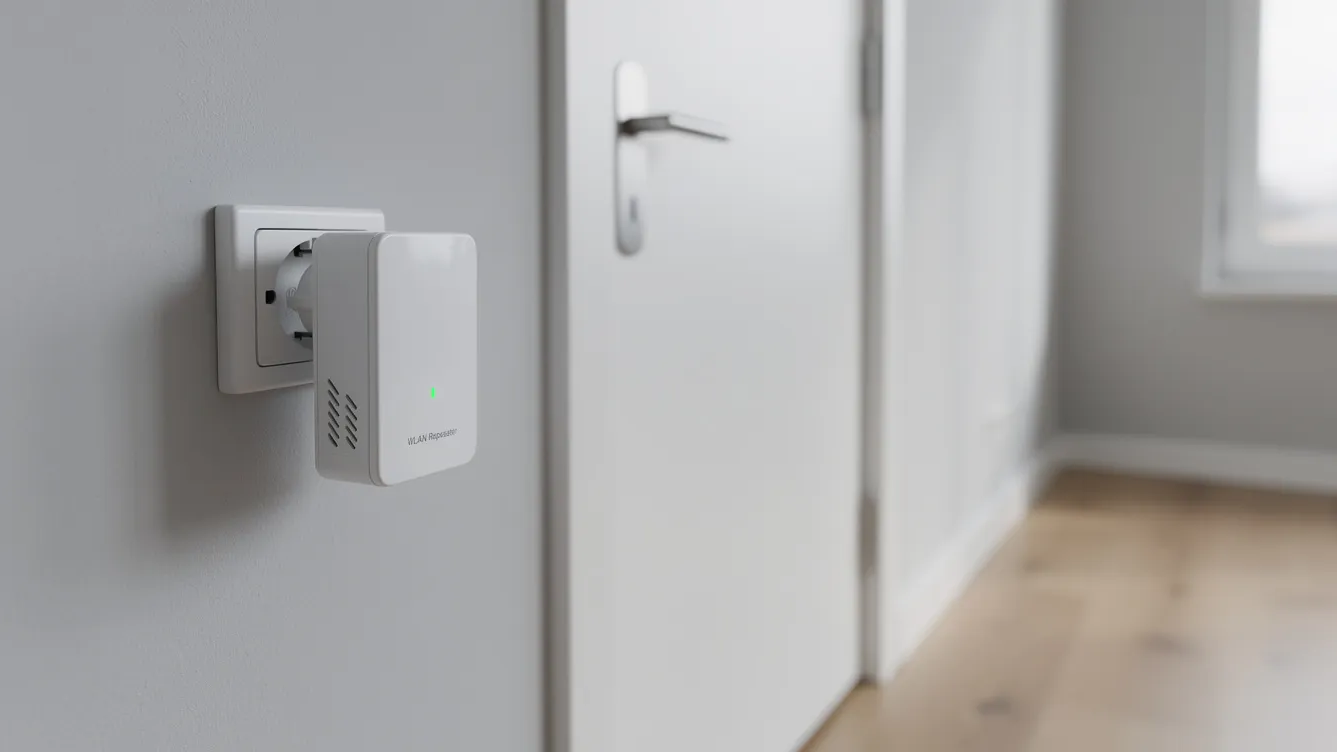
Wenn Standort und Einstellungen optimiert sind, aber ein bestimmter Bereich weiterhin schlecht versorgt ist, kommt ein WLAN Verstärker ins Spiel. Was viele als „Verstärker“ bezeichnen, ist technisch ein WLAN Repeater: Das Gerät nimmt das bestehende Signal auf und strahlt es erneut aus. WLAN-Repeater leiten das Signal weiter, verstärken es aber nicht im eigentlichen Sinne.
Wann reicht ein Repeater? Ein WLAN Verstärker ist nützlich in Wohnungen über 70 qm mit einem einzelnen „Problemzimmer“ – etwa dem Schlafzimmer am Ende des Flurs oder dem Balkon. Ein WLAN-Repeater kann die Reichweite auf bis zu 500 Meter erhöhen, wobei die realen Werte in Innenräumen natürlich deutlich darunter liegen.
Optimaler Aufstellort: Ein WLAN Verstärker sollte nah am Router platziert werden – genauer gesagt auf ungefähr halber Strecke zwischen Router und dem Bereich mit schlechtem Empfang. Der Repeater braucht selbst noch ein starkes Signal vom Router, um sinnvoll weiterleiten zu können.
Singleband vs. Dualband: Bei einfachen Singleband-Repeatern kann die nutzbare Datenrate durch das Weiterleiten auf demselben Kanal deutlich sinken, weil Empfangen und Senden auf demselben Kanal geschieht. Moderne WLAN Repeater sind oft Dualband-fähig und nutzen Crossband Repeating – sie empfangen auf einem Band und senden auf dem anderen. Das kann das WLAN verstärken und reduziert den Geschwindigkeitsverlust erheblich.
Wichtige Warnung: Finger weg von No-Name-Produkten mit Fantasienamen wie „WiFi Super Boost“. Es sollte auf Modelle von AVM, TP-Link oder Asus gesetzt werden, mit Unterstützung für WIFI 6 oder neuer.
Mesh-Repeater und Mesh-Systeme: Flächendeckendes WLAN für Haus und große Wohnung
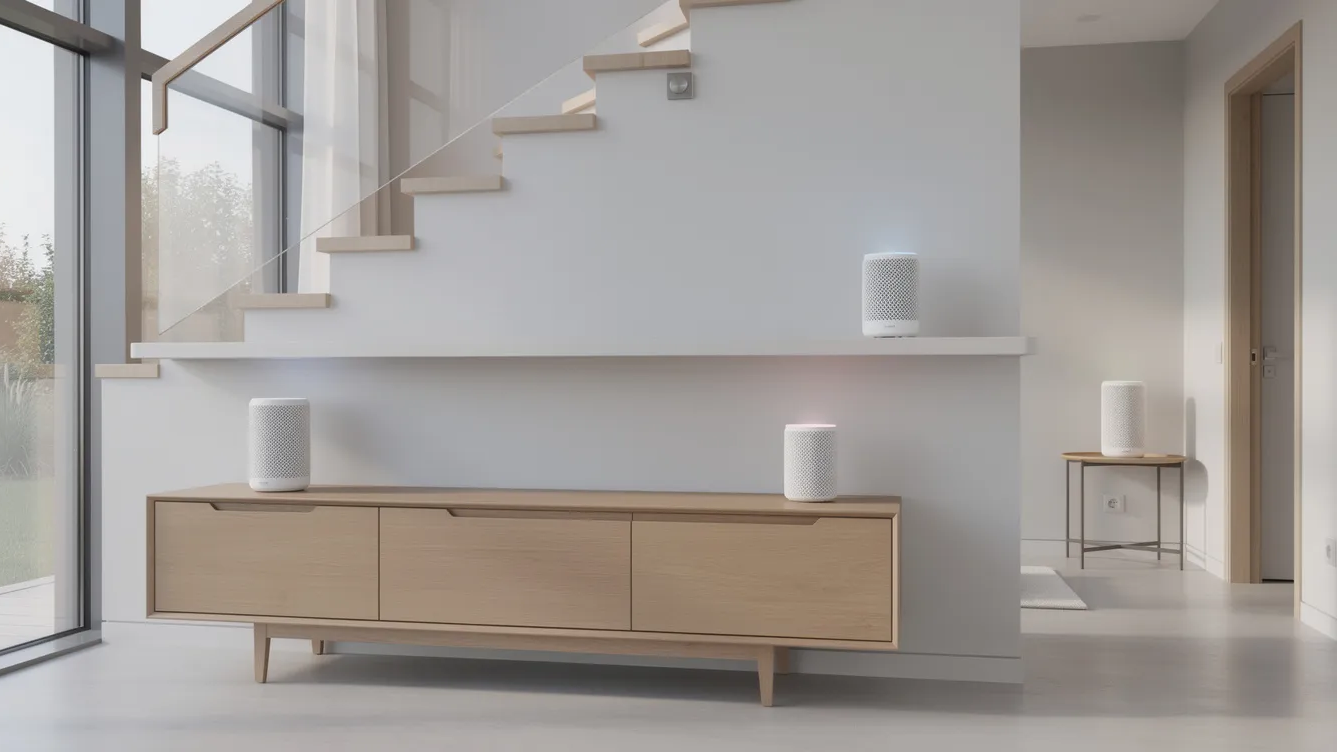
Seit etwa 2018 haben sich Mesh Systeme als Standard für größere Wohnflächen etabliert – und 2026 sind sie ausgereifter denn je. Ein Mesh System bietet lückenloses WLAN in großen Flächen, wo einzelne Repeater an ihre Grenzen stoßen.
Wie Mesh funktioniert: Mesh-Netzwerke bestehen aus mehreren intelligent vernetzten Geräten – einem Hauptrouter und ein bis drei zusätzlichen Mesh-Knoten (Mesh Repeater). Alle Knoten spannen ein einheitliches WLAN-Netz auf. Geräte im Mesh-Netzwerk verbinden sich automatisch mit dem nächsten Verstärker, der das stärkste Signal bietet. Mesh-Systeme ermöglichen WLAN-Roaming ohne Verbindungsabbrüche – man merkt das besonders beim Gang durchs Haus nicht einmal, dass das Smartphone den Knoten wechselt.
Typisches Setup in Deutschland: Ein Einfamilienhaus mit 120–180 m² über zwei bis drei Etagen: Hauptrouter im Erdgeschoss, ein Mesh Repeater im Obergeschoss, optional ein dritter Knoten im Keller oder Dachgeschoss. Moderne Mesh-Systeme sind oft optisch ansprechend gestaltet und fügen sich unauffällig in die Einrichtung ein, sodass sich damit das WLAN verstärken lässt.
Vorteile gegenüber einzelnen Repeatern:
- Einheitliche SSID im gesamten Heimnetzwerk
- Zentrale Verwaltung per App oder Routermenü
- Intelligente Verteilung der WLAN Geräte über alle Knoten
- Wi-Fi 7 bringt Multi-Link-Operationen, die die Koordination mehrerer Access Points weiter verbessern
Planungstipp: Pro Etage sollte mindestens ein Mesh-Knoten vorhanden sein. Die Knoten sollten nicht direkt nebeneinander stehen, sondern so platziert sein, dass sie gute Verbindung zueinander haben und gleichzeitig die Endgeräte gut abdecken. Am besten funktioniert das System, wenn all e WLAN-Geräte vom selben Hersteller stammen.
Powerline-Adapter: WLAN verstärken und über die Stromleitung erweitern
Wenn WLAN Signal und Mesh Repeater an massiven Betondecken scheitern, bieten Powerline Adapter eine clevere Alternative. Powerline-Adapter übertragen das Internetsignal über das bestehende Stromnetz – ohne zusätzliche Kabel verlegen zu müssen.
Typisches Setup: Ein Adapter wird per LAN Kabel am WLAN Router angeschlossen und in eine Wandsteckdose gesteckt. Ein zweiter Adapter im entfernten Raum empfängt die Daten über die Stromleitung und stellt dort ein neues WLAN-Netz bereit (Powerline-WLAN-Adapter).
Wann Powerline sinnvoll ist:
- Altbauten mit dicken Wänden und Betondecken
- Haus mit Keller oder Dachgeschoss, das per Funk kaum erreichbar ist
- Wenn Kabel verlegen nicht möglich oder gewünscht ist
Reale Leistung: Auf der Verpackung stehen oft hohe Werte wie AV1000 oder AV2000. In der Praxis liegen die realen Datenraten bei HomePlug AV2 typischerweise bei 100–300 mbits – abhängig von Alter und Qualität der Hausinstallation. Für Streaming, Video und normales Surfen reicht das meist aus.
Wichtige Einschränkungen:
- Adapter direkt in die Wandsteckdose stecken, nicht in Mehrfachsteckdosen oder Überspannungsschutzleisten
- Unterschiedliche Stromphasen im Haus können die Leistung erheblich mindern
- Elektrowerkzeuge und andere Geräte auf derselben Leitung können stören
Praxisbeispiel: Ein Gaming-PC im Keller, der über Powerline mit stabiler Verbindung versorgt wird, obwohl normale WLAN dort kaum ankommt. Manche Powerline-Adapter lassen sich auch in bestehende Mesh-Systeme integrieren oder bringen eigene Mesh-Funktionen mit.
WLAN-Router modernisieren: Wann sich ein neues Gerät lohnt
Viele Haushalte nutzen noch vom Provider gestellte Router aus den Jahren 2016–2019. Diese Geräte unterstützen oft nur Wi-Fi 4 oder Wi-Fi 5 und werden zum Nadelöhr, sobald der internet-Anschluss schneller wird oder mehr Geräte ins Netz wollen.
Die wichtigsten WLAN-Standards im Überblick:
| Standard | Name | Max. Datenrate (theoretisch) | Besonderheiten |
|---|---|---|---|
| 802.11n | Wi-Fi 4 | ~600 mbit s | Meist nur 2,4 GHz |
| 802.11ac | Wi-Fi 5 | ~3.500 mbit s | 5 GHz, MIMO |
| 802.11ax | Wi-Fi 6 / 6E | ~9.600 mbit s | OFDMA, 6 GHz (6E) |
| 802.11be | Wi-Fi 7 | ~30.000+ mbit s | Multi-Link, 320 MHz Kanäle, 4K QAM |
Wann schnelleres WLAN sinnvoll ist
Wenn
- der Anschluss schneller als 250 mbit s ist
- mehr als 15 Geräte gleichzeitig aktiv sind
- man bisher nur Wi-Fi 4 oder Wi-Fi 5 hat
- Funktionen wie Beamforming, OFDMA und Antennen-Optimierung fehlen
Beim Tarifwechsel – etwa 2026 von 100 auf 500 Mbits – lohnt es sich, einen aktuellen WLAN-Router mitzubuchen oder ein eigenes leistungsfähiges Gerät anzuschaffen. Alte Router können mit aktueller Firmware oft noch als zusätzliche Access Points oder Mesh-Repeater weiterverwendet werden, anstatt im Elektroschrott zu landen.
Anzahl und Art der WLAN-Geräte im Netz optimieren
2026 sind in vielen Haushalten häufig 20 bis 40 WLAN-Geräte gleichzeitig aktiv: Smartphones, Tablets, Laptops, Smart-TVs, Konsolen, Saugroboter, smarte Lampen, Waschmaschine, Spülmaschine etc.. Jedes dieser Geräte beansprucht Sendezeit im WLAN-Netz und die nutzbare Geschwindigkeit pro Gerät sinkt entsprechend.
Was man tun kann:
- Aufräumen: Alte oder ungenutzte Geräte aus dem Netzwerk entfernen. Ein verbundenes, weitgehend inaktives Gerät verbraucht nicht automatisch nennenswert dieselbe Übertragungszeit wie ein aktiver Stream. Prüfen Sie tatsächliche Datenlast und Hintergrundverkehr.
- WLAN bei Nichtgebrauch deaktivieren: Die WLAN Funktion bei Geräten ausschalten, die man gerade nicht nutzt.
- Quality of Service (QoS) nutzen: Im Routermenü vieler Geräte findet man die sogenannten „QoS-Funktionen“, mit denen man wichtige Geräte priorisieren kann. In einem Haushalt mit zwei Homeoffice-Arbeitsplätzen und Schul-Laptops sollten Videokonferenzen Vorrang vor Hintergrund-Downloads bekommen.
- Kabelgebunden wo möglich: Stationäre Geräte wie Desktop-PCs, Konsolen oder NAS-Systeme gehören ans LAN-Kabel. Das entlastet das WLAN und verbessert gleichzeitig Latenz und Stabilität.
Diese Maßnahmen kosten nichts und machen oft den Unterschied zwischen einer ruckelnden und einer stabilen WLAN-Verbindung zu Hause – und helfen auch dann, wenn das WLAN scheinbar gar nicht mehr funktioniert.
WLAN verstärken im Garten, auf Balkon und Terrasse
Im Sommer wollen viele Menschen auf dem Balkon streamen, auf der Terrasse arbeiten oder im Garten Musik hören – aber das Routersignal reicht oft nur bis zur Außenwand. Außenwände und isolierte Fensterrahmen dämpfen das WLAN-Signal Richtung Garten stark.
So bringt man WLAN nach draußen:
- Outdoor-Access-Point oder wetterfester Repeater: Ein für den Außenbereiche ausgelegtes Gerät nahe der Hauswand oder unter dem Dachüberstand montieren. Es LAN-Kabel oder über einen Powerline Adapter mit dem Heimnetz verbinden.
- Frequenzwahl beachten: Im Außenbereich ist das 2,4 Gigahertz Band oft die zuverlässigere Wahl, da es eine größere Reichweite bietet. Bestimmte Kanäle im 5 Gigahertz Band unterliegen Einschränkungen (DFS/TPC) und sind nicht immer für Outdoor freigegeben.
- Platzierung: Der Access Point sollte geschützt vor Regen montiert werden, aber freie Sicht in den Garten haben.
Konkretes Beispiel: Ein Outdoor-Access-Point unter dem Dachüberstand der Terrasse versorgt den gesamten Garten mit stabilem WLAN – für Smart-Garten-Geräte, Streaming auf dem Tablet und Videocalls gleichermaßen.
Warnung: Improvisierte Lösungen wie Alufolie-Reflektoren oder selbstgebastelte Antennen sind als letzter Test ok, aber im Dauerbetrieb unzuverlässig und können andere Netze stören.
WLAN-Sicherheit nicht vergessen: Verstärkung ohne Risiko
Ein stärkeres WLAN-Signal strahlt zwangsläufig weiter nach außen – auch bis zur Straße oder ins Treppenhaus. Wenn die Sicherheit nicht stimmt, wird aus der verbesserten Reichweite eine Einladung für andere.
Grundlegende Sicherheitsmaßnahmen:
- WPA2/WPA3-Verschlüsselung aktivieren. Veraltete Standards wie WEP sind in Sekunden geknackt. Wer alles richtig machen will, stellt auf WPA3 um – sofern alle Geräte es unterstützen.
- Starkes Passwort verwenden. Das ab Werk aufgedruckte Passwort durch ein individuelles, langes Kennwort ersetzen (mindestens 12 Zeichen, Buchstaben, Zahlen, Sonderzeichen).
- Gast-WLAN einrichten. Besucher und unsichere IoT-geräte (smarte Steckdosen, Kameras) gehören in ein separates Gast-Netz, damit sie keinen Zugriff auf das eigentliche Heimnetzwerk mit PC und NAS haben.
- Verschlüsselung auch bei Repeatern: Bei WLAN-Repeatern und Mesh-Geräten hängt die Übernahme der Verschlüsselung von Modell und Einrichtung ab – das sollte sicherheitshalber nachgeprüft werden.
Regelmäßiger Check: Im Routermenü die Liste verbundener WLAN-Geräte durchgehen. Unbekannte Geräte sofort entfernen und bei Verdacht das WLAN-Passwort ändern. Ein offenes WLAN-Netzwerk – auch „nur kurz zum Testen“ – ist niemals eine gute Idee.
Fazit: In welcher Reihenfolge man das WLAN verstärken kann

Die meisten WLAN Probleme lassen sich lösen, wenn man systematisch vorgeht, statt wahllos Hardware zu kaufen. Hier die empfohlene Reihenfolge:
- Speedtest per LAN Kabel– Liegt die Ursache überhaupt am WLAN?
- Router Standort verbessern – Zentral, erhöht, frei von störquellen
- WLAN-Einstellungen optimieren – Band, Kanal, Sendeleistung im Routermenü anpassen
- Firmware-Updates – Router und Endgeräte aktualisieren
- Unnötige WLAN-Geräte reduzieren – Netzwerk entlasten
- Hardware ergänzen – Gezielt Mesh-Repeater, Powerline Adapter oder einen neuen WLAN-Router einsetzen
Viele Probleme verschwinden bereits nach den ersten drei Schritten, ganz ohne Kosten. Hardware-Erweiterungen sollten gezielt und geplant erfolgen – nicht als Spontankauf im Elektromarkt.
Mit aktuellen Technologien wie Wi-Fi 6, Wi-Fi 6E und Wi-Fi7 ist selbst in komplexen Wohnsituationen ein stabiles, schnelles Heimnetz möglich. Bei besonders kniffligen Installationen – etwa Mehrfamilienhäuser mit gemischten Alt- und Neubauabschnitten – kann die Unterstützung durch einen Fachbetrieb sinnvoll sein, der das WLAN verstärken und die WLAN Signalstärke professionell ausmessen sowie die Lösung planen kann.
Checkliste für die praktische Kontrolle
- Internetanschluss und lokale Funkstrecke getrennt gemessen.
- Standort beziehungsweise Verbindung des zusätzlichen Access Points geprüft.
- Verbesserung am gleichen Ort und möglichst gleichen Endgerät gemessen.
Fragen zum WLAN-Verstärken (FAQ)
-
Wo stelle ich einen WLAN-Repeater auf?
An einem Ort, an dem er den Router noch gut erreicht und zugleich den gewünschten Bereich versorgt. Direkt im Funkloch kann er keine stabile Verbindung zum Router herstellen.
-
Macht ein Repeater meinen Internettarif schneller?
Nein. Er kann die lokale Funkversorgung verbessern. Die verfügbare Internetgeschwindigkeit bleibt durch Anschluss, Tarif und weitere Engpässe begrenzt.
-
Ist ein Mesh-System immer schneller?
Nein. Entscheidend sind Aufstellung, Funkumgebung, Geräte und die Verbindung der Mesh-Knoten untereinander. Eine Verbindung per LAN kann diesen Teil des Netzes entlasten.
-
Wie prüfe ich eine Verbesserung?
Vergleiche vor und nach einer einzelnen Änderung mit demselben Gerät am selben Standort. Trenne Messungen im lokalen Netz von Internet-Speedtests, um die Ursache besser einzugrenzen.