TrueNAS Community Edition installieren, einen gespiegelten ZFS-Pool aus zwei leeren Laufwerken erstellen und die erste SMB-Freigabe testen.

TrueNAS installieren: Ersten ZFS-Pool und eine SMB-Freigabe einrichten
Für ein neues NAS mit TrueNAS Community Edition brauchen Sie eine eigene Boot-SSD und separate Datenlaufwerke. Diese Anleitung zeigt eine Neuinstallation mit zwei leeren Datenlaufwerken, einem gespiegelten ZFS-Pool und einer passwortgeschützten SMB-Freigabe im Heimnetz.
Inhaltsverzeichnis
Anzeigen
1. Boot-SSD, Installationsstick und Datenlaufwerke unterscheiden
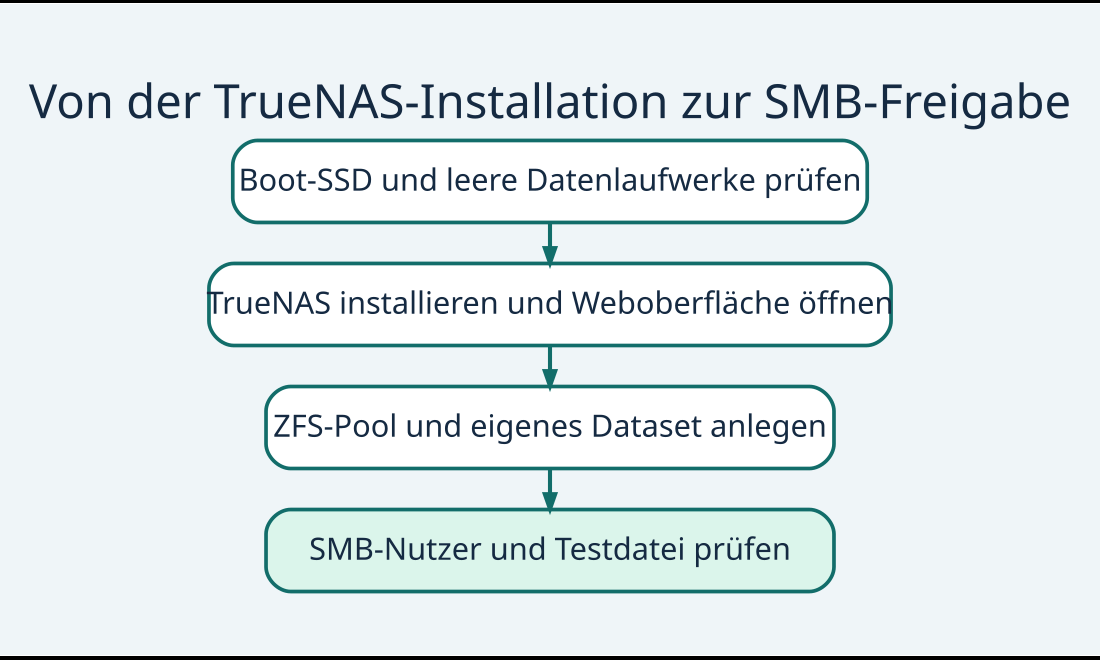
Prüfen Sie die Hardwareanforderungen für die gewählte Version. Die aktuelle Hardwareübersicht nennt x86-64, mindestens 8 GB RAM und eine separate Boot-SSD ab 20 GB. Für den Beispiel-Mirror verwenden Sie zwei leere Datenlaufwerke mit gleicher Kapazität. Notieren Sie Modell, Größe und Seriennummer aller Laufwerke.
Laden Sie ein stabiles Installationsimage von TrueNAS. Schreiben Sie es auf einen USB-Stick, dessen Inhalt Sie entbehren können. Der Stick startet den Installer. TrueNAS selbst kommt auf die interne Boot-SSD.
2. Installieren und die Weboberfläche öffnen
- Starten Sie den NAS-Rechner vom Installationsstick. Wählen Sie im Installer die vorgesehene Boot-SSD. Kontrollieren Sie die Auswahl, bevor der Installer das Laufwerk überschreibt.
- Richten Sie den Administratorzugang entsprechend den Anweisungen des Installers ein. Starten Sie danach von der Boot-SSD und verbinden Sie das NAS per Ethernet mit dem Heimnetz.
- Öffnen Sie die im Konsolenmenü angezeigte Adresse auf einem Rechner im selben Netz. Prüfen Sie Firmware und Updates für die installierte Version.
3. ZFS-Pool und Dataset anlegen
Öffnen Sie in der Weboberfläche Storage und legen Sie einen Pool an. Wählen Sie für die beiden leeren Datenlaufwerke das Layout Mirror. Das Anlegen eines Pools überschreibt die ausgewählten Laufwerke. Nutzen Sie für bestehende Datenpools den dafür dokumentierten Import oder Migrationspfad.
Legen Sie im Pool ein eigenes Dataset an, zum Beispiel Familie. Verwenden Sie die SMB-Voreinstellung, falls sie in Ihrer Version angeboten wird.
4. Freigabe mit einem normalen Benutzer testen
Legen Sie einen lokalen Benutzer für SMB an und geben Sie ihm die benötigten Rechte am Dataset. Erstellen Sie unter Shares eine SMB-Freigabe für dieses Dataset und aktivieren Sie den SMB-Dienst. Verbinden Sie sich von einem zweiten Gerät, etwa mit \\nas-ip\Familie unter Windows oder smb://nas-ip/Familie auf dem Mac.
Prüfen Sie mit einer Testdatei Lesen und Schreiben. Versuchen Sie den Zugriff auch mit einem Konto ohne Freigaberecht. Planen Sie eine getrennte Sicherung und testen Sie die Wiederherstellung. Ein Mirror schützt vor dem Ausfall eines Laufwerks, während ein Backup auch frühere oder getrennte Kopien bereitstellt.
Video zur Anleitung
Weiterführende Anleitungen und Quellen
- TrueNAS: empfohlene Softwareversionen
- TrueNAS: Installation
- TrueNAS: Hardwareanforderungen
- TrueNAS: SMB-Freigaben einrichten
- FreeNAS 9.3 und den Migrationsweg einordnen
Häufige Fragen
Kann der Installationsstick dauerhaft als Bootlaufwerk dienen?
Nutzen Sie den Stick zum Start des Installers. Für den Dauerbetrieb empfiehlt TrueNAS eine separate SSD als Bootmedium.
Wie viel Speicher bietet ein Mirror aus zwei gleich großen Laufwerken?
Die nutzbare Kapazität orientiert sich an einem Laufwerk. Dateisystem und Reserven reduzieren den tatsächlich verfügbaren Platz.
Warum kann ich die Freigabe sehen, aber keine Dateien anlegen?
Prüfen Sie den verwendeten SMB-Benutzer und seine Schreibrechte auf dem Dataset. Windows kann zuvor gespeicherte Anmeldedaten wiederverwenden.


- calibre einrichten: E-Books verwalten, konvertieren und übertragen
 E-Books in calibre importieren, Metadaten bearbeiten, eine EPUB-Kopie erstellen und das Buch auf einen kompatiblen Reader übertragen.
- TrueNAS installieren: Ersten ZFS-Pool und eine SMB-Freigabe einrichtenTrueNAS Community Edition installieren, einen gespiegelten ZFS-Pool aus zwei leeren Laufwerken erstellen und die erste SMB-Freigabe testen.
- FreeCAD für Einsteiger: Erste Skizze und ein Bauteil mit Bohrung
 In FreeCAD eine bemaßte Skizze erstellen, eine Platte aufpolstern und mit einer Tasche eine Bohrung durch das Bauteil erzeugen.