Nextcloud auf Windows, macOS oder Linux mit einem bestehenden Konto verbinden, gezielt Ordner synchronisieren und Konfliktdateien prüfen.

Nextcloud-Dateien synchronisieren: Desktop-Client einrichten und testen
Der Nextcloud-Desktop-Client gleicht Dateien zwischen einem Rechner und einem bestehenden Nextcloud-Konto ab. Starten Sie mit einem kleinen Testordner. So prüfen Sie Anmeldung, Ordnerauswahl und die Richtung des Abgleichs, bevor Sie wichtige Dateien einbeziehen.
Inhaltsverzeichnis
Anzeigen
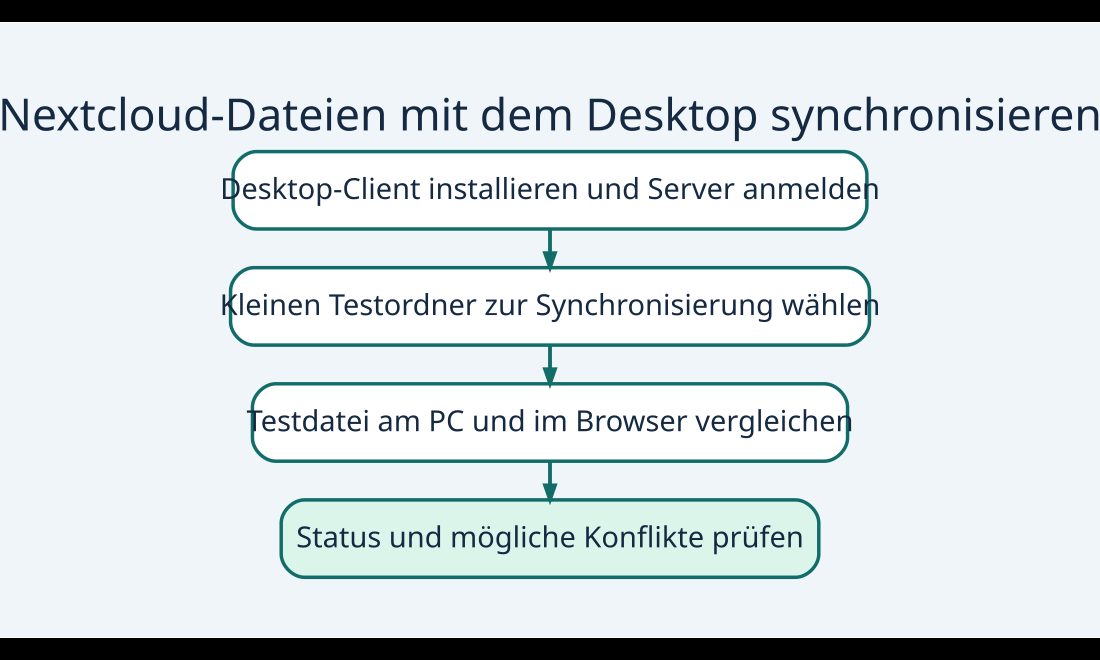
1. Desktop-Client installieren und Konto verbinden
Laden Sie den Client über die Nextcloud-Webseite oder eine unterstützte Paketquelle Ihres Betriebssystems. Starten Sie die App und geben Sie die HTTPS-Adresse Ihrer Nextcloud ein. Die Anmeldung und die Freigabe für den Client erfolgen üblicherweise im Browser. Prüfen Sie vor der Eingabe Ihrer Zugangsdaten die Serveradresse.
Nach der Anmeldung erscheint die Verbindung im Nextcloud-Symbol in der Taskleiste beziehungsweise Menüleiste. Prüfen Sie, ob das erwartete Konto angezeigt wird.
2. Einen kleinen Ordner für den ersten Test auswählen
Wählen Sie den Serverordner und ein dafür vorgesehenes lokales Verzeichnis. Je nach Clientversion können Sie einzelne Ordner auswählen oder virtuelle Dateien verwenden. Wenn die Option angeboten wird, halten virtuelle Dateien Platzhalter lokal vor und laden Inhalte bei Bedarf. Für Offline-Zugriff stellen Sie die gewünschten Dateien vorab lokal bereit.
Verwenden Sie einen leeren lokalen Testordner oder prüfen Sie vorhandene Dateien vor dem ersten Abgleich. Vermeiden Sie für den Test, dass eine zweite Sync-App denselben Ordner bearbeitet.
3. In beide Richtungen testen
- Legen Sie lokal eine kleine Testdatei an und warten Sie, bis der Client den Vorgang als abgeschlossen anzeigt.
- Öffnen Sie dieselbe Datei im Nextcloud-Webzugang. Legen Sie dort eine zweite Testdatei an und prüfen Sie, ob sie am Rechner erscheint.
- Erst wenn beide Richtungen funktionieren, nehmen Sie die eigentlichen Arbeitsordner in den Abgleich auf.
4. Konflikte und gelöschte Dateien prüfen
Wenn dieselbe Datei zwischen zwei Abgleichen lokal und auf dem Server geändert wurde, kann der Client eine Konfliktkopie anlegen. Vergleichen Sie beide Fassungen und entscheiden Sie, welche Änderungen übernommen werden. Löschen Sie eine Konfliktkopie erst nach dem Vergleich.
Synchronisierung kann Löschungen weitergeben. Für wichtige Dateien planen Sie eine getrennte Sicherung. Wie lange gelöschte Dateien oder Versionen auf dem Server wiederherstellbar sind, hängt von seiner Konfiguration ab.
Video zur Anleitung
Weiterführende Anleitungen und Quellen
- Nextcloud: Desktop-Client herunterladen
- Nextcloud: Desktop-Client installieren
- Nextcloud: Synchronisierung verwenden
- Nextcloud: Konfliktdateien verstehen
- Nextcloud auf OpenMediaVault historisch eingeordnet
Häufige Fragen
Brauche ich einen eigenen Nextcloud-Server?
Für die Einrichtung reicht ein vorhandenes Konto bei Ihrer Organisation, Ihrem Anbieter oder auf einem eigenen Server.
Warum sehe ich eine Datei im Browser, aber nicht auf dem Rechner?
Prüfen Sie Ordnerauswahl, Kontostatus und Clientmeldungen. Bei virtuellen Dateien kann die Datei zunächst nur als Platzhalter erscheinen.
Was mache ich mit einer Konfliktdatei?
Öffnen und vergleichen Sie beide Fassungen. Übernehmen Sie benötigte Änderungen und räumen Sie die Kopie anschließend auf.


- calibre einrichten: E-Books verwalten, konvertieren und übertragen
 E-Books in calibre importieren, Metadaten bearbeiten, eine EPUB-Kopie erstellen und das Buch auf einen kompatiblen Reader übertragen.
- TrueNAS installieren: Ersten ZFS-Pool und eine SMB-Freigabe einrichtenTrueNAS Community Edition installieren, einen gespiegelten ZFS-Pool aus zwei leeren Laufwerken erstellen und die erste SMB-Freigabe testen.
- FreeCAD für Einsteiger: Erste Skizze und ein Bauteil mit Bohrung
 In FreeCAD eine bemaßte Skizze erstellen, eine Platte aufpolstern und mit einer Tasche eine Bohrung durch das Bauteil erzeugen.