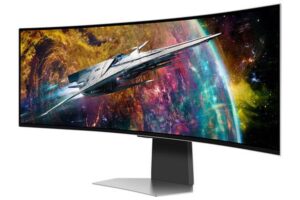
Der Samsung S49CG954SU gehört zur Odyssey OLED G9-Serie und verbindet 49 Zoll mit 5120 × 1440 Pixeln im Format 32:9. Samsung gibt bis zu 240 Hz an. Ob du die volle Breite sinnvoll nutzen kannst, hängt vom Spiel und von deinem Schreibtisch ab. Richte zuerst das PC-Signal ein und prüfe dann Fensterlayout, Spieloberfläche und OLED-Pflege.
Samsung S49CG954SU im Datenüberblick
| Merkmal | Herstellerangabe | Praxis |
|---|---|---|
| Modell | S49CG954SU, Artikelnummer LS49CG954SUXEN | Modellnummer vor dem Abgleich von Daten und Handbuch prüfen |
| Bild | 49 Zoll, QD-OLED, 5120 × 1440, 32:9 | Native Auflösung für den PC wählen |
| Bildwiederholrate | Bis 240 Hz laut Samsung | Ausgang, Kabel und Signalmodus gemeinsam prüfen |
| Video | DisplayPort, HDMI und Micro-HDMI | Micro-HDMI vor dem Kabelkauf beachten |
| Aufstellung | Gebogenes Panel mit 1800R | Breite und Kabelführung am Tisch ausmessen |
Grundlage sind die technischen Angaben des Herstellers. Im PC-Monitorvergleich findest du Alternativen mit anderen Größen, Anschlüssen und Bildraten.
1. Samsung S49CG954SU auf 5120 × 1440 einstellen
Verbinde die Grafikkarte für den ersten Versuch direkt mit dem Monitor. Wähle in der Anzeigeverwaltung 5120 × 1440 und kontrolliere anschließend die angebotene Bildwiederholrate. Wenn neben dem Samsung ein weiteres Display angeschlossen ist, prüfe den ausgewählten Bildschirm. Teste zuerst einen stabilen Modus und erhöhe danach die Rate.
Wenn 240 Hz fehlen, kontrolliere den Ausgang der Grafikkarte, den Eingang am Monitor und das verwendete Kabel. Entferne testweise Adapter, Dock und Umschalter. Prüfe im Monitor-Menü die für den Anschluss verfügbaren Signal- und Spieleinstellungen. Bei Aussetzern hilft der Vergleich mit einer niedrigeren Bildrate auf derselben Verbindung.
2. 32:9 mit dem eigenen Spiel prüfen
Stelle die native Auflösung im Spiel ein und prüfe, ob die Spielwelt die gesamte Breite füllt. Menüs, Zwischensequenzen und HUD können anders dargestellt werden als das eigentliche Spiel. Schau deshalb sowohl in einer laufenden Partie als auch in einem Menü nach seitlichen Balken und prüfe, ob Statusanzeigen angenehm erreichbar sind.
5120 × 1440 entspricht der Fläche von zwei QHD-Bildschirmen nebeneinander. Die Grafikkarte muss bei nativer Renderauflösung entsprechend viele Pixel berechnen. Wenn die Bildrate zu niedrig ist, senke zuerst einzelne Grafikdetails oder die interne Renderauflösung. Vergleiche dabei Bildschärfe und Bildrate in derselben Szene.
3. Fenster auf dem Samsung S49CG954SU anordnen
Halte das wichtigste Fenster in der Mitte und platziere Referenzen, Chat oder Vorschauen seitlich. Teste ein Layout mit einer breiten Hauptanwendung und zwei kleineren Nebenfenstern. Für Tabellen kann die volle Breite sinnvoll sein, bei einer langen Textseite kann ein schmaleres Fenster angenehmer sein.
Kontrolliere die Darstellung auch bei Videokonferenzen. Teile möglichst ein einzelnes Fenster, wenn Teilnehmer auf kleineren Bildschirmen mitlesen sollen. Prüfe Schriftgröße und Skalierung mit einer echten Besprechung oder einer eigenen Bildschirmaufnahme.
4. OLED-Pflege und HDR getrennt einrichten
Prüfe die Schutzfunktionen für den OLED-Bildschirm im Menü und folge den Herstellerhinweisen für automatische Pflegevorgänge. Stelle im Betriebssystem ein, wann der Monitor bei Inaktivität ausgeht. Wenn du häufig mit denselben Programmen arbeitest, reduziere unnötig dauerhaft sichtbare Leisten. HDR kannst du danach mit einem geeigneten Spiel und dessen Kalibrierbildern separat einstellen.
5. Platz und Anschlüsse am Schreibtisch kontrollieren
Miss die verfügbare Breite und Tiefe am Tisch, bevor du den Samsung S49CG954SU aufstellst. Plane hinter dem Monitor Platz für die Stecker und ihre Kabelführung ein. Prüfe, ob du beide Bildschirmränder bequem überblickst und ob Lautsprecher oder Schreibtischlampen im Weg stehen. Wenn du den HDMI-Anschluss wechselst, achte darauf, dass das Gerät zusätzlich einen kleineren Micro-HDMI-Eingang hat.
Checkliste für den Samsung S49CG954SU
- Modellnummer und Anschluss vor dem Kabelkauf prüfen.
- 5120 × 1440 und gewünschte Bildrate kontrollieren.
- 32:9 in Spielwelt, Menü und HUD testen.
- Fensterlayout und Bildschirmfreigabe ausprobieren.
- OLED-Pflege und Platz für Kabel prüfen.
Häufige Fragen
Wie hoch löst der Samsung S49CG954SU auf?
Samsung nennt 5120 × 1440 Pixel im Format 32:9 und bis zu 240 Hz.
Welche Bildanschlüsse hat der Samsung S49CG954SU?
Das Datenblatt führt DisplayPort, HDMI und Micro-HDMI auf.
Nutzen alle Spiele am Samsung S49CG954SU die volle Breite?
Die Darstellung hängt vom Spiel ab. Prüfe 32:9 in der Spielwelt sowie in Menüs, Zwischensequenzen und Statusanzeigen.