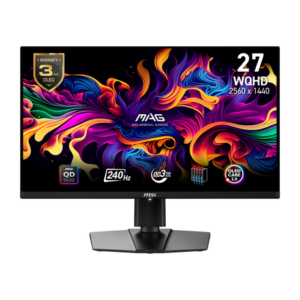
Der MSI MAG 271QPX E2 ist die 240-Hz-Variante des MAG 271QPX QD-OLED. Das 26,5-Zoll-Panel hat eine native Auflösung von 2560 × 1440 Pixeln. Für den Start stellst du Auflösung und Bildrate ein, bevor du HDR und variable Bildrate ausprobierst. Über USB-C kann ein kompatibles Notebook ein Bild ausgeben, während die Ladeleistung auf bis zu 15 W begrenzt ist.
MSI MAG 271QPX E2 im Datenüberblick
| Merkmal | Herstellerangabe | Praxis |
|---|---|---|
| Bild | 26,5 Zoll, QD-OLED, 2560 × 1440 bis 240 Hz | Auf Modellzusatz E2 achten |
| Video | DisplayPort 1.4a, zwei HDMI 2.1 und USB-C mit DisplayPort Alt Mode | MSI nennt QHD bis 240 Hz für alle drei Anschlusstypen |
| USB-C-Strom | Bis 15 W Power Delivery | Für höhere Last Notebook-Netzteil verwenden |
| VRR und HDR | FreeSync Premium Pro, DisplayHDR True Black 400 | Beide Funktionen einzeln testen |
| HDR-Helligkeit | Herstellerwerte für unterschiedliche helle Bildflächen | Spitzenwert mit realen Szenen einordnen |
Grundlage sind die technischen Angaben des Herstellers. Im PC-Monitorvergleich findest du Alternativen mit anderen Größen, Anschlüssen und Bildraten.
1. MSI MAG 271QPX E2 auf 240 Hz einstellen
Verbinde die Grafikkarte direkt mit dem Monitor. Wähle in der Anzeigeverwaltung 2560 × 1440 und anschließend 240 Hz. Wenn du einen zweiten Monitor angeschlossen hast, kontrolliere den Namen des ausgewählten Displays. Prüfe bei fehlender Bildrate zuerst den Ausgang der Grafikkarte und die Eigenschaften des Kabels.
MSI listet die Kombination für DisplayPort, HDMI 2.1 und USB-C mit DisplayPort Alt Mode. Das bedeutet, dass der Monitor den Modus annimmt. Der Rechner, das Kabel und ein gegebenenfalls eingesetztes Dock müssen ihn ebenfalls bereitstellen. Für die erste Fehlersuche hilft ein direkter Anschluss ohne Zwischenstation.
2. USB-C am Notebook mit Netzteil testen
Schließe ein Notebook mit passender USB-C-Videoausgabe an. Kontrolliere Bild und gewählte Bildrate zunächst getrennt vom Laden. Prüfe die Spezifikationen der konkreten Notebook-Buchse, falls das Bild fehlt. Ein USB-C-Stecker allein sagt noch nichts darüber aus, welche Bildmodi das Gerät unterstützt.
Der MSI MAG 271QPX E2 liefert über USB-C laut MSI bis zu 15 Watt. Wenn du die Verbindung für längere Arbeitssitzungen nutzt, beobachte den Akkustand. Bei höherem Bedarf versorgst du das Notebook zusätzlich über sein Netzteil. So kannst du dieselbe Bildverbindung nutzen, ohne dich auf die Stromversorgung des Monitors zu verlassen.
3. HDR mit hellen und dunklen Szenen vergleichen
Aktiviere HDR im Betriebssystem für den richtigen Monitor und danach bei Bedarf im Spiel. Vergleiche eine dunkle Szene mit kleinen Spitzlichtern und eine mit großflächiger Helligkeit. MSI nennt unterschiedliche Messwerte für unterschiedliche helle Flächen. Eine kleine helle Spiegelung und ein fast vollständig heller Bildschirm können deshalb deutlich verschieden wirken.
Nutze die Kalibrierbilder des Betriebssystems oder des Spiels, wenn sie verfügbar sind. Prüfe, ob in hellen Wolken und dunklen Hintergründen Abstufungen sichtbar bleiben. Kontrolliere zum Schluss auch ein normales Dokument und passe bei Bedarf die SDR-Helligkeit an.
4. Variable Bildrate am MSI MAG 271QPX E2 prüfen
Aktiviere Adaptive-Sync und prüfe die Einstellung im Grafiktreiber. Wenn in dunklen Szenen Helligkeitsschwankungen auffallen, teste dieselbe Szene mit einem FPS-Limit, das dein Rechner halten kann. Schalte für einen zweiten Vergleich VRR im Spiel testweise ab. So lässt sich die Wirkung von VRR von Änderungen am HDR-Modus und den Grafikdetails unterscheiden.
5. OLED-Pflege in den Arbeitsablauf einbauen
Prüfe die Schutzfunktionen im Monitor-Menü und lasse automatische Pflegevorgänge gemäß Herstellerhinweisen ablaufen. Richte im Betriebssystem eine kurze Wartezeit für das Ausschalten bei Inaktivität ein. Wenn du über längere Zeit dieselbe Anwendung nutzt, reduziere dauerhaft sichtbare Elemente, etwa eine ständig eingeblendete Taskleiste. Prüfe Schriftgröße und Darstellung mit eigenen Dokumenten, wenn der Bildschirm neben Spielen auch für Büroarbeit eingesetzt wird.
Checkliste für den MSI MAG 271QPX E2
- Modellzusatz E2 und QHD bei 240 Hz prüfen.
- USB-C-Bild und Stromversorgung getrennt testen.
- HDR in zwei unterschiedlich hellen Szenen vergleichen.
- VRR mit stabiler und schwankender Bildrate prüfen.
- OLED-Schutzfunktionen und Bildschirm-Timeout kontrollieren.
Häufige Fragen
Erreicht der MSI MAG 271QPX E2 360 Hz?
MSI gibt für das Modell mit dem Zusatz E2 bis zu 240 Hz bei 2560 × 1440 an.
Kann ich den MSI MAG 271QPX E2 über USB-C anschließen?
Ja. Der Eingang unterstützt laut MSI DisplayPort Alt Mode. Die USB-C-Buchse am Rechner und das Kabel müssen die Videoausgabe unterstützen.
Kann der MSI MAG 271QPX E2 mein Notebook laden?
MSI nennt bis zu 15 W über USB-C. Verwende bei höherem Bedarf zusätzlich das Notebook-Netzteil.