

PC-Monitore im Vergleich: Stell zwölf Modelle von 23,8 bis 34 Zoll gegenüber und prüfe, welche Auflösung, Anschlüsse und Ergonomie zu deinem Setup passen. Für Büroarbeit zählen Schärfe und Standfuß, für Gaming vor allem Bildrate und variable Synchronisierung. Am Notebook lohnt sich ein Blick auf den USB-C-Bildeingang und die Ladeleistung.
Modelle vergleichen ↓KaufberatungFAQ
Zur Orientierung: Full HD auf 23,8 Zoll ist eine kompakte Wahl fürs Büro. QHD auf 27 Zoll bietet mehr Platz und Schärfe. 4K auf 27 Zoll ist vor allem für feine Bilddetails und scharfen Text interessant. Für schnelles Gaming lohnt sich zusätzlich der Blick auf die erreichbare Bildrate.
Wähle bis zu drei PC-Monitore aus. Du kannst die Geräteliste eingrenzen, in der Tabelle gleiche Werte ausblenden und deine Auswahl als Link teilen.
Technische Daten im Vergleich
Auf schmalen Bildschirmen kannst du die Tabelle seitlich verschieben.
| Merkmal | Dell P2425H | ASUS TUF VG249Q3A | Gigabyte M27Q (Rev. 2.0) | ASUS ProArt PA279CRV | Gigabyte M32U | LG 34WR50QC-B | LG UltraGear 27GS95QE-B | BenQ GW2490 | Dell UltraSharp U2724DE | ASUS TUF VG27AQML1A | LG 32UN650-W | Dell UltraSharp U3425WE |
|---|---|---|---|---|---|---|---|---|---|---|---|---|
| Bild | ||||||||||||
| Einsatzbereich | Büro | Gaming | Gaming | Bildbearbeitung | Gaming | Büro | Gaming | Büro | Büro | Gaming | Bildbearbeitung | Büro |
| Bilddiagonale | 23,8 Zoll | 23,8 Zoll | 27 Zoll | 27 Zoll | 31,5 Zoll | 34 Zoll | 26,5 Zoll (27-Zoll-Klasse) | 23,8 Zoll | 27 Zoll | 27 Zoll | 31,5 Zoll | 34 Zoll |
| Native Auflösung | 1920 × 1080 (Full HD) | 1920 × 1080 (Full HD) | 2560 × 1440 (QHD) | 3840 × 2160 (4K UHD) | 3840 × 2160 (4K UHD) | 3440 × 1440 (UWQHD) | 2560 × 1440 (QHD) | 1920 × 1080 (Full HD) | 2560 × 1440 (QHD) | 2560 × 1440 (QHD) | 3840 × 2160 (4K UHD) | 3440 × 1440 (UWQHD) |
| Pixeldichte (ca.) | 93 ppi | 93 ppi | 109 ppi | 163 ppi | 140 ppi | 110 ppi | 111 ppi | 93 ppi | 109 ppi | 109 ppi | 140 ppi | 110 ppi |
| Bildformat | 16:9 | 16:9 | 16:9 | 16:9 | 16:9 | 21:9, Curved | 16:9 | 16:9 | 16:9 | 16:9 | 16:9 | 21:9, Curved |
| Paneltyp | IPS | IPS | IPS | IPS | IPS | VA | OLED | IPS | IPS Black | Fast IPS | IPS | IPS Black |
| Bildwiederholrate | 100 Hz | 180 Hz | 165 Hz, bis 170 Hz (OC) | 60 Hz | 144 Hz | 100 Hz | 240 Hz | 100 Hz | 120 Hz | Bis 260 Hz über DisplayPort | 60 Hz | 120 Hz |
| Typische Helligkeit | 250 cd/m² | 250 cd/m² | 350 cd/m² | 350 cd/m² | 350 cd/m² | 300 cd/m² | 275 cd/m² | 250 cd/m² | 350 cd/m² | 400 cd/m² | 350 cd/m² | 300 cd/m² |
| Typischer Kontrast | 1.500:1 | 1.000:1 | 1.000:1 | 1.000:1 | 1.000:1 | 3.000:1 | 1.500.000:1 | 1.300:1 | 2.000:1 | 1.000:1 | 1.000:1 | 2.000:1 |
| Farbraum (Herstellerangabe) | 99 % sRGB | 99 % sRGB | 95 % DCI-P3 | 100 % sRGB, 99 % Adobe RGB, 99 % DCI-P3 | 90 % DCI-P3 | 99 % sRGB | 98,5 % DCI-P3 (typ.) | 99 % sRGB | 100 % sRGB, 98 % DCI-P3, 98 % Display P3 | 90 % DCI-P3 | 95 % DCI-P3 (typ.) | 100 % sRGB, 98 % DCI-P3, 98 % Display P3 |
| Reaktionszeit | 5 ms GtG (schnell) | 1 ms GtG | 1 ms MPRT | 5 ms GtG | 1 ms MPRT | 5 ms GtG | 0,03 ms GtG | 5 ms GtG | 5 ms (schnell), 8 ms (normal) | 1 ms GtG | 5 ms GtG | — |
| HDR | — | — | DisplayHDR 400 | DisplayHDR 400, HDR10 | DisplayHDR 400 | HDR10 | DisplayHDR True Black 400, HDR10 | Kein HDR | Kein HDR | DisplayHDR 400, HDR10 | HDR10 | — |
| Variable Bildwiederholrate (VRR) | — | AMD FreeSync Premium | AMD FreeSync Premium | Adaptive-Sync | — | AMD FreeSync | G-SYNC Compatible, AMD FreeSync Premium Pro | — | VRR über HDMI laut Dell | G-SYNC Compatible, AMD FreeSync Premium | AMD FreeSync | — |
| Anschlüsse und Ausstattung | ||||||||||||
| HDMI | 1 × HDMI 1.4 | 2 × HDMI 2.0 | 2 × HDMI 2.0 | 2 × HDMI 2.0 | 2 × HDMI 2.1 (4K/144 Hz je nach Signalformat oder DSC) | 2 × HDMI 2.0 | 2 × HDMI 2.1 | 2 × HDMI 1.4 | 1 × HDMI (QHD bis 120 Hz) | 2 × HDMI 2.0 (bis 144 Hz) | 2 × HDMI | 1 × HDMI (UWQHD bis 100 Hz) |
| DisplayPort | 1 × DP 1.2 | 1 × DP 1.2 | 1 × DP 1.2 | DP 1.4 mit Daisy Chain | 1 × DP 1.4 (DSC) | 1 × DP 1.4 | 1 × DP 1.4 | 1 × DP 1.2 | 1 × DP 1.4 Eingang, 1 × DP 1.4 Ausgang | 1 × DP 1.4 (HBR3) | 1 × DP 1.4 | 1 × DP 1.4 |
| USB-C und Ladeleistung | USB-C nur für Daten und bis 15 W am Downstream-Port | Kein USB-C | Bild und bis zu 10 W | Bild und bis zu 96 W | Bild über USB-C | Kein USB-C | Kein USB-C | Kein USB-C | Thunderbolt 4 mit Bild und bis zu 90 W | Kein USB-C | Kein USB-C | Thunderbolt 4 mit Bild und bis zu 90 W |
| USB-Hub | 3 × USB-A, USB-B-Upstream | — | 2 × USB-A, USB-B-Upstream | 3 × USB-A, 1 × USB-C | 3 × USB-A | — | USB-Hub mit USB-A | Kein USB-Hub | 4 × USB-A, USB-C-Datenanschlüsse, Thunderbolt-Ausgang | 2 × USB-A | Kein USB-Hub | 5 × USB-A, USB-C-Datenanschlüsse, Thunderbolt-Ausgang |
| Lautsprecher | Keine integrierten Lautsprecher | 2 × 2 W | Keine integrierten Lautsprecher | 2 × 2 W | 2 × 3 W | Keine integrierten Lautsprecher | — | 2 × 2 W | Keine integrierten Lautsprecher | 2 × 2 W | 2 × 5 W | 2 × 5 W |
| Weitere Ausstattung | VGA-Eingang | — | KVM-Switch | Werkskalibrierung, Bild-in-Bild / Bild-neben-Bild | KVM-Switch, Bild-in-Bild / Bild-neben-Bild | Bild-neben-Bild | — | Umgebungslichtsensor, ePaper-Modus | 2,5-Gbit-Ethernet, Umgebungslichtsensor | ELMB Sync | OnScreen Control, Dual Controller | Ethernet, KVM-Switch |
| Ergonomie und Maße | ||||||||||||
| Standfuß | Höhe (150 mm), Neigung, Schwenken, Pivot | Neigung | Höhe (130 mm), Neigung | Höhe (130 mm), Neigung, Schwenken, Pivot | Höhe (130 mm), Neigung, Schwenken | Neigung | Höhe, Neigung, Schwenken, Pivot | Neigung | Höhe, Neigung, Schwenken, Pivot | Höhe (130 mm), Neigung, Schwenken, Pivot | Höhe (110 mm), Neigung | Höhe, Neigung, Schwenken |
| VESA-Halterung | 100 × 100 mm | 100 × 100 mm | 100 × 100 mm | 100 × 100 mm | 100 × 100 mm | 100 × 100 mm | 100 × 100 mm | 100 × 100 mm | 100 × 100 mm | 100 × 100 mm | 100 × 100 mm | 100 × 100 mm |
| Maße mit Fuß (B × H × T) | — | 541 × 394 × 174 mm | 615 × 536 × 194 mm | 612 × 538 × 215 mm | 715 × 585 × 244 mm | 809 × 483 × 223 mm | 604 × 464 × 258 mm | 540 × 408 × 182 mm | — | 615 × 534 × 214 mm | 714 × 596 × 227 mm | — |
| Gewicht mit Fuß | — | 3,5 kg | — | 5,78 kg | — | 5,9 kg | 7,35 kg | — | — | 6,4 kg | — | — |
| Quellen | ||||||||||||
| Herstellerdaten | Herstellerdaten | Herstellerdaten | Herstellerdaten | Herstellerdaten | Herstellerdaten | Herstellerdaten | Herstellerdaten | Herstellerdaten | Herstellerdaten | Herstellerdaten | Herstellerdaten | Herstellerdaten |
Grundlage sind die verlinkten Herstellerdaten. Die Pixeldichte ist aus Auflösung und Diagonale berechnet. Ein Strich bedeutet, dass hier kein Wert erfasst ist.
Fünf weitere Monitore im Überblick
BenQ GW2490
23,8 Zoll · Full HD · IPS · 100 Hz
Kein USB-C
HerstellerdatenDell UltraSharp U2724DE
27 Zoll · QHD · IPS Black · 120 Hz
Thunderbolt 4 mit Bild und bis zu 90 W
HerstellerdatenASUS TUF VG27AQML1A
27 Zoll · QHD · Fast IPS · Bis 260 Hz über DisplayPort
Kein USB-C
HerstellerdatenLG 32UN650-W
31,5 Zoll · 4K UHD · IPS · 60 Hz
Kein USB-C
HerstellerdatenDell UltraSharp U3425WE
34 Zoll · UWQHD · IPS Black · 120 Hz
Thunderbolt 4 mit Bild und bis zu 90 W
HerstellerdatenPC-Monitore nach Einsatzzweck auswählen
Wenn du PC-Monitore vergleichst, grenze zuerst die Aufgaben ein, die du jeden Tag am Bildschirm erledigst. Für Tabellen und Videocalls kann ein kompakter Full-HD-Monitor mit flexiblem Standfuß passen. Ein Bildschirm für schnelle Spiele stellt andere Anforderungen als ein Monitor für farbkritische Arbeit. Die folgenden Beispiele zeigen, wie du die Daten aus der Tabelle für deine Entscheidung nutzt.
Büro und Homeoffice
Der Dell P2425H verbindet ein 23,8-Zoll-IPS-Panel mit Full HD und 100 Hz. Sein Standfuß lässt sich in der Höhe verstellen, neigen, schwenken und ins Hochformat drehen. Das hilft an wechselnden Arbeitsplätzen oder wenn du lange Dokumente im Hochformat liest. Der USB-C-Anschluss am Dell ist ein Ausgang für Daten und Strom. Das Bild kommt über HDMI, DisplayPort oder VGA.
Für zwei größere Fenster nebeneinander bietet der LG 34WR50QC-B mit 3.440 × 1.440 Pixeln mehr Breite. Die 34-Zoll-Klasse beansprucht auf dem Tisch gut 80 cm in der Breite. Der Originalstandfuß lässt sich neigen. Wenn dir die feste Höhe nicht passt, kannst du eine passende VESA-Halterung einplanen. Auf einem flachen Tisch kann ein Monitorarm Platz hinter der Tastatur freigeben.
Gaming am PC und an der Konsole
Der ASUS TUF VG249Q3A kombiniert 23,8 Zoll, Full HD und bis zu 180 Hz. Das passt zu Setups, die bei 1.920 × 1.080 Pixeln hohe Bildraten erreichen. Der Gigabyte M27Q in Revision 2.0 bietet mit QHD auf 27 Zoll mehr Bilddetails. Er erreicht laut Hersteller 165 Hz regulär und 170 Hz im Übertaktungsmodus. Achte bei Angeboten auf die Revision des Modells.
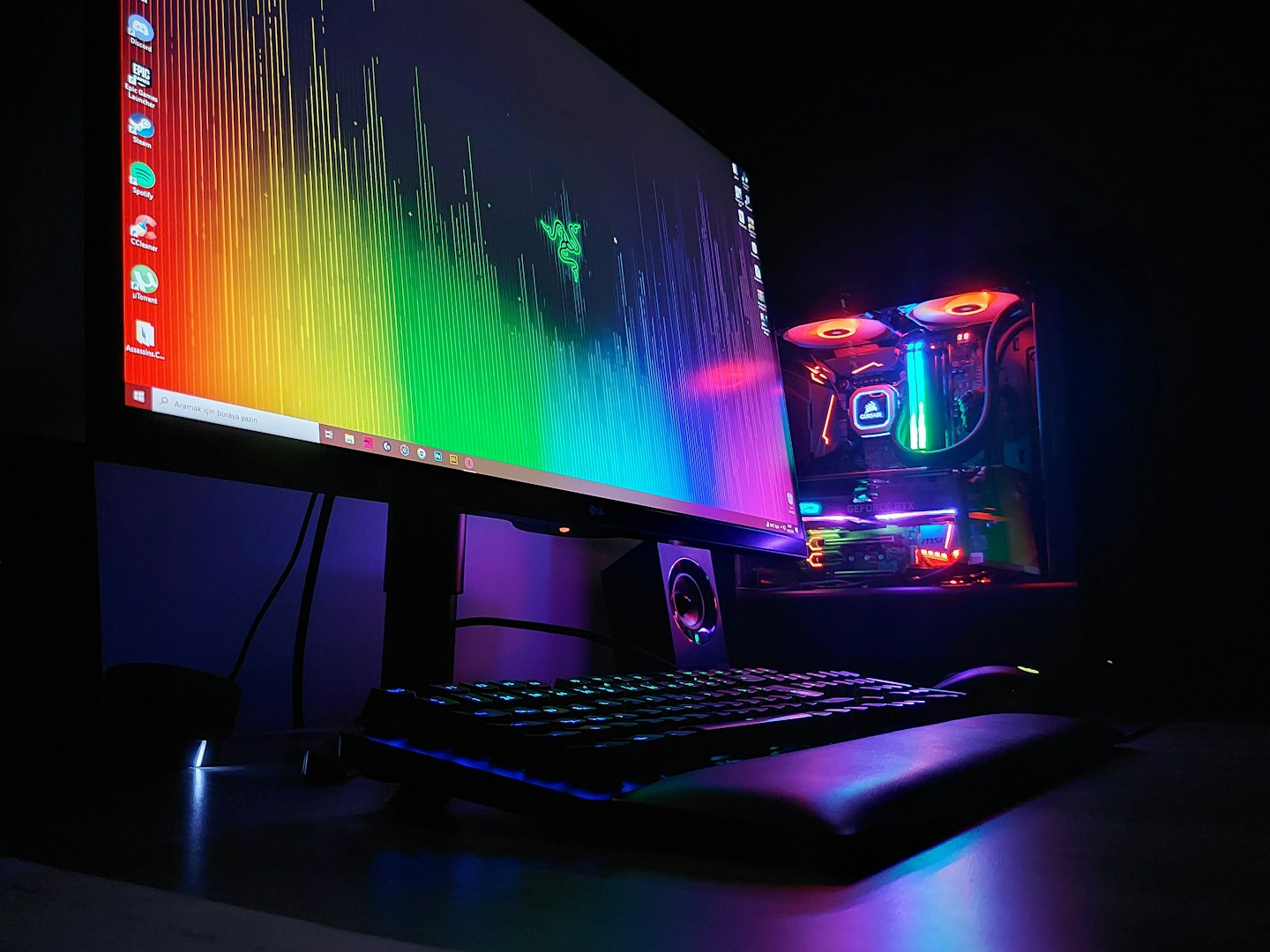
Für OLED und bis zu 240 Hz ist der LG UltraGear 27GS95QE-B ein Beispiel. Der Gigabyte M32U bietet dagegen 4K UHD auf 31,5 Zoll und bis zu 144 Hz am PC. Welche Kombination tatsächlich anliegt, hängt vom Ausgang der Grafikkarte oder Konsole, dem Monitor-Eingang, der Farbausgabe und dem Kabel ab. Stelle die gewünschte Bildrate nach dem Anschließen im Betriebssystem ein.
Bildbearbeitung, Video und Notebook
Der ASUS ProArt PA279CRV liefert 4K UHD auf 27 Zoll, laut ASUS 99 % Adobe RGB sowie 99 % DCI-P3 und bis zu 96 W über USB-C. Für einen Laptop-Arbeitsplatz können Bild, Daten und Strom damit über ein Kabel laufen. Vergleiche die benötigte Notebook-Leistung mit dem Datenblatt deines Geräts. Der Gigabyte M27Q nimmt ebenfalls ein Bild über USB-C an, stellt dabei laut Hersteller bis zu 10 W bereit.
Welcher Farbraum relevant ist, hängt vom Zielmedium ab. sRGB ist eine gängige Grundlage für Webinhalte. Für Druck- oder Videoworkflows können Adobe RGB oder DCI-P3 relevant sein. Vergleiche Herstellerwerte für denselben Farbraum. Für reproduzierbare Ergebnisse zählen außerdem das verwendete Farbprofil, die Kalibrierung und die Umgebung. Was ein Kabel für Bild, Daten und Laden unterstützen muss, erklärt unser USB-C-Kabel-Rechner mit Anschluss-Checks.
Größe, Auflösung und Pixeldichte richtig lesen
Die Diagonale beschreibt die physische Größe. Die Auflösung beschreibt die Zahl der Bildpunkte. Zusammen bestimmen beide die Pixeldichte in Pixeln pro Zoll (ppi). Bei gleicher Größe hat ein 4K-Monitor eine höhere Pixeldichte als ein QHD-Gerät. Bei gleicher Auflösung sinkt die Pixeldichte mit wachsender Diagonale. Deshalb kann ein größerer Monitor trotz identischer Auflösung aus derselben Entfernung gröber wirken.
Beispiel: 23,8 Zoll bei Full HD ergeben rund 93 ppi. 27 Zoll bei QHD ergeben rund 109 ppi. 27 Zoll bei 4K kommen auf etwa 163 ppi. Über die Skalierung in Windows oder macOS stellst du ein, wie groß Schrift und Bedienelemente dargestellt werden. Wenn du zwei Monitore nebeneinander betreibst, vergleiche auch die Höhe der sichtbaren Fläche und die Einstellmöglichkeiten der Standfüße.
Panel, Bildrate und HDR im Direktvergleich
IPS, VA und OLED unterscheiden sich darin, wie sie Schwarz, Farben und Bewegung darstellen. Das IPS-Panel im ProArt eignet sich mit seinem angegebenen Farbraum für farborientierte Aufgaben. Das VA-Panel im Ultrawide-LG ist laut Datenblatt mit einem statischen Kontrast von 3.000:1 angegeben. OLED kann Pixel einzeln abschalten. Bei überwiegend statischer Nutzung helfen die Herstellerhinweise zu Schutzfunktionen und Garantie bei der Kaufentscheidung.
Hertz gibt an, wie oft der Bildschirm sein Bild pro Sekunde erneuern kann. VRR synchronisiert die Bildwiederholrate in einem unterstützten Bereich mit der Bildausgabe des Rechners. Die Herstellerangabe zur Reaktionszeit beschreibt einen anderen Aspekt. GtG und MPRT verwenden unterschiedliche Messverfahren. Für Aussagen über Eingabeverzögerung oder Bewegungsdarstellung im Alltag sind unabhängige Messungen hilfreich.
Bei HDR lohnt ein Blick auf Helligkeit, Kontrast und das angegebene Zertifikat. HDR10 beschreibt die Unterstützung eines Signalformats. Die Helligkeitswerte der Tabelle sind typische Herstellerangaben. Angaben zur HDR-Spitzenhelligkeit können unter anderen Testbedingungen gemessen sein. Einen Überblick über die Zertifikate bietet VESA DisplayHDR.
Anschlüsse und Ergonomie vor dem Kauf prüfen
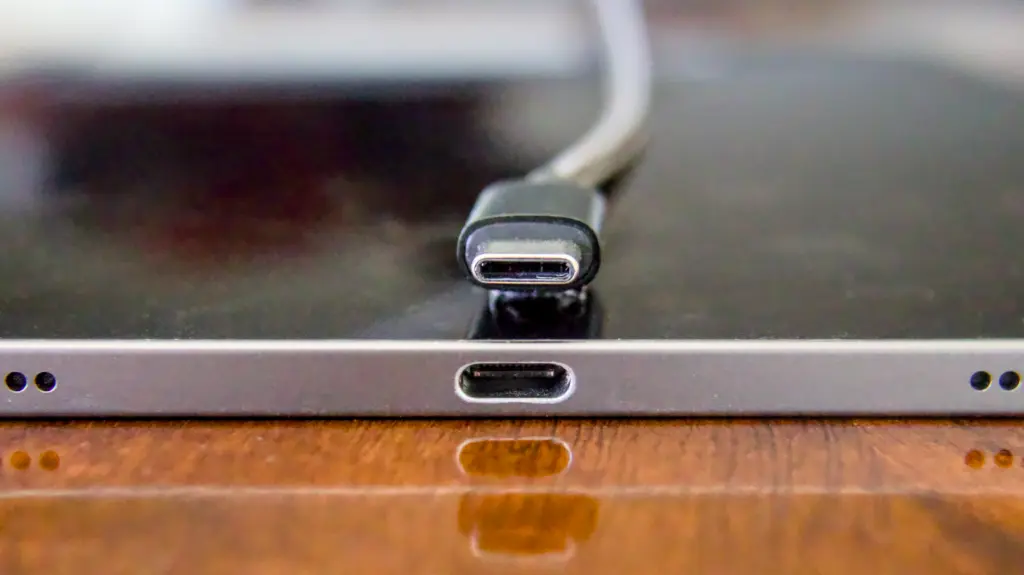
Überprüfe, welcher Anschluss am Rechner frei ist und welche Auflösung und Bildrate er unterstützt. Bei USB-C sind drei Funktionen wichtig: Bild, Daten und Laden. Ein USB-C-Hub-Ausgang am Monitor ersetzt keinen USB-C-Bildeingang. Mit einem KVM-Switch können Modelle wie der Gigabyte M27Q oder M32U eine angeschlossene Tastatur und Maus zwischen zwei Rechnern umschalten. Prüfe dafür die benötigten USB-Upstream-Verbindungen.
Miss Breite und Tiefe des Stellplatzes mit Kabeln. Ein höherer Fuß oder ein Monitorarm kann bei zwei Bildschirmen helfen, beide Oberkanten auf eine passende Höhe zu bringen. Ein Pivot-Standfuß ist für hochformatige Dokumente praktisch. Für einen Arm brauchst du das richtige Lochmaß und eine zum Gewicht ohne Standfuß passende Traglast. Plane außerdem Platz zum Drehen und für die Kabel hinter dem Display ein.
Nach dem Anschließen: Auflösung, Hertz und Farbe einstellen
Stelle zuerst die native Auflösung ein. Unter Windows findest du die Bildwiederholrate unter Einstellungen, System, Bildschirm und Erweiterte Anzeige. Unter macOS stehen die verfügbaren Modi in den Display-Einstellungen. Wenn die gewünschte Rate fehlt, prüfe den verwendeten Eingang, den gewählten Bildmodus im Monitor-Menü und die Leistungsfähigkeit des Kabels. Bei mehreren Bildschirmen musst du den richtigen Monitor in den Einstellungen auswählen.
Für den Alltag lohnt es sich, anschließend Schriftgröße, Helligkeit und Blickwinkel einzustellen. Wer Fotos oder Videos bearbeitet, kann außerdem das passende Farbprofil und den für das Projekt vorgesehenen Farbraum auswählen. Für Spiele kannst du bei kompatibler Hardware die variable Bildwiederholrate im Monitor-Menü und im Grafiktreiber einschalten.
So entstehen die Daten im Monitorvergleich
Die Auswahl deckt kompakte Bürogeräte, Full-HD- und QHD-Gaming, OLED, 4K UHD und Ultrawide ab. Der Einsatzbereich in der Tabelle ist eine redaktionelle Orientierung. Jede Spalte verlinkt das zugehörige Herstellerdatenblatt oder die Produktdokumentation. Die Pixeldichte berechnen wir aus der Pixelauflösung und der erfassten sichtbaren Diagonale. Bei Abweichungen zwischen Modellname und tatsächlicher Diagonale geben wir die Geräteklasse zusätzlich an.
Die Seite vergleicht veröffentlichte Spezifikationen und enthält keine eigenen Labormessungen oder Preisrangliste. Herstellerangaben können nach Revision oder Region abweichen. Ein Strich kennzeichnet ein Feld, für das hier kein Wert erfasst ist. Technische Daten zuletzt geprüft am 12. November 2026. Weitere Werkzeuge findest du in der Übersicht aller Technik-Vergleiche.
Häufige Fragen zum PC-Monitorvergleich
Welche Monitorgröße ist für einen Schreibtisch sinnvoll?
23,8 bis 24 Zoll passen gut auf einen kompakten Schreibtisch. 27 Zoll bieten mehr Bildfläche für mehrere Fenster, während 31,5 bis 34 Zoll mehr Breite oder Tiefe verlangen. Miss zuerst die nutzbare Stellfläche und prüfe dann die Maße des Standfußes und deinen Sitzabstand.
Reicht Full HD oder lohnt sich QHD beziehungsweise 4K?
Auf 23,8 Zoll ist Full HD für viele Büroaufgaben praktikabel. Auf 27 Zoll liefert QHD etwa 109 ppi und 4K rund 163 ppi. QHD ist ein Mittelweg für Arbeit und Gaming. 4K lohnt sich besonders für feineren Text und Bilddetails, wenn du die Skalierung passend einstellst und deine Hardware die Auflösung unterstützt.
Wie viel Hertz braucht ein Gaming-Monitor?
Für viele PC-Spiele sind 144 bis 180 Hz ein sinnvoller Bereich, wenn der Rechner entsprechend viele Bilder pro Sekunde ausgibt. 240 Hz sind vor allem für schnelle Spiele interessant. Prüfe die unterstützte Kombination aus Auflösung und Bildrate für genau den HDMI- oder DisplayPort-Eingang, den du nutzen willst.
Kann ich einen Monitor per USB-C anschließen und mein Notebook gleichzeitig laden?
Ja, wenn der USB-C-Port am Notebook Bildausgabe unterstützt, der Monitor einen USB-C-Bildeingang mit Power Delivery hat und das Kabel beides überträgt. Die Ladeleistung muss zum Notebook passen. Im Vergleich liefert der ASUS ProArt PA279CRV bis zu 96 W, der Gigabyte M27Q Rev. 2.0 bis zu 10 W.
Wann lohnt sich ein Ultrawide-Monitor?
Ein Ultrawide-Monitor hilft, wenn du häufig zwei Fenster nebeneinander nutzt oder Platz für eine lange Zeitleiste brauchst. Der LG 34WR50QC-B bietet 3.440 × 1.440 Pixel. Prüfe vor dem Kauf die Breite des Gehäuses und bei Spielen die Unterstützung des 21:9-Formats.
Was ist der Unterschied zwischen IPS, VA und OLED?
IPS bietet meist stabile Blickwinkel und ist vielseitig einsetzbar. VA-LCDs haben oft einen höheren nativen Kontrast. OLED kann einzelne Pixel abschalten und dadurch sehr dunkle Bildbereiche darstellen. Bei dauerhaft sichtbaren Elementen wie Menüleisten lohnt sich ein Blick auf die Schutzfunktionen und Garantiebedingungen des OLED-Modells.
Kann ich PC-Monitore an einem Monitorarm befestigen?
Prüfe VESA-Lochmaß und Gewicht ohne Standfuß. Ein Arm mit VESA 100 × 100 mm passt mechanisch nur zu einem passenden Lochbild. Seine Traglast muss auch für den Monitor ausreichen. Bei großen oder gewölbten Modellen spielen zusätzlich Hebelwirkung und Freiraum hinter dem Tisch eine Rolle.
Sind die Werte im PC-Monitorvergleich eigene Messungen?
Die Tabelle nutzt veröffentlichte Herstellerdaten und verlinkt die Quellen je Modell. Die Pixeldichte wird aus Diagonale und Auflösung berechnet. Messwerte wie tatsächlicher Input-Lag, Homogenität und Farbgenauigkeit bei unterschiedlichen Einstellungen sind nicht Bestandteil dieser Tabelle.