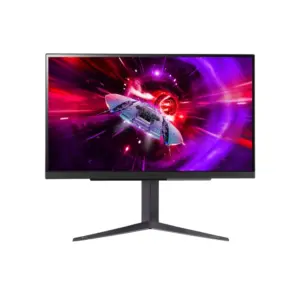
Der LG 27GR83Q-B ist ein 27-Zoll-Gamingmonitor mit IPS-Panel, 2560 × 1440 Pixeln und bis zu 240 Hz. Die Einrichtung beginnt mit dem Signal am PC. Danach kannst du variable Bildrate, Reaktionszeit und HDR für dein Spiel abstimmen. Wenn du am selben Monitor eine Konsole anschließt, prüfst du deren Bildmodi getrennt.
LG 27GR83Q-B im Datenüberblick
| Merkmal | Herstellerangabe | Praxis |
|---|---|---|
| Bild | 27 Zoll, IPS, 2560 × 1440 bis 240 Hz | Auflösung und Bildrate in der Anzeigeverwaltung prüfen |
| Videoeingänge | Zwei HDMI 2.1 und DisplayPort 1.4 mit DSC | Direkte Verbindung zum ersten Test nutzen |
| Variable Bildrate | FreeSync Premium und G-SYNC Compatible | Monitor-Menü und Grafiktreiber prüfen |
| USB | Ein USB-Upstream, zwei USB-Downstream-Ports | USB-Datenkabel zusätzlich anschließen |
| Ergonomie | Höhe, Neigung und Pivot einstellbar | Für Hochformat die Systemanzeige drehen |
Grundlage sind die technischen Angaben des Herstellers. Im PC-Monitorvergleich findest du Alternativen mit anderen Größen, Anschlüssen und Bildraten.
1. LG 27GR83Q-B mit QHD und 240 Hz einrichten
Schließe den Monitor direkt an den Grafikausgang an und stelle im Betriebssystem 2560 × 1440 ein. Öffne die erweiterten Anzeigeoptionen und wähle 240 Hz, wenn der Modus angezeigt wird. Achte bei einem zusätzlichen Display auf den Namen des ausgewählten Monitors. Prüfe nach dem Übernehmen, ob die eingestellte Bildrate weiterhin aktiv ist.
Sind nur niedrigere Bildraten verfügbar, prüfe den Ausgang der Grafikkarte und das Kabel. Beginne mit einer direkten Verbindung ohne Dock oder Umschalter. Wenn 240 Hz angeboten werden, das Bild aber aussetzt, teste zunächst eine niedrigere Rate. Wechsle dann jeweils nur eine Komponente, damit du erkennst, welche Änderung geholfen hat.
2. Adaptive-Sync und Reaktionszeit vergleichen
Aktiviere die variable Bildrate im Monitor-Menü und kontrolliere die entsprechende Option im Treiber. Teste dieselbe Kamerabewegung bei stabiler und bei schwankender Bildrate. Die Bildwiederholrate des Displays und die Bilder pro Sekunde des Spiels sind zwei unterschiedliche Werte. Reduziere bei Bedarf Grafikdetails, um den Einfluss auf den Spielablauf zu prüfen.
Vergleiche die verfügbaren Reaktionszeit-Modi anhand bewegter Kanten. Eine Einstellung mit auffälligen hellen Säumen kann bei niedrigen FPS stärker stören. Prüfe sowohl eine schnelle als auch eine langsamere Szene und ändere nur jeweils eine Option.
3. Konsole am LG 27GR83Q-B getrennt prüfen
Verbinde die Konsole direkt per HDMI. Prüfe, ob das Gerät 1440p und einen 120-Hz-Modus anbietet. Starte anschließend ein Spiel, das 120 Hz unterstützt, und aktiviere die Option im Spiel. Die Bildrate im Menü der Konsole kann sich von der im Spiel unterscheiden. Prüfe die Ausgabe deshalb während einer laufenden Partie.
Wenn die Option fehlt, teste einen bekannten Spieltitel und kontrolliere die Einstellungen des Spiels und der Konsole getrennt. Bei mehreren Quellen hilft es, sich den HDMI-Eingang der Konsole zu merken und den PC zuerst in seinem funktionierenden Modus einzurichten.
4. HDR mit demselben Inhalt vergleichen
Aktiviere HDR nur für den betreffenden Bildschirm und öffne ein geeignetes Spiel oder Video. Nutze im Spiel vorhandene Kalibrierbilder und achte darauf, ob helle Details und dunkle Abstufungen erkennbar bleiben. Wenn die Desktopdarstellung anschließend zu hell oder zu dunkel wirkt, kontrolliere die SDR-Helligkeit im Betriebssystem. Vergleiche die Wirkung bei derselben Raumbeleuchtung.
5. USB-Hub und Bildschirmposition kontrollieren
Verbinde den USB-Upstream des LG 27GR83Q-B mit dem Rechner, wenn du die USB-Anschlüsse am Monitor nutzen willst. Ein HDMI- oder DisplayPort-Kabel stellt diese Datenverbindung nicht her. Teste zuerst ein einzelnes Gerät wie eine Maus. Stelle den Bildschirm danach auf eine angenehme Höhe ein und prüfe beim Drehen ins Hochformat, ob die Kabel genug Spiel haben.
Checkliste für den LG 27GR83Q-B
- QHD und 240 Hz in der Anzeigeverwaltung kontrollieren.
- VRR und Reaktionszeit im selben Spiel vergleichen.
- 120 Hz an der Konsole in einem passenden Spiel testen.
- HDR mit einer geeigneten Szene prüfen.
- USB-Upstream und Kabelführung kontrollieren.
Häufige Fragen
Hat der LG 27GR83Q-B einen DisplayPort-Eingang?
Ja. LG nennt DisplayPort 1.4 mit DSC sowie zwei HDMI-Eingänge.
Warum zeigt der LG 27GR83Q-B nur 60 Hz an?
Wähle den richtigen Monitor in den erweiterten Anzeigeeinstellungen und prüfe den Grafikausgang und das Kabel mit einer direkten Verbindung.
Warum erkennt der LG 27GR83Q-B meine USB-Maus nicht?
Prüfe, ob der USB-Upstream des Monitors zusätzlich zum Videokabel mit dem Rechner verbunden ist.