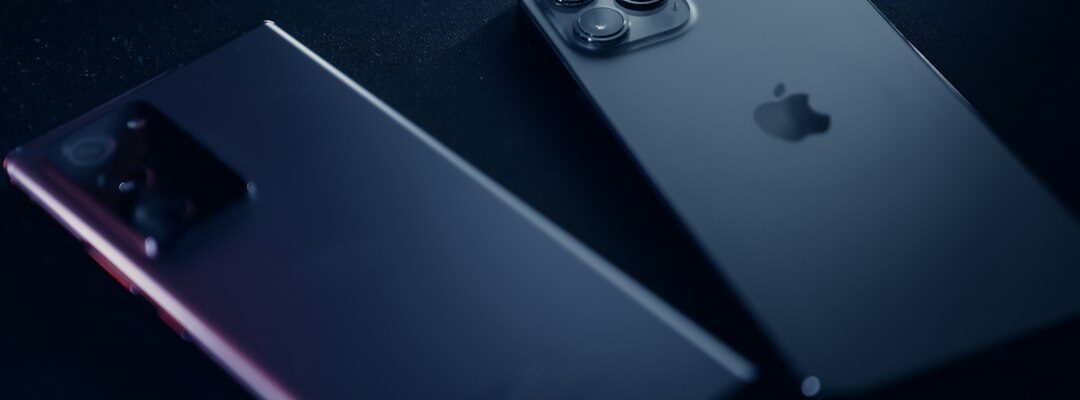
Daten aufs neue Handy übertragen: Finde den passenden Weg für Android, iPhone und Galaxy und prüfe Chats, Fotos und Anmeldungen vor dem Zurücksetzen.
Wenn du Handy-Daten übertragen willst, entscheidet die Kombination aus Altgerät und Zielgerät über den passenden Weg. Ein iPhone übernimmt Daten von einem anderen iPhone anders als von Android. Und ein eingeschaltetes altes Handy hilft nur, wenn es sich noch entsperren lässt. Mit dem Umzugsplaner wählst du den passenden Weg, bevor du die Einrichtung abschließt. Danach geht es um die Daten, die oft einen eigenen Prüfpunkt brauchen: Messenger, Fotos, SIM, Banking und Anmeldungen.
Handy-Umzugsplaner
Wähle Altgerät, Zielgerät, Einrichtungsstand und Zugriff auf das alte Handy. Du erhältst einen passenden Weg und einen nächsten Schritt.
Vorbereitung für jeden Handywechsel
Bevor du Handy-Daten übertragen kannst, lade beide Geräte und prüfe den Zugang zum Apple- oder Google-Konto samt Sicherheitsmethoden. Wenn ein Bestätigungscode auf dem Altgerät landet, brauchst du es während der Einrichtung weiter. Prüfe, wie viel Speicher auf dem Zielgerät frei ist. Vergleiche dazu auf dem alten Handy große Bereiche wie Fotos, Downloads, Videos und Messenger. Cloud-Dateien können auf dem einen Gerät als Vorschau erscheinen und auf dem anderen zusätzlichen Speicher benötigen.
Sichere vor dem Umzug Inhalte, die du bei einem Abbruch schnell wieder brauchst. Öffne die Fotos im Cloud-Konto testweise auf einem zweiten Gerät, statt dich allein auf die App-Anzeige zu verlassen. Prüfe besonders Einträge, die nach dem letzten automatischen Backup entstanden sind. Wenn du unterwegs bist, halte für den Wechsel ein Netzteil und ein passendes USB-C-Datenkabel bereit. Bei älteren iPhones kann für einen Kabelweg ein anderer Anschluss oder Adapter nötig sein.
Handy-Daten übertragen: vier Wege im Überblick
1. Von iPhone zu iPhone mit dem Schnellstart
Apple führt beim Einrichten über Schnellstart durch die Übernahme. Halte das alte und das neue iPhone nahe beieinander und folge den Anzeigen. Je nach Wahl kannst du Daten direkt übertragen oder die Wiederherstellung über iCloud nutzen. Bei einer Direktübertragung bleiben beide Geräte bis zum Abschluss in Reichweite und entsprechend Apples Hinweisen an der Stromversorgung. Achte bei iCloud darauf, welches Sicherungsdatum ausgewählt wird.
Wenn du über iCloud Handy-Daten übertragen hast, lass größere Apps und Medien anschließend fertig laden. Prüfe sowohl ein älteres als auch ein aktuelles Foto, einen Kalendereintrag und eine Datei aus der Dateien-App. Wenn du mehrere Apple-Konten für Dienste verwendest, kläre, welches auf dem neuen Gerät angemeldet ist. Fehlende Bilder können auf eine ausstehende Synchronisierung oder auf ein anderes Konto hinweisen.
Für die Wahl vor dem Start helfen zwei Beispiele. Ein entsperrbares iPhone und ein neues Galaxy führen zur Samsung-Anleitung, weil das Zielgerät den speziellen Übertragungsweg vorgibt. Wer dagegen ein Android-Handy gegen ein bereits fertig eingerichtetes iPhone tauscht, prüft zuerst die neuen Daten auf dem iPhone und die nachträglich synchronisierbaren Inhalte. Für beide Fälle ist der richtige Zeitpunkt entscheidend: Der beste Assistent hilft wenig, wenn du das alte Gerät schon abgegeben hast oder deine Bestätigungscodes nur dort ankommen.
2. Von Android zu Android mit dem Einrichtungsassistenten
Wenn du beim Start eines Android-Geräts Apps und Handy-Daten übertragen möchtest, stehen je nach Modell und Version das Altgerät und eine Kontosicherung zur Auswahl. Die Android-Hilfe zum Kopieren von Apps und Daten erklärt die Auswahl. Nutze eine angebotene Kabel- oder Funkverbindung und kontrolliere die Kategorien, bevor du startest. Prüfe bei mehreren Google-Konten, welches mit Kontakten, Kalender und Backups verbunden ist.
Ein Galaxy ist ein eigener Fall, weil Samsung Smart Switch zusätzliche gerätespezifische Wege anbietet. Der Smart-Switch-Ratgeber mit Transfer-Planer erklärt, wie du bei einem Galaxy-Ziel zum passenden Weg kommst. Hier reicht die Entscheidung, an welchem Punkt du in die jeweilige Anleitung wechseln solltest.
3. Von Android zu iPhone über die Ersteinrichtung
Wähle auf dem neuen iPhone während der Einrichtung die Übernahme von Android. Folge der angebotenen Methode. Die Apple-Anleitung für den Wechsel von Android beschreibt unter anderem die App „Auf iOS übertragen“ und die Voraussetzungen für alternative Wege. Halte dein Android-Handy entsperrt und griffbereit. Beachte die Hinweise zu Stromversorgung, WLAN, Kabel und Speicherplatz. Wähle nur die Datenarten aus, die du auf dem iPhone tatsächlich brauchst.
Prüfe nach der Übernahme separat, was über ein Online-Konto erreichbar ist. Wer Fotos weiterhin im bisherigen Cloud-Dienst ansehen möchte, kann dort das richtige Konto anmelden. Dateien aus App-Ordnern und geschützte App-Daten benötigen je nach App eine eigene Export- oder Synchronisierungsfunktion. Öffne die betroffenen Apps auf dem Altgerät vor dessen Weitergabe und kläre, ob Daten exportiert werden können.
4. Vom iPhone zu Android mit Apples und Googles Vorgaben
Wähle im Android-Assistenten, dass die Daten von einem iPhone stammen. Verwende den auf dem Zielgerät angebotenen Weg und prüfe vorher die Google-Übersicht der unterstützten Datenarten. Kabel, klassische Funkübertragung und neuere optimierte Wege übertragen je nach Gerät und System nicht dieselben Inhalte. Bei einem Zielgerät von Samsung gelten zusätzlich die Möglichkeiten von Smart Switch.
Plane Zeit für Konten und Mobilfunk ein. Prüfe nach der Migration, ob Nachrichten über die gewünschte Nummer ankommen. Schau bei einem Problem auch auf die von Apple und deinem Anbieter vorgegebenen Schritte für den Wechsel weg vom iPhone. Bei einer eSIM hängt der aktivierbare Weg vom Anbieter und den Geräten ab. Löse alte Profile erst ab, wenn der Zugang auf dem neuen Gerät funktioniert oder der Anbieter dich dazu anweist.
Was du nach der Ersteinrichtung noch übernehmen kannst
Wenn du nach der Ersteinrichtung noch Handy-Daten übertragen willst, prüfe zuerst, welche Inhalte inzwischen auf dem Zielgerät hinzugekommen sind. Dazu zählen neue Fotos, Notizen, Nachrichten und App-Daten, die auf dem alten Handy fehlen. Viele Inhalte lassen sich nachträglich über das passende Konto oder aus einer Datei übernehmen. Andere Übertragungswege sind an die Ersteinrichtung gebunden. Ziehe ein Zurücksetzen des Zielgeräts erst in Betracht, wenn du die neuen Inhalte und den erneuten Zugang zum Konto gesichert hast.
Wenn das Altgerät defekt oder verschwunden ist, suche Backups im Konto, auf einem Rechner und in den einzelnen Diensten. Ein synchronisierter Kalender kann verfügbar sein, obwohl kein vollständiges Gerätebackup existiert. Eine System-Sicherung aus dem ursprünglichen System ist beim Plattformwechsel meist kein gemeinsames Austauschformat. Prüfe pro Datenkategorie, was du real wiederherstellen kannst.
Nach dem Umzug: Anmeldungen im Alltag testen
Öffne exemplarisch alte und neue Fotos, wichtige Nachrichten und die Dokumente, die du regelmäßig nutzt. Prüfe Messenger-Chats und Medien separat. Je nach Wechselrichtung verwendet der Messenger eine eigene Übertragungs- oder Wiederherstellungsfunktion. Bestätige den Erfolg im neuen Konto und in älteren Unterhaltungen, bevor du das Quellgerät abmeldest.
Teste Zugänge für E-Mail, Banking und Zwei-Faktor-Anmeldung mit dem neuen Gerät, während der alte Zugang noch funktioniert. Welche Passkeys nutzbar sind, hängt vom Anbieter und der Synchronisierung ab. Der Technikaffe-Check für Passkeys hilft dabei, Wiederherstellungswege zu prüfen. Führe mindestens einen Anruf und einen Test der mobilen Daten durch. Für Weitergabe und Verkauf folgt danach die Anleitung zum sicheren Zurücksetzen.
Notiere unmittelbar vor dem letzten Schritt, welche Daten nur noch auf dem alten Handy liegen. Ein Beispiel sind heruntergeladene PDF-Dateien, die nie mit einem Cloud-Dienst synchronisiert wurden. Kopiere sie gezielt, öffne eine Stichprobe am Zielort und trenne erst danach den alten Zugang. So kannst du Daten aus einer bestimmten App nachziehen, ohne die gesamte Migration wiederholen zu müssen.
Ergebnis der Datenübertragung prüfen
Bevor du Handy-Daten übertragen lässt, liste die Inhalte auf, die du auf dem neuen Gerät auf jeden Fall brauchst. Dazu können Fotos aus einem bestimmten Jahr, Nachrichten einer wichtigen Gruppe, ein offline gespeichertes Dokument oder ein Zugang für die Arbeit gehören. Schreib zu jedem Punkt auf, in welcher App du ihn heute findest und ob er auch über ein Konto oder nur auf dem Gerät verfügbar ist. Das hilft besonders, wenn mehrere Apps ähnliche Aufgaben übernehmen.
Öffne nach der Übernahme zuerst einige Stichproben. Bei Fotos sind ein aktuelles und ein älteres Bild, ein Video sowie ein Album mit selbst hinzugefügten Dateien sinnvoll. Prüfe bei Dokumenten, ob du die Datei wirklich öffnen kannst, bei Kontakten auch die Details eines Eintrags. Ein sichtbarer Dateiname allein zeigt noch nicht, dass sämtliche Inhalte auf dem neuen Gerät abrufbar sind.
Wenn du Handy-Daten übertragen und dabei die Inhalte einer einzelnen App mitnehmen willst, prüfe ihre Einstellungen für Sicherung, Export und Synchronisierung. Halte fest, ob du dazu das alte Gerät, ein App-Konto oder eine Datei brauchst. Eine Anwendung, die nach dem Wechsel nur das Anmeldefenster zeigt, kann ihre Inhalte aus dem Konto nachladen. Bei rein lokal gespeicherten Daten kann dagegen ein Export am alten Gerät nötig sein.
Wenn du die Handy-Daten übertragen hast, teste typische Vorgänge wie einen Anruf, eine Nachricht oder eine Anmeldung mit Bestätigungscode. Wenn du einzelne Inhalte noch suchst, bewahre das alte Gerät zugänglich auf, bis du den fehlenden Inhalt gefunden oder einen anderen Wiederherstellungsweg bestätigt hast.
Häufige Fragen
Kann ich nach der ersten Einrichtung noch Daten übertragen?
Viele synchronisierte Inhalte lassen sich nachträglich übernehmen. Eine vollständige Migration kann je nach Wechsel und Modell an die Ersteinrichtung gebunden sein.
Was kann ich tun, wenn mein altes Handy nicht mehr startet?
Suche nach Gerätebackups und nach getrennt synchronisierten Fotos, Kontakten und App-Daten. Prüfe jeweils Sicherungsdatum und zugehöriges Konto.
Werden Banking-Apps und Zwei-Faktor-Codes automatisch übernommen?
Prüfe die Vorgaben der Bank und des Authenticator-Anbieters. Plane eine Wiederanmeldung oder Freigabe ein und teste den Zugang vor dem Löschen des alten Handys.
Bildnachweis: Onur Binay / Unsplash.