
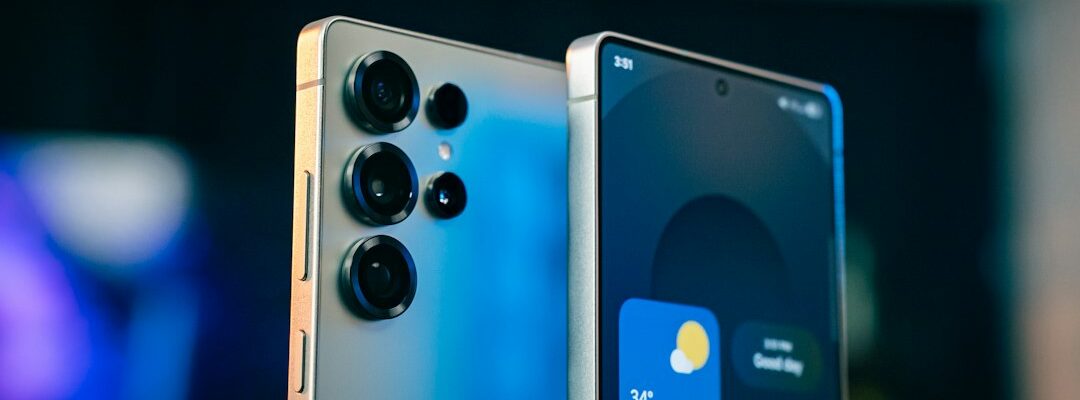
Samsung Smart Switch richtig nutzen: Transferweg wählen, Daten sicher übertragen und Fehler lösen. Mit lokalem Planer für Android, iPhone und PC.
Samsung Smart Switch überträgt Kontakte, Fotos, Nachrichten, Einstellungen und weitere Inhalte auf ein neues Galaxy-Smartphone. Der richtige Weg hängt jedoch vom alten Gerät, der gewünschten Datenart, dem vorhandenen Kabel und dem freien Speicher ab. Wer einfach die erstbeste Option startet, merkt häufig erst nach Stunden, dass WhatsApp-Chats, Cloud-Fotos oder einzelne App-Daten fehlen.
Diese Anleitung führt in sieben sicheren Schritten durch Vorbereitung, Übertragung und Kontrolle. Der Transfer-Planer weiter unten erstellt aus vier Angaben eine konkrete Empfehlung für Kabel, WLAN, Computer oder externen Speicher. Alle Angaben werden nur lokal im Browser verarbeitet.
Was Smart Switch kopiert und was nicht
Smart Switch kopiert ausgewählte Daten auf das neue Galaxy-Gerät. Das alte Smartphone wird dabei nicht gelöscht. Samsung nennt unter anderem Kontakte, Kalender, Fotos, Videos, Musik, Nachrichten, Anruflisten, Dokumente, Apps und bestimmte Einstellungen als mögliche Kategorien. Der genaue Umfang hängt vom Quellgerät, Betriebssystem, Übertragungsweg und den Versionen der beteiligten Apps ab.
Ein App-Symbol auf dem neuen Gerät bedeutet nicht automatisch, dass Anmeldung, Spielstand oder alle App-Daten übernommen wurden. Inhalte aus dem Sicheren Ordner, angemeldete Konten und manche geschützten App-Daten benötigen einen eigenen Weg. Auch Banking-Apps, Authenticator-Apps, eSIMs und Passkeys solltest du getrennt prüfen. Für Passkeys erklärt der Ratgeber Passkeys einrichten und wiederherstellen, welche Sicherungswege vor dem Gerätewechsel wichtig sind.
Smart-Switch-Transfer-Planer
Welcher Transferweg passt zu deinem Wechsel?
Wähle Quellgerät, wichtigste Daten, verfügbare Verbindung und Speicherlage. Der Planer nennt den passenden Weg und die nächsten Schritte.
Der Planer berücksichtigt die wichtigsten Unterschiede, ersetzt aber keine Modellprüfung. Samsung ändert Funktionen mit neuen Android-, One-UI- und Smart-Switch-Versionen. Prüfe deshalb vor dem Start, ob auf beiden Geräten Updates bereitstehen und welche Kategorien Smart Switch tatsächlich zur Auswahl anbietet.
Samsung Smart Switch in 7 sicheren Schritten
1. Altes Gerät vollständig synchronisieren
Öffne auf dem alten Smartphone Kontakte, Kalender, Fotos und Messenger und prüfe, ob die neuesten Inhalte vorhanden sind. Auf einem iPhone kann die Einstellung zur Speicheroptimierung dazu führen, dass Originalfotos nur in iCloud liegen. Samsung empfiehlt für eine vollständige Übertragung, die Originale zuerst auf das iPhone zu laden. Bei Android solltest du kontrollieren, ob Fotos nur in einem Cloud-Dienst liegen oder auch lokal verfügbar sind.
2. Speicherbedarf und Stromversorgung prüfen
Vergleiche den belegten Speicher des alten Geräts mit dem freien Platz auf dem neuen Galaxy. Du musst nicht jede Cache-Datei übernehmen, doch Fotos, Videos, Downloads und Messenger-Medien können schnell viele Gigabyte belegen. Entferne keine Originale vor dem erfolgreichen Abschluss. Lade beide Geräte möglichst weit auf. Bei einer kabelgebundenen Direktübertragung ist das Laden während des Transfers je nach Anschluss nicht möglich.
3. Den passenden Übertragungsweg wählen
Für große Datenmengen ist ein direktes Datenkabel meist die stabilste Wahl. Der drahtlose Weg ist bequem, wenn kein Adapter vorhanden ist. Eine Sicherung am Computer hilft, wenn die direkte Verbindung wiederholt abbricht oder du zusätzlich ein lokales Backup möchtest. Smart Switch kann außerdem auf microSD-Karte oder USB-Speicher sichern. Nutze den Planer und entscheide den Weg, bevor du das neue Gerät vollständig einrichtest.
Ein USB-C-Kabel muss Daten übertragen können. Manche beiliegenden oder günstigen Kabel laden nur. Der USB-C-Kabel-Vergleich mit Rechner hilft, Datenrate und Ladeleistung einzuordnen.
4. Smart Switch nur aus offizieller Quelle verwenden
Auf vielen Galaxy-Geräten findest du Smart Switch unter Einstellungen, Konten und Sicherung. Fehlt die App, lade sie aus dem Galaxy Store oder Google Play Store. Für die Computer-Sicherung nutze ausschließlich die offizielle Smart-Switch-Seite von Samsung. Aktualisiere die App auf beiden Geräten, bevor du eine umfangreiche Migration startest.
5. Daten auswählen und Übertragung starten
Öffne Smart Switch auf dem neuen Galaxy und wähle Daten empfangen. Lege anschließend fest, ob das alte Gerät ein Galaxy, ein anderes Android-Smartphone oder ein iPhone ist. Verbinde die Geräte entsprechend dem geplanten Weg. Prüfe die Kategorien einzeln. Apps, Kontakte, Nachrichten, Fotos und Einstellungen können unterschiedliche Größen und Einschränkungen haben. Eine kleinere, bewusst gewählte Auswahl ist oft zuverlässiger als ein unkontrollierter Kompletttransfer.
6. Ergebnis vor dem Löschen kontrollieren
Die Abschlussmeldung allein genügt nicht. Öffne auf dem neuen Galaxy mehrere alte und neue Fotos, suche Stichproben in den Kontakten und prüfe Kalendertermine, Nachrichten sowie Downloads. Starte wichtige Apps und kontrolliere, ob eine neue Anmeldung, Freigabe oder Wiederherstellung nötig ist. Prüfe besonders Banking, Authenticator, Passwortmanager, eSIM und Messenger. Das alte Gerät bleibt bis zum Abschluss deine wichtigste Rückfallebene.
7. Altes Handy erst danach zurücksetzen
Nutze das neue Galaxy mindestens einen Tag im Alltag. Teste Telefonie, SMS, Kamera, Messenger, Zwei-Faktor-Anmeldungen und den Zugriff auf deine wichtigsten Konten. Entferne anschließend alte Geräte aus sensiblen Konten und setze das bisherige Smartphone erst dann zurück. Die Anleitung Handy auf Werkseinstellungen zurücksetzen zeigt die nötige Reihenfolge.
Android oder Galaxy auf ein neues Galaxy übertragen
Bei einem Wechsel von Android zu Galaxy installierst oder aktualisierst du Smart Switch auf beiden Geräten. Öffne auf dem alten Gerät Daten senden und auf dem neuen Galaxy Daten empfangen. Für viele Fotos und Videos lohnt sich ein Kabel. Drahtlos sollten die Geräte nahe beieinanderliegen und während des gesamten Transfers mit Strom versorgt sein. Wird eine App nicht angeboten, kann sie nicht kompatibel, nicht mehr im Store verfügbar oder auf dem alten Gerät deaktiviert sein.
WhatsApp besitzt zusätzlich eine eigene Funktion zur Chatübertragung zwischen Android-Geräten. Behandle den Messenger deshalb als eigenen Prüfschritt. Öffne nach der Migration mehrere ältere Chats und Medien. Lösche das alte Gerät erst, wenn der Verlauf vollständig ist und dein Konto auf dem neuen Smartphone funktioniert.
Vom iPhone auf Samsung Galaxy wechseln
Samsung bietet für iPhone und iPad mehrere Wege an. Je nach Softwarestand stehen eine direkte Methode, Kabel, drahtlose Übertragung oder der Import aus iCloud zur Verfügung. Der Datenumfang unterscheidet sich deutlich. Samsung beschreibt den Kabelweg als umfassender als die klassische drahtlose Übertragung. Die aktuelle Übersicht findest du in der offiziellen Anleitung Daten von iPhone oder iPad auf Galaxy übertragen.
Für WhatsApp-Chats vom iPhone ist die Reihenfolge besonders wichtig. Samsung verlangt dafür eine unterstützte Smart-Switch- und WhatsApp-Version sowie eine Kabelverbindung. Melde dich auf dem neuen Galaxy nicht bei WhatsApp an, bevor die Wiederherstellung abgeschlossen ist. Eine zu frühe Anmeldung kann die Übernahme der App-Daten verhindern. Prüfe den Chatverlauf unmittelbar nach dem ersten Start.
Setze dein iPhone anschließend nicht vorschnell zurück. Prüfe zunächst Fotos, Notizen, Kalender, Passwörter und Apps, die an die Apple-ID gebunden sind. Falls du das Gerät weitergeben möchtest, hilft die Anleitung iPhone sicher zurücksetzen.
Smart Switch über PC, Mac oder externen Speicher
Die Computer-Version erstellt eine lokale Sicherung des verbundenen Geräts. Nach dem Backup verbindest du das neue Galaxy und wählst Wiederherstellen. Dieser Weg ist hilfreich, wenn eine direkte Verbindung instabil ist oder beide Geräte nicht gleichzeitig verfügbar sind. Bewahre das Backup nur auf einem geschützten Benutzerkonto und nach Möglichkeit auf einem verschlüsselten Laufwerk auf.
Bei microSD-Karte oder USB-Speicher legt Smart Switch den Ordner SmartSwitchBackup an. Verschiebe oder benenne diesen Ordner nicht um, da die App ihn sonst möglicherweise nicht erkennt. Samsung bietet einen Passwortschutz für externe Sicherungen an. Vergiss dieses Passwort nicht und bewahre es getrennt vom Speichermedium auf.
Häufige Fehler gezielt lösen
- Geräte finden sich nicht: Aktualisiere Smart Switch, entsperre beide Geräte, starte sie neu und prüfe Kabel, Adapter sowie Berechtigungen.
- Übertragung bleibt stehen: Kontrolliere freien Speicher, Stromversorgung und WLAN. Teile eine sehr große Auswahl in mehrere Durchgänge.
- Nur Laden statt Daten: Verwende ein nachweislich datenfähiges Kabel und bestätige die USB-Datenfreigabe auf dem Quellgerät.
- Fotos fehlen: Lade Cloud-Originale zunächst auf das alte Gerät oder übertrage sie anschließend direkt aus dem Cloud-Dienst.
- Apps oder Spielstände fehlen: Installiere die App neu und nutze deren eigenes Konto oder Backup. Smart Switch kann geschützte App-Daten nicht beliebig kopieren.
- Computer erkennt das Galaxy nicht: Wechsle USB-Port und Kabel, starte Smart Switch neu und installiere bei Bedarf die Gerätetreiber über die Anwendung erneut.
Samsung empfiehlt bei Abbrüchen außerdem kurze Gerätestände, eine aktuelle App-Version und genügend freien Speicher. Die offizielle Smart-Switch-Hilfe enthält die jeweils aktuellen Modell- und Versionshinweise.
Häufige Fragen zu Samsung Smart Switch
Löscht Smart Switch Daten auf dem alten Handy?
Nein. Smart Switch kopiert die ausgewählten Daten auf das neue Galaxy. Das alte Gerät wird nicht automatisch gelöscht. Setze es erst zurück, nachdem du alle wichtigen Inhalte und Anmeldungen geprüft hast.
Ist Smart Switch per Kabel oder WLAN besser?
Für große Datenmengen und einen möglichst umfassenden Transfer ist ein datenfähiges Kabel meist stabiler. WLAN ist bequem, kann länger dauern und überträgt beim Wechsel vom iPhone je nach Methode weniger Kategorien.
Kann Smart Switch WhatsApp-Chats vom iPhone übertragen?
Ja, wenn die von Samsung genannten Voraussetzungen erfüllt sind. Nutze ein Kabel und melde dich auf dem neuen Galaxy erst bei WhatsApp an, nachdem Smart Switch die Wiederherstellung abgeschlossen hat.
Warum fehlen Apps oder App-Daten nach der Übertragung?
Manche Apps sind nicht kompatibel oder nicht mehr im Store verfügbar. Anmeldungen, geschützte App-Daten, Spielstände, Banking- und Authenticator-Daten benötigen häufig ein eigenes Konto, Backup oder Freigabeverfahren.
Bildnachweis: Foto von Amanz / Unsplash.




