
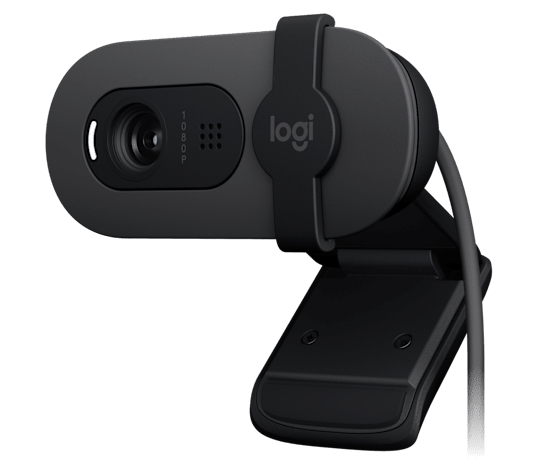
Logitech Brio 100 für Videoanrufe prüfen. Mit Full HD, 58 Grad Sichtfeld, USB-A, Abdeckblende und einer Checkliste für den Schreibtisch.
Die Logitech Brio 100 ist eine Full-HD-Webcam für Einzelgespräche am festen Schreibtisch. Laut Logitech liefert sie bis zu 1080p bei 30 Bildern pro Sekunde, nutzt Festfokus und hat ein diagonales Sichtfeld von 58 Grad. Eine integrierte Blende kann das Objektiv zwischen Gesprächen abdecken. Für zwei Personen nebeneinander oder häufige Nahaufnahmen lohnt sich ein Vergleich mit breiteren Modellen und Autofokus.
1. Für welche Gespräche passt die Logitech Brio 100?
Die Logitech Brio 100 ist vor allem für Einzelgespräche interessant, wenn der Sitzplatz selten wechselt. Full HD hilft bei einer größeren Kamerakachel, aber die Meeting-App kann die Auflösung reduzieren. Prüfe vor einer Anschaffung deshalb einen Testanruf mit deinem üblichen Programm. Lass dir von einer zweiten Person sagen, ob dein Gesicht ausreichend groß zu sehen ist und ob sich das Bild von der lokalen Vorschau unterscheidet.
Bei Schulungen mit Bildschirmfreigabe nimmt das Kamerabild oft nur einen kleinen Teil der Ansicht ein. Dort sind eine stabile Aufstellung und gut verständlicher Ton meist die ersten Dinge, die du verbessern kannst. Wenn du kleine Gegenstände oder Druckschrift vor die Kamera hältst, probiere die Lesbarkeit in der tatsächlichen Anzeigegröße aus. Für regelmäßige Detailaufnahmen ist ein Modell mit Autofokus flexibler.
| Merkmal | Herstellerangabe |
|---|---|
| Video | 1080p oder 720p bei jeweils 30 fps |
| Sichtfeld | 58° diagonal |
| Fokus | Festfokus |
| Anschluss | USB-A |
| Mikrofon | Ein integriertes Mikrofon |
| Objektivabdeckung | Integrierte mechanische Blende |
2. Die Bildbreite bei 58 Grad berechnen
Der diagonale Winkel der Logitech Brio 100 beträgt 58 Grad. Die waagerechte Breite ist kleiner, als eine Rechnung mit 58 Grad als horizontalem Winkel ergeben würde. Bei einem Bildformat von 16 zu 9 und 60 Zentimetern Abstand sind es theoretisch rund 58 Zentimeter Breite. Bei 75 Zentimetern ergeben sich rund 72 Zentimeter. Die Werte gelten für die Ebene am Sitzplatz. Ein Zuschnitt der App kann den Ausschnitt verkleinern.
Miss von der Linse bis zur üblichen Position deines Gesichts. Wenn du einen Ausschnitt mit Kopf und Schultern möchtest, stell zwei kleine Gegenstände an die gedachten Seitenränder und kontrolliere sie in der Vorschau. Bei zwei Personen miss zuerst die Breite über beide Sitzplätze hinweg. Einen passenden Abstand kannst du im Bildausschnitt-Rechner abschätzen. Die endgültige Entscheidung triffst du mit der Vorschau der verwendeten App.
Wenn der Tisch den berechneten Abstand nicht zulässt, stelle die Kamera testweise an eine andere Stelle. Prüfe, ob du dabei weiterhin zum Monitor blickst und die Kamera ungefähr auf Augenhöhe sitzt. Ein breiteres Modell kann die bessere Wahl sein, wenn die einzige mögliche Aufstellung sonst einen ungünstigen Blickwinkel erzwingt. Für Einzelgespräche in einem offenen Raum kann der enge Ausschnitt dagegen mehr vom Hintergrund aus dem Bild halten.
3. Festfokus und Beleuchtung testen
Der Fokus der Logitech Brio 100 bleibt fest. Richte die Kamera zunächst in deiner normalen Sitzhaltung aus und beuge dich anschließend so weit vor, wie du es in einem Gespräch tun würdest. Achte darauf, ob das Gesicht in beiden Positionen gut erkennbar bleibt. Wenn du gelegentlich etwas vorzeigen willst, halte es etwa dort ins Bild, wo auch dein Gesicht scharf ist. Sehr nah an der Linse kann es unscharf erscheinen.
Prüfe bei dunklem Bild zuerst das Licht. Eine Lampe seitlich vor dem Sitzplatz ist ein guter Ausgangspunkt. Ein helles Fenster direkt hinter dir kann zu einem dunkleren Gesicht führen. Halte bei einem Vergleich Kameraposition und Bildausschnitt gleich. Wechsle dann nur die Lichtquelle. Wenn sich die Sichtbarkeit deutlich verbessert, lässt sich der Schreibtisch gezielt anpassen, bevor du eine andere Kamera auswählst.
Wenn du tagsüber an verschiedenen Plätzen arbeitest, wiederhole die Vorschau an jedem Ort. Ein Aufbau, der morgens funktioniert, kann nachmittags durch Gegenlicht anders aussehen. Eine kurze Notiz zum Monitorstandort und zur Lampenposition hilft, die brauchbare Einstellung wiederzufinden. Prüfe zusätzlich, ob die Kamera beim Anpassen der Bildschirmhöhe fest sitzt.
4. USB-A, Mikrofon und Blende einrichten
Das feste Kabel endet am Rechner in USB-A. Bei einem Laptop mit ausschließlich USB-C brauchst du einen geeigneten Datenadapter oder ein Dock mit USB-A-Datenport. Prüfe zuerst, ob die Kamera direkt am vorgesehenen Anschluss erkannt wird. Halte etwas Spielraum für das Kabel frei, wenn sich der Monitor bewegen lässt. Bei einem Gebrauchtangebot solltest du Stecker und Kabel auf sichtbare Schäden prüfen.
Wähle in der App die Logitech Brio 100 als Kamera und die gewünschte Tonquelle separat. Ein Headset bleibt verwendbar, auch wenn das Bild von der Webcam kommt. Nimm denselben kurzen Satz einmal mit dem Webcam-Mikrofon und einmal mit dem Headset auf. Spiele beide Aufnahmen bei ähnlicher Lautstärke ab. So kannst du Sprachverständlichkeit und Nebengeräusche gezielter vergleichen.
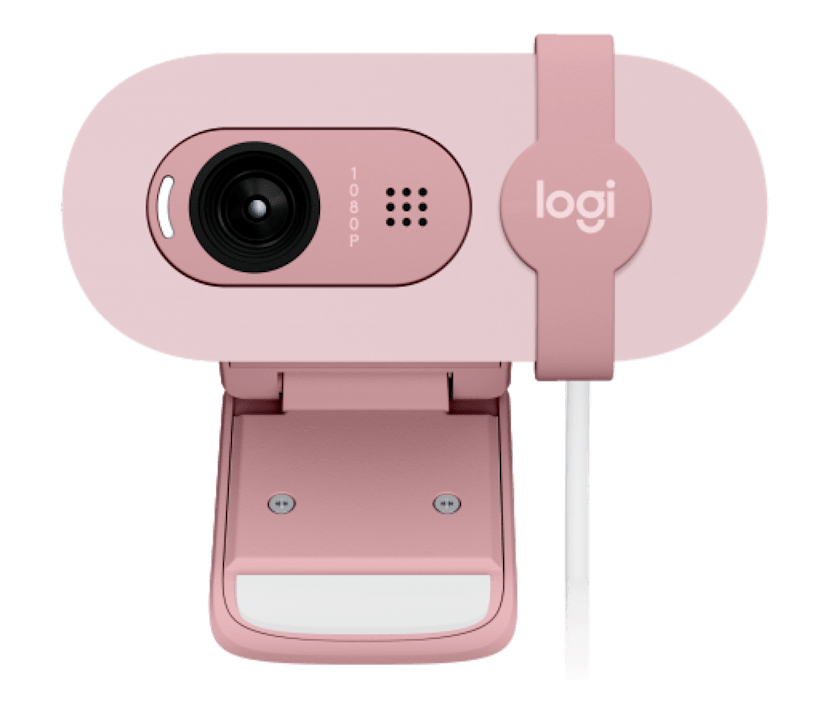
Die mechanische Blende verdeckt das Objektiv. Wenn die App die Webcam anzeigt und das Bild schwarz bleibt, prüfe die Stellung der Blende und anschließend die Berechtigung der App. Wenn das Gerät in keiner Anwendung erscheint, teste zuerst einen anderen Datenanschluss. Die allgemeine Webcam-Anleitung für Windows und macOS hilft beim Einrichten und Eingrenzen der Ursache.
5. C270, C920s und Brio 100 vergleichen
Die Logitech C270 ist eine Alternative für einfache Einzelanrufe, wenn HD mit 720p genügt. Ihr diagonales Sichtfeld ist mit 55 Grad etwas enger. Wenn dir Full HD und eine integrierte Blende wichtig sind, ist die Brio 100 der naheliegende Vergleichspunkt. Teste in beiden Fällen, ob das Bild an der vorgesehenen Position genug von Kopf und Schultern zeigt.
Die Logitech C920s liefert ebenfalls Full HD bei 30 Bildern pro Sekunde. Ihr Autofokus und der größere Ausschnitt sind praktisch, wenn sich der Abstand häufiger ändert oder mehr vom Arbeitsplatz zu sehen sein soll. Wer in einem geteilten Raum sitzt, kann den engeren Ausschnitt der Brio 100 bevorzugen. Prüfe die benötigte Breite, bevor du dich allein an der Auflösung orientierst.
Wenn du einen Rechner mit USB-C und mehrere auswählbare Sichtfelder brauchst, lohnt ein Blick auf die Logitech Brio 500. Die wichtigsten Unterschiede findest du im Webcam-Vergleich. Entscheide für deine häufigste Aufgabe, ob ein fester, enger Aufbau genügt oder du mehr Spielraum für wechselnde Ansichten brauchst.
6. Kaufcheck für deinen Arbeitsplatz
Die Logitech Brio 100 passt, wenn du überwiegend allein vor der Kamera sitzt, Full HD bei 30 Bildern pro Sekunde für deine App ausreicht und ein USB-A-Datenanschluss erreichbar ist. Plane den vorgesehenen Montageort und die Tonquelle gemeinsam. Wenn dein Monitor weit hinten steht, miss den tatsächlichen Abstand. Wenn du die Kamera abwechselnd an zwei Rechnern nutzt, prüfe beide Anschlusswege vor dem Kauf.
Beim Gebrauchtkauf lass dir nach Möglichkeit eine Vorschau mit geöffnetem Objektiv zeigen. Kontrolliere danach, ob die Blende vollständig schließt und der Clip in der geplanten Position stabil bleibt. Wähle die Webcam einmal bewusst in einer zweiten App aus. Wenn das Bild dort verfügbar ist, kannst du eine nur in der Meeting-App auftretende Störung leichter zuordnen. Die Angaben in diesem Ratgeber stützen sich auf die Herstellerdokumentation.
Checkliste für die Einrichtung
- USB-A-Datenanschluss oder passenden Adapter bereitlegen.
- Abstand zur Linse messen und Schultern in der Vorschau prüfen.
- Die Brio 100 als Kamera auswählen und die Tonquelle separat testen.
- Vor dem Anruf die Objektivblende öffnen.
Grundlage sind die technischen Daten von Logitech und die Produktseite. Die Rechenbeispiele beschreiben den theoretischen Bildausschnitt.
Logitech Brio 100 am Laptop und am Monitor vergleichen
Wenn du zwischen Laptop und externem Monitor wechselst, entscheide zuerst, wo du bei Videogesprächen hinschaust. Befestige die Logitech Brio 100 auf dem Bildschirm, auf dem die Gesichter deiner Gesprächspartner erscheinen. Bei einem zweiten Monitor seitlich vom Arbeitsplatz kann es sonst wirken, als würdest du regelmäßig an der Kamera vorbeischauen. Ein Fenster mit den Gesprächspartnern direkt unter der Webcam bringt Blickrichtung und Bildschirm näher zusammen.
Die integrierte Laptop-Kamera und die Logitech Brio 100 lassen sich mit derselben Szene vergleichen. Stelle beide nacheinander in derselben Meeting-App ein und prüfe, ob Gesicht und Hintergrund ähnlich hell ausfallen. Setze dich jeweils auf deinen üblichen Abstand und schau dir anschließend eine Aufnahme in der Größe an, in der dich andere tatsächlich sehen. Wenn die eingebaute Kamera bereits ein gut erkennbares Bild liefert, kann der flexiblere Montageort der wichtigste Vorteil der externen Webcam sein.
Wenn du den Rechner häufig vom Schreibtisch mitnimmst, lohnt sich ein kurzer Wiederanschlusstest. Ziehe das Dock ab, verbinde es erneut und öffne deine Meeting-App. Prüfe, ob sie sich die Auswahl für Kamera und Mikrofon merkt. Falls sie nach dem Wechsel zur internen Kamera zurückkehrt, kontrolliere das Kameramenü vor dem nächsten Gespräch. In einem Browser kann die gespeicherte Freigabe außerdem je nach Website unterschiedlich sein.
An einem gemeinsam genutzten Arbeitsplatz hilft eine feste Reihenfolge. Öffne zuerst die Abdeckblende, wähle in der Vorschau die richtige Kamera und passe erst danach die Sitzposition an. Für ein Gespräch mit vertraulichem Material räume Unterlagen und sichtbare Bildschirme aus dem Kamerabild. Kontrolliere nach dem Gespräch auch die Tonquelle und schließe die Blende. Der kurze Ablauf eignet sich besonders für Schreibtische, an denen mehrere Personen im Laufe des Tages ihre eigenen Geräte anschließen.
Häufige Fragen zur Logitech Brio 100
Kann die Logitech Brio 100 mit 60 fps aufnehmen?
Logitech nennt für 1080p und 720p jeweils 30 Bilder pro Sekunde.
Braucht die Brio 100 einen USB-A-Port?
Das Kabel endet am Rechner in USB-A. Für USB-C kannst du einen passenden Datenadapter oder ein Dock verwenden.
Hat die Logitech Brio 100 Autofokus?
Sie hat einen festen Fokus. Prüfe die Schärfe an deiner gewöhnlichen Sitzposition.
Schaltet die Blende auch den Ton ab?
Die Blende verdeckt das Objektiv. Wähle und steuere das Mikrofon separat in den Audioeinstellungen.




