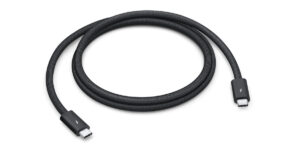
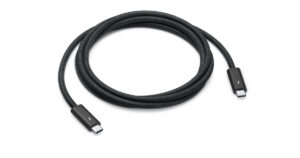
Apple Thunderbolt 4 Pro prüfen: bis 100 W, 40 Gbit/s und Einsatz am Notebook oder Dock. Mit Datentabelle und Checkliste.
Apple Thunderbolt 4 Pro verbindet Dock oder Display mit einem Thunderbolt-Anschluss über 1,8 Meter. Prüfe vor dem Kauf die Ladeleistung, den Datenmodus und die Ausstattung beider Anschlüsse. So kannst du gezielt entscheiden, ob es zu deiner Aufgabe passt und welche Verbindung du nach dem Kauf zuerst testen solltest.
Apple Thunderbolt 4 Pro im Datenüberblick
| Merkmal | Herstellerangabe und Einordnung |
|---|---|
| Ladeleistung | bis 100 W |
| Datenrate | bis 40 Gbit/s |
| Kabellänge | 1,8 m |
| Einsatz | Dock, Display oder schneller Speicher mit geeignetem Modus |
Die Herstellerangaben zu Apple Thunderbolt 4 Pro beziehen sich auf das konkrete Kabel. Im USB-C-Kabelvergleich kannst du Leistung und geschätzte Kopierdauer mit anderen Kabeln vergleichen. Die Einordnung ist eine Hilfe für die Auswahl am eigenen Rechner.
1. Apple Thunderbolt 4 Pro und seinen Einsatzbereich prüfen
Die hier betrachtete Apple-Ausführung misst 1,8 m. Apple nennt bis zu 40 Gbit/s über Thunderbolt beziehungsweise USB4, bis zu 10 Gbit/s für USB 3.2 und bis zu 100 W. Prüfe zum Vergleich immer den verwendeten Modus. Eine USB-SSD kann korrekt arbeiten, obwohl sie über dieselbe Leitung eine andere Geschwindigkeit als ein Thunderbolt-Gehäuse erreicht.
Prüfe bei einem Dock, welcher Anschluss für die Verbindung zum Rechner vorgesehen ist. Ein weiterer Thunderbolt- oder USB-C-Anschluss am Dock ist häufig für angeschlossene Geräte gedacht. Wenn du das Kabel ersetzen willst, halte das ursprüngliche Kabel als Referenz bereit. Teste zuerst nur Rechner, Dock und den wichtigsten Bildschirm, bevor du weitere Ausgänge belegst.
2. Netzteil, Ausgang und Gerätebedarf abgleichen
Für die Ladeprobe brauchst du ein geeignetes Netzteil und den vorgesehenen USB-C-Eingang am Gerät. Die Angabe von bis zu 100 W bezieht sich auf die Kabelausführung. Prüfe davor, welche Leistung das Netzteil am gewählten Ausgang bereitstellt und welche Leistung das Gerät über USB Power Delivery annimmt. Bei mehreren belegten Anschlüssen kann sich der verfügbare Wert je Ausgang ändern. Vergleiche die Angaben anhand der tatsächlich verwendeten Kombination.
Beobachte bei einem Notebook den Akkustand zunächst im Leerlauf und danach während einer typischen Aufgabe. Wenn der Akku unter Last sinkt, gilt die Probe für diese Kombination aus Gerät, Kabel und Netzteil. Wiederhole dieselbe Aufgabe mit dem passenden Originalnetzteil, wenn es der Hersteller für den direkten Betrieb vorsieht. Ändere beim Vergleich jeweils nur eine Komponente. So lässt sich eine Grenze am Netzteil von einer Grenze am verwendeten Anschluss unterscheiden.
3. Datenrate und reale Übertragung vergleichen
Beim Wechsel von einem kurzen mitgelieferten Kabel auf das 1,8-m-Modell teste zuerst das Hauptdisplay direkt. Ergänze anschließend das Dock. Halte fest, auf welchem Pfad Bild und Ton nach dem Aufwachen wiederkommen. Wenn am Mac mehrere Anschlüsse vorhanden sind, prüfe den tatsächlichen Anschlussmodus für beide Geräte getrennt.
Kontrolliere im Betriebssystem, welcher Modus tatsächlich ausgehandelt wurde. Bei einer USB-SSD und einem Thunderbolt-Laufwerk können unterschiedliche Datenraten angezeigt werden. Miss zuerst jeweils direkt am Host und danach über das vorgesehene Dock. Für hohe Bildraten bei mehreren Monitoren prüfst du zusätzlich die Angaben zum Host, zur Bildschirmanzahl und zu den verwendeten Adaptern.
Für die Messung hilft eine einzelne ausreichend große Datei, die du zunächst direkt überträgst. Notiere die Dateigröße, die Zeit und die verwendeten Anschlüsse. Prüfe danach einen Ordner mit vielen kleinen Dateien als separaten Versuch. Der im Kabelrechner geschätzte Wert dient zur Orientierung. Beim tatsächlichen Kopieren wirken auch das Übertragungsprotokoll, der Speicher und weitere Aufgaben des Rechners mit.
4. Bildausgabe und angeschlossene Geräte kontrollieren
Schließe zunächst nur den wichtigsten Monitor an. Prüfe am Rechner, ob die gewünschte Auflösung und Bildrate auswählbar sind. Ergänze dann Audio, Tastatur und einen Datenträger einzeln. Wenn sich die Bildausgabe nach Anschluss eines weiteren Geräts ändert, vergleiche die Kombination mit dem Handbuch des Monitors oder Docks. Teste einen anderen Signalweg erst, nachdem du den Ausgangszustand notiert hast.
Wenn mehrere Geräte über ein Kabel angeschlossen werden sollen, prüfe auch die Ausstattung der Dockingstation. Dort hängen Bildpfade und Ladeleistung vom konkreten Modell ab. Auch bei einer direkten Monitorverbindung sind die unterstützten Modi des Rechners entscheidend. Der Monitorvergleich hilft, geeignete Eingänge und Auflösungen abzugleichen.
5. Apple Thunderbolt 4 Pro am vorgesehenen Arbeitsplatz testen
Für die abschließende Probe verwendest du einen Mac mit einem Thunderbolt-Dock oder einem direkt verbundenen Display. Stelle die Geräte so auf, wie du sie im Alltag nutzt. Prüfe die Verbindung nach einem vollständigen Neustart und nach dem Ruhezustand. Bei einem Gespräch oder einer Präsentation bemerkst du dabei schnell, wenn der Rechner eine andere Audioausgabe auswählt oder angeschlossene Geräte erst nach erneutem Einstecken erkannt werden.
Dokumentiere für den festen Platz den aktiven Host-Anschluss, das verwendete Dock und die Anschlusswege deiner Monitore. Führe dieselbe Probe durch, nachdem du den Rechner heruntergefahren und neu gestartet hast. Wenn sich nur ein Bildschirm anders verhält, vergleiche seine Auflösung und Bildrate mit dem Direktbetrieb am Host.
Wenn die Verbindung unregelmäßig aussetzt, beginne mit einem direkten Anschluss an einem bekannten funktionierenden Gerät. Teste zuerst die Funktion, die tatsächlich stört. Bei einem Fehler nur unter Last verwendest du für die Gegenprobe dieselbe Anwendung und denselben Betriebszustand. Wenn der direkte Aufbau funktioniert, ergänze die übrigen Geräte einzeln. Halte am Ende fest, bei welcher Änderung der Unterschied reproduzierbar auftritt.
Für einen Monitor mit Thunderbolt-Eingang überprüfst du zuerst die Lage der Buchse und die Rückseite der Halterung. Die 1,8 Meter sollten auch reichen, wenn der Monitorarm ausgezogen ist und das Notebook an der Seite steht. Bei einem Dock kontrollierst du in dessen Anleitung, welcher Anschluss für den Rechner bestimmt ist. Danach prüfst du zuerst das Bild und ergänzt einen Datenträger und die Netzwerkverbindung. Notiere für eine spätere Gegenprobe, ob du am Rechner eine bestimmte Buchse verwendest. Gerade an Arbeitsplätzen mit mehreren ähnlich aussehenden Anschlüssen spart diese Zuordnung Zeit beim erneuten Aufbau.
Checkliste für Apple Thunderbolt 4 Pro
- Modell und Länge im Angebot abgleichen.
- Ladeleistung für Netzteil, Kabel und Gerät einzeln prüfen.
- Beim Kopieren einen bekannten Anschluss als Referenz festlegen.
- Monitor und Dock mit dem vorgesehenen Signalweg prüfen.
- Aufwachen und erneutes Verbinden am Arbeitsplatz erproben.
Häufige Fragen
Wie schnell überträgt Apple Thunderbolt 4 Pro Daten?
Die dokumentierte Obergrenze liegt bei 40 Gbit/s. Der praktisch erreichbare Datendurchsatz hängt auch von den beteiligten Anschlüssen und Geräten ab.
Lädt Apple Thunderbolt 4 Pro immer mit 100 W?
Bis zu 100 W entsprechen der Kabelangabe. Welche Leistung tatsächlich ausgehandelt wird, hängt vom Netzteil und vom Gerät ab.
Eignet sich Apple Thunderbolt 4 Pro für einen Monitor?
Prüfe, ob der Host Bild ausgibt und der gewünschte Signalmodus von Display und Zwischenstationen unterstützt wird.