
Dockingstationen vergleichen
Vergleiche vier USB-C- und Thunderbolt-Docks nach Monitoranzahl, Auflösung und Ladeleistung.
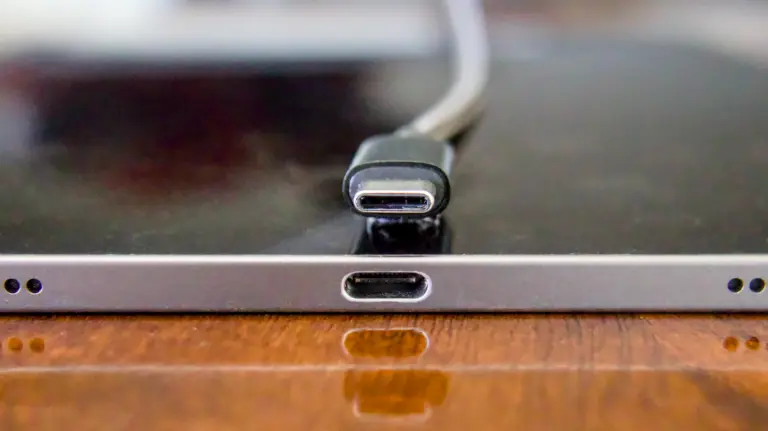

Dockingstationen verbinden Monitore, Eingabegeräte, Netzwerk und Ladegerät mit dem Notebook. Der Vergleich zeigt vier Modelle und die Voraussetzungen für Bildausgabe und Stromversorgung. Prüfe vor der Auswahl den Notebookanschluss und die gewünschte Monitorkombination. Danach kannst du den Arbeitsplatz Schritt für Schritt testen.
Modelle im Direktvergleich
Vergleiche vier Docks und Hubs für einen oder mehrere Monitore. Die Tabelle zeigt die Ladeleistung am Notebook und welche Voraussetzungen für die Bildausgabe gelten.
Direktvergleich
Wähle zwei oder drei Einträge in der Tabelle. Deine Auswahl bleibt beim Filtern erhalten.
| Merkmal |
|---|
| Modell | Betriebssystem | Verbindung | Monitore bis | Ladeleistung | Bildausgabe und Voraussetzung | Quelle |
|---|---|---|---|---|---|---|
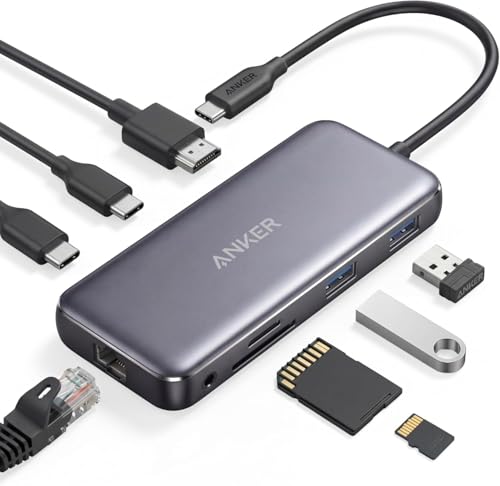
 Anker 555 (A8383) Einrichtungsratgeber | Windows / macOS / ChromeOS | USB-C mit DisplayPort Alt Mode | 1 | 85 W | 1 × 4K bei 60 Hz mit geeignetem Host. Für 85 W ist ein 100-W-Netzteil nötig. | Hersteller |
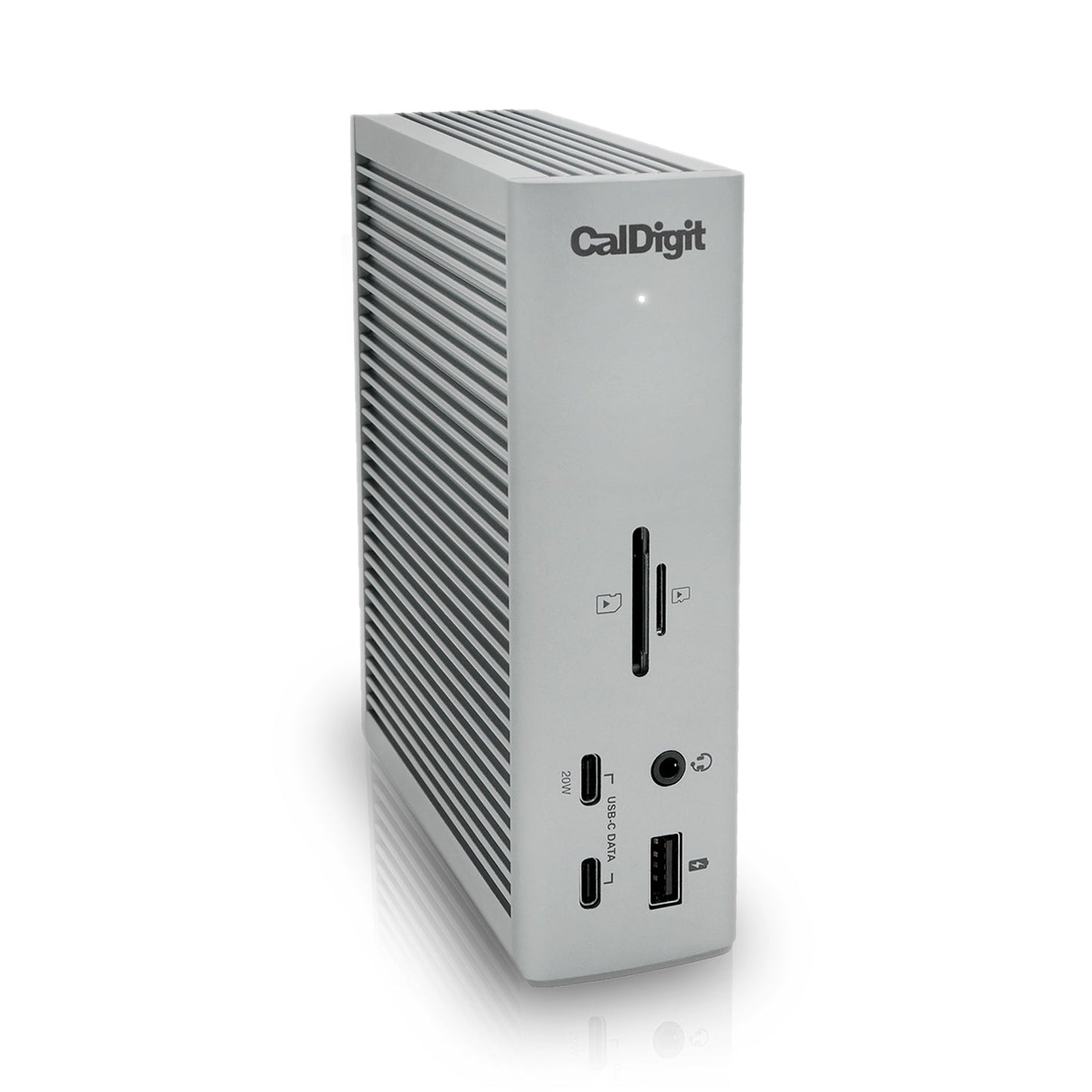 CalDigit TS4 Einrichtungsratgeber | Windows / macOS / ChromeOS | Thunderbolt 4 / USB4 | 2 | 98 W | Bis 2 × 4K bei 60 Hz an kompatiblen Windows-Rechnern. Bis 2 × 6K bei 60 Hz an geeigneten Macs. Host-Limit prüfen. | Hersteller |
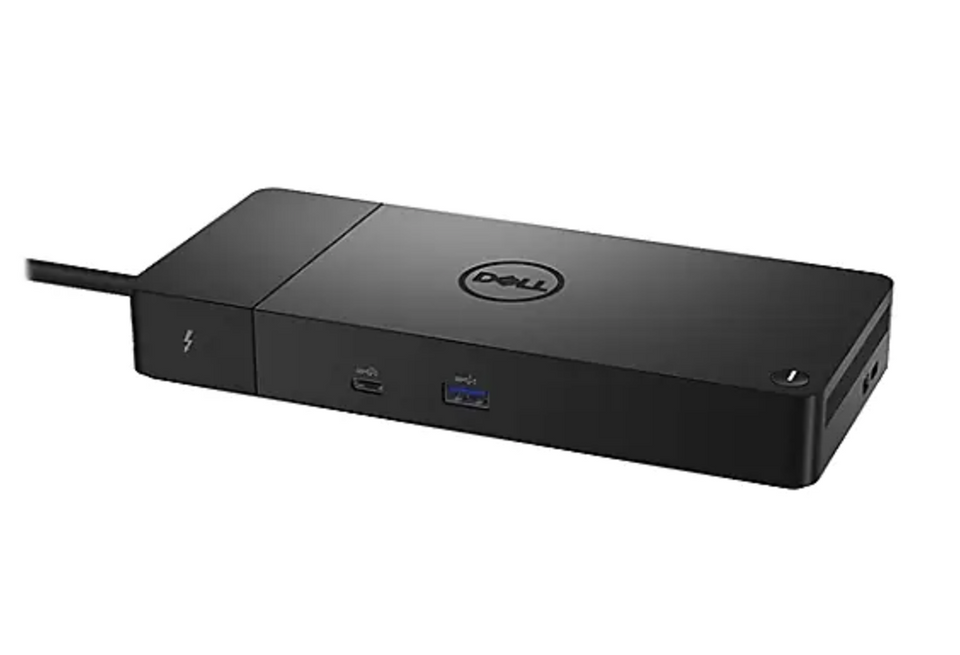
 Dell WD22TB4 Einrichtungsratgeber | Windows / Ubuntu | Thunderbolt 4 | 4 | 90–130 W | Bis 4 × 4K bei 60 Hz mit geeignetem Host und passender Portkombination. Details in der Dell-Matrix prüfen. Bis 130 W an unterstützten Dell-Geräten, sonst bis 90 W. | Hersteller |
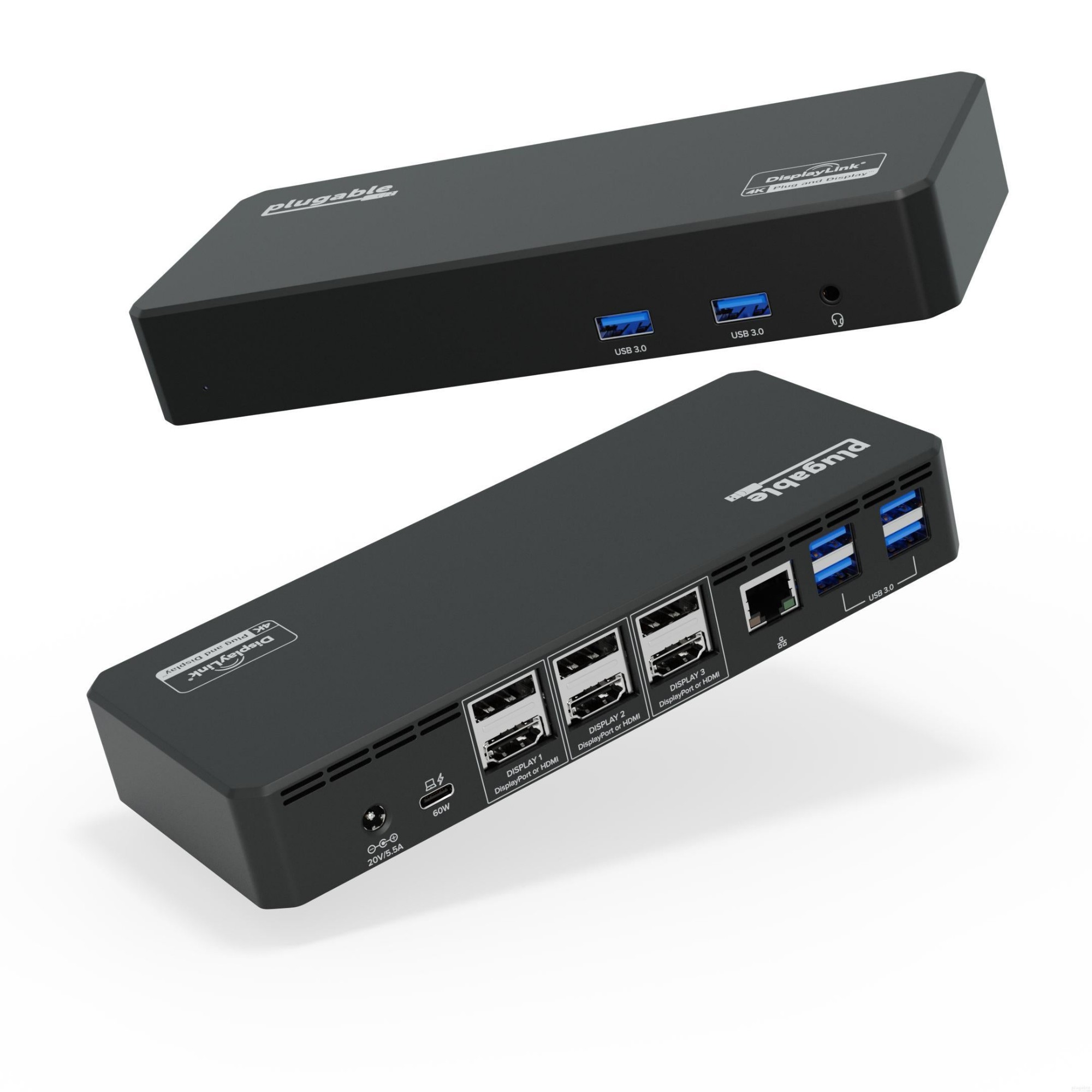
 Plugable UD-6950PDZ (100-W-Version) Einrichtungsratgeber | Windows / macOS | USB-C mit DisplayLink und Alt Mode | 3 | 100 W | Bis 3 × 4K bei 60 Hz. Für die vollständige Bildausgabe sind DisplayLink-Treiber und ein geeigneter Host nötig. Ältere Version mit 60 W erhältlich. | Hersteller |
Technische Daten nach Herstellerangaben, redaktionell zusammengestellt. Stand November 2026. Produktbilder sind Modell- oder Serienabbildungen.
Welche Auflösung schaffen meine Monitore am Dock?
Prüfe die Display-Matrix für dein Notebook und die konkrete Anschlusskombination. Entscheidend sind Betriebssystem, Anschlussstandard, die Zahl externer Displays und die gewünschte Bildrate. Ein USB-C-Anschluss allein sagt noch nichts über die Bildausgabe aus.
Reicht die Ladeleistung für mein Notebook?
Vergleiche die Leistung, die das Dock an den Host abgibt, mit der Leistung des Notebook-Netzteils. Beim USB-C-Hub mit durchgeschleifter Stromversorgung kann die am Notebook verfügbare Leistung niedriger sein als die Eingangsleistung.
Dockingstationen nach Notebook-Anschluss auswählen
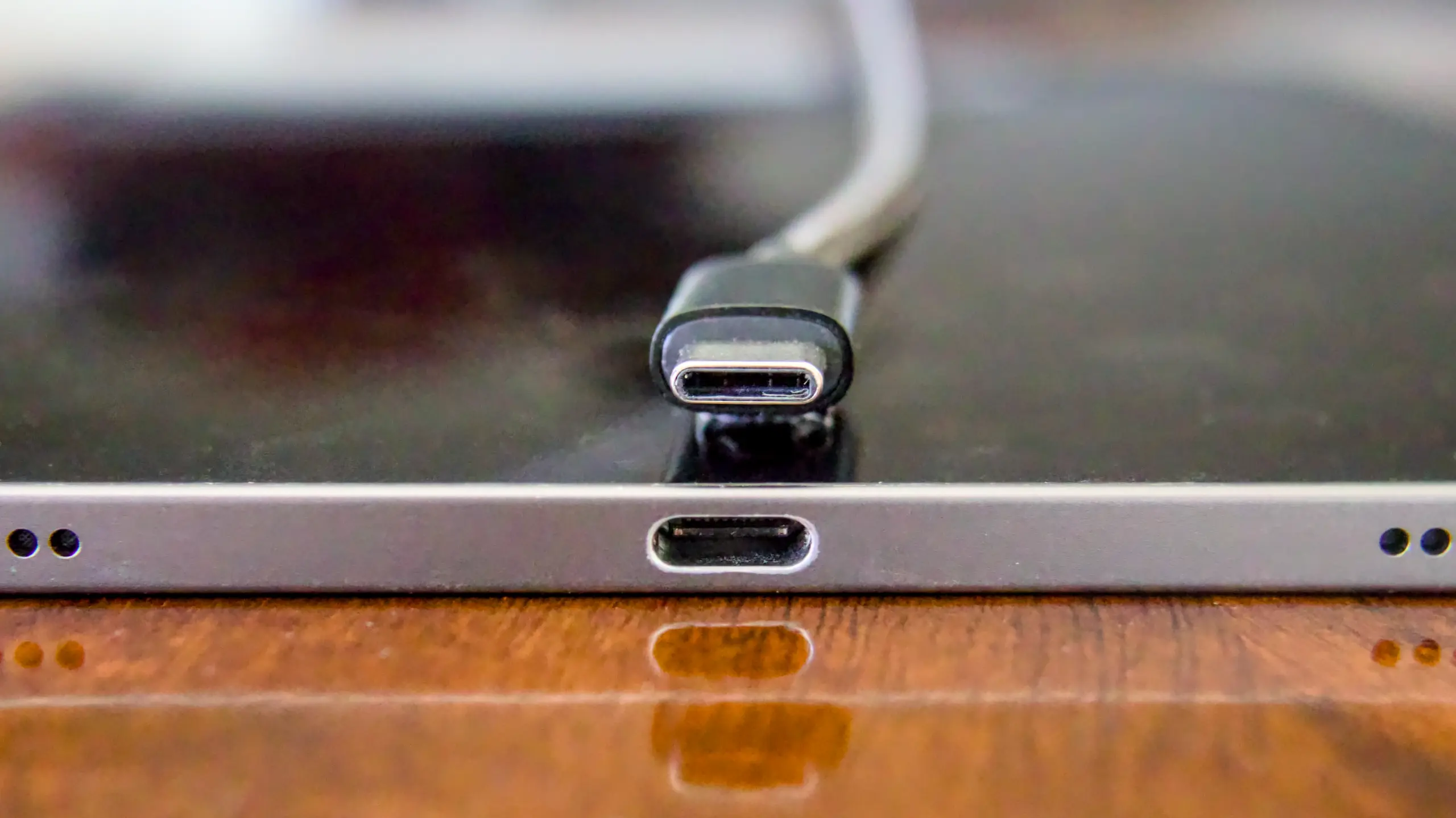
Beginne mit dem genauen Notebookmodell und dem Anschluss, den du am Schreibtisch nutzen willst. Prüfe, ob der Port Thunderbolt, USB4 oder USB-C mit DisplayPort Alt Mode unterstützt. Zwei gleich aussehende USB-C-Buchsen können unterschiedliche Funktionen haben. Halte fest, über welchen Port das Notebook geladen werden kann und welche Ports tatsächlich Bildsignale ausgeben.
Vergleiche danach das Dock mit dem Betriebssystem und der Anschlussdokumentation deines Notebooks. Ein einfacher Hub kann für einen Monitor und wenige Geräte reichen. Für mehrere hochauflösende Displays ist die Anschlussmatrix des konkreten Geräts entscheidend. Das TS4-Handbuch von CalDigit zeigt beispielsweise die Abhängigkeit von der Display-Unterstützung des Rechners.
Externe Displays an Dockingstationen einzeln planen
Schreibe für jeden Monitor die gewünschte Auflösung und Bildrate auf. Ein Arbeitsmonitor kann mit 4K bei 60 Hz auskommen, während ein zweiter Bildschirm eine höhere Bildrate nutzt. Prüfe die Kombination als Ganzes. Die maximale Auflösung für einen einzelnen Monitor lässt sich nicht automatisch auf alle verfügbaren Buchsen übertragen.
Berücksichtige bei einem Notebook auch den Zustand des internen Displays. Kläre, ob du beim Arbeiten den Deckel offen lässt und ob das Gerät in dieser Konfiguration die gewünschte Zahl externer Bildschirme unterstützt. Schließe beim ersten Test einen Monitor an, stelle die Zielauflösung ein und ergänze erst danach den zweiten Bildschirm.
Dockingstationen mit nativer Bildausgabe und DisplayLink einordnen
Bei nativer Bildausgabe liefert der Rechner das Bildsignal über den unterstützten Anschluss. DisplayLink nutzt zusätzlich Software für die Bildübertragung über USB. Prüfe vor dem Kauf, ob du den Treiber auf deinem Rechner installieren darfst und ob der Hersteller deine Betriebssystemversion unterstützt. Das ist besonders an verwalteten Bürorechnern wichtig.
Bei einem Dock mit unterschiedlichen Anschlussarten prüfst du, welche Videoausgänge über welchen Pfad arbeiten. Teste danach mit den Programmen, die du am Arbeitsplatz tatsächlich verwendest. Kontrolliere bei Videokonferenzen oder häufigem Wechsel zwischen mehreren Fenstern, ob die gewählte Kombination flüssig reagiert und nach dem Ruhezustand wieder verfügbar ist.
Ladeleistung von Dockingstationen unter Arbeitslast prüfen
Vergleiche die Leistungsangabe des Notebooknetzteils mit der Leistung, die das Dock an das Notebook weitergibt. Bei einem Hub mit durchgeschleifter Versorgung braucht der Hub selbst einen Teil der Leistung. Bei einem Dock mit eigenem Netzteil können die Werte je nach Rechner variieren. Lies deshalb nach, welcher Wert für dein Notebookmodell gilt.
Wenn das Notebook im Leerlauf lädt, beobachte den Akkustand auch unter deiner üblichen Last. Starte zum Beispiel eine Videokonferenz und öffne die Programme, die parallel laufen. Sinkt der Akkustand dabei regelmäßig, prüfe die Leistungsanzeige des Rechners und den Ladepfad. Halte einen direkten Netzteilanschluss für einen Vergleich bereit.
Kabel und Peripherie sinnvoll aufteilen
Nutze für den ersten Test das mitgelieferte Host-Kabel oder ein Kabel, das den benötigten Standard unterstützt. Für Monitore müssen auch die jeweiligen HDMI- oder DisplayPort-Kabel zum vorgesehenen Modus passen. Im USB-C-Kabelvergleich kannst du Datenrate und Ladeleistung einordnen.
Ordne Maus und Tastatur zuerst zu. Ergänze dann Webcam, Netzwerk und schnelle externe SSD einzeln. Bei Aussetzern lässt sich so leichter feststellen, welches Gerät die Änderung ausgelöst hat. Teste schnelle Datenträger zusätzlich an einem direkten Anschluss des Rechners, wenn der Durchsatz am Dock deutlich geringer ausfällt als erwartet.
Dockingstationen für zwei Monitore und ein Notebook planen
Angenommen, du willst zwei 4K-Monitore mit jeweils 60 Hz betreiben und das Notebook mit einem Kabel verbinden. Prüfe zuerst, ob der Rechner beide externen Displays im gewünschten Betriebsmodus unterstützt. Vergleiche danach die Videoausgänge und den Host-Port des Docks mit der Hersteller-Matrix. Notiere, welche Buchse zu welchem Monitor führt.
Teste zunächst den Bildschirm, den du am häufigsten nutzt. Ergänze danach den zweiten und prüfe die Bildrate für beide separat in den Systemeinstellungen. Schließe erst dann die übrigen USB-Geräte an. Wenn ein Monitor nach dem Anschließen der Webcam auf einen niedrigeren Modus wechselt, wiederhole die Probe mit nur den beiden Bildschirmen und dem Host-Kabel.
Den Arbeitsplatz nach dem Ruhezustand abnehmen
Schalte den Rechner in den Ruhezustand und wecke ihn über die vorgesehene Methode. Prüfe Bild, Laden, Ethernet, Tastatur und Webcam. Wiederhole die Probe nach dem Abziehen und Wiederanstecken des Host-Kabels. Halte fest, ob die Monitore ihre Positionen behalten und ob beide mit der erwarteten Bildrate zurückkehren.
Wenn ein Display ausbleibt, teste zuerst die gleiche Buchse mit einem einzelnen Monitor. Prüfe anschließend die dokumentierte Kombination für beide Ausgänge. Für einen Tisch mit USB-C-Monitor und zusätzlichem Dock lohnt sich ein Abgleich mit dem Monitorvergleich, weil manche Anschlüsse dort bereits Netzwerk oder USB-Geräte bereitstellen.
Checkliste für Dockingstationen
- Notebook-Port und Betriebssystem prüfen.
- Auflösung und Bildrate für jeden Monitor notieren.
- Ladeleistung am Notebook vergleichen.
- Aufwachen mit Monitoren und Peripherie testen.
Häufige Fragen zu Dockingstationen
Können alle Dockingstationen zwei Monitore betreiben?
Die Zahl hängt von Dock, Notebook, Betriebssystem und der Anschlusskombination ab. Prüfe die Display-Matrix des konkreten Docks.
Wie viel Ladeleistung brauche ich?
Vergleiche die Leistung am Notebook mit dem Originalnetzteil und beobachte den Akkustand unter deiner typischen Arbeitslast.
Wann brauche ich DisplayLink?
Prüfe zuerst die native Unterstützung des Notebooks. Wenn das gewählte Dock DisplayLink nutzt, benötigst du einen passenden Treiber und gegebenenfalls die Freigabe zur Installation.