
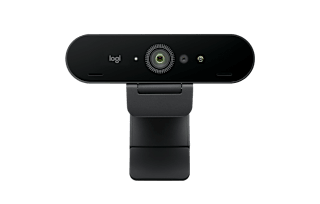
Logitech Brio 4K für Meetings und Aufnahmen prüfen. Vergleiche 4K bei 30 fps mit Full HD bei 60 fps und teste USB-Anschluss und Bildausschnitt.
Die Logitech Brio 4K bietet laut Hersteller 4K bei 30 Bildern pro Sekunde, Full HD bei bis zu 60 Bildern pro Sekunde und drei einstellbare Sichtfelder. Für lokale Aufnahmen mit geplantem Zuschnitt kann 4K sinnvoll sein. Für schnellere Bewegungen kann Full HD mit höherer Bildrate besser passen. Prüfe zuerst, ob dein USB-Anschluss und die verwendete App den gewünschten Modus unterstützen.
1. Wann lohnt sich 4K bei der Logitech Brio 4K?
Die Logitech Brio 4K ist für lokale Aufnahmen interessant, wenn feine Details im fertigen Bild erkennbar bleiben oder wenn du einen Ausschnitt später vergrößern willst. 3840 × 2160 Pixel bieten mehr Spielraum als Full HD. Für ein kleines Kamerafenster in einer Bildschirmaufnahme kann der Unterschied gering sein. Entscheide anhand der geplanten Ausgabegröße, welche Einstellung sich für dich lohnt.
Eine Webcam, die 4K liefert, garantiert kein 4K-Bild im Meeting. Die Anwendung, ihr gewählter Modus und die Verbindung bestimmen mit, was die anderen sehen. Teste deshalb mit derselben App, die du später verwendest. Vergleiche eine lokale Vorschau und das empfangene Bild. Wenn vor allem die Besprechungskachel klein bleibt, sind Licht, ein passender Ausschnitt und verständlicher Ton häufig die sinnvolleren Stellschrauben.
| Merkmal | Herstellerangabe |
|---|---|
| Video | 4K bei 30 fps oder Full HD bei bis zu 60 fps |
| Sichtfelder | 65°, 78° und 90° diagonal |
| Fokus | Autofokus |
| Anschluss | Mitgeliefertes USB-Kabel zum USB-A-Port des Rechners |
| Voraussetzung für 4K | USB 3 und passende Software |
| Anmeldung | Windows Hello auf einem kompatiblen Windows-System |
2. 4K bei 30 fps gegen Full HD bei 60 fps prüfen
Bei der Logitech Brio 4K ist 4K mit 30 Bildern pro Sekunde die Wahl für mehr Bilddetails. Full HD mit bis zu 60 Bildern pro Sekunde ist eine Option, wenn Handbewegungen oder gezeigte Gegenstände flüssiger dargestellt werden sollen. Zeichne denselben kurzen Ablauf in beiden Modi auf. Lass Beleuchtung, Kameraposition und Bewegung möglichst gleich. Vergleiche danach in der Größe, in der das Video tatsächlich gezeigt wird.
Wenn du in OBS arbeitest, kontrolliere sowohl die Eigenschaften der Kameraquelle als auch die Einstellungen für die gesamte Aufnahme. Eine Quelle mit 60 Bildern pro Sekunde wird in einer Aufnahme mit 30 Bildern pro Sekunde entsprechend reduziert. Öffne danach eine kurze Exportdatei und überprüfe ihre Auflösung und Bildrate. Die OBS-Anleitung für Aufnahmen mit Ton zeigt den grundsätzlichen Aufbau.
Wenn du ein Full-HD-Video aus einer 4K-Quelle erstellst, kannst du einen Teil des Bildes vergrößern. Schau dir den geplanten Ausschnitt in der Exportdatei an. Bei wenig Licht können Rauschen und Bewegungsunschärfe trotzdem sichtbar bleiben. Probiere zuerst eine zusätzliche Lichtquelle aus und prüfe danach, ob der höhere Videomodus deine konkrete Aufnahme verbessert.
3. Den USB-Anschluss für 4K testen
Logitech nennt einen USB-3-Anschluss als Voraussetzung für den 4K-Betrieb. Das mitgelieferte Kabel wird laut Hersteller am Rechner über USB-A angeschlossen. Wenn du ein Dock oder einen Adapter verwendest, prüfe die Datenverbindung über den gesamten Anschlussweg. Die Steckerform allein sagt nicht, welche Datenrate verfügbar ist. Teste zunächst mit dem mitgelieferten Kabel an einem passenden Anschluss direkt am Rechner.
Wenn 4K dort verfügbar ist, schließe die Kamera danach über den geplanten Adapter oder das Dock an. Verwende in beiden Tests dieselbe App und dieselbe Szene. Fehlt der Modus erst am Dock, lässt sich die Fehlersuche auf diesen Anschlussweg eingrenzen. Fehlt er auch direkt, kontrolliere die Videoeinstellungen der Anwendung und teste eine zweite Aufnahme-App. In der Anleitung zur Webcam-Einrichtung findest du die allgemeinen Schritte für Geräteauswahl und Berechtigungen.
Bei längeren Aufnahmen kann eine kurze Vorschau zu wenig sein. Erstelle eine Probe von einigen Minuten und beobachte, ob Bild und Ton durchgehend ankommen. Prüfe zusätzlich, ob der Modus nach einem Neustart weiterhin ausgewählt ist. Wenn du zwischen Arbeitsrechner und Notebook wechselst, notiere, welcher Anschluss und welche App den Modus bereitstellen. Das spart Zeit bei einem späteren Wechsel des Aufbaus.
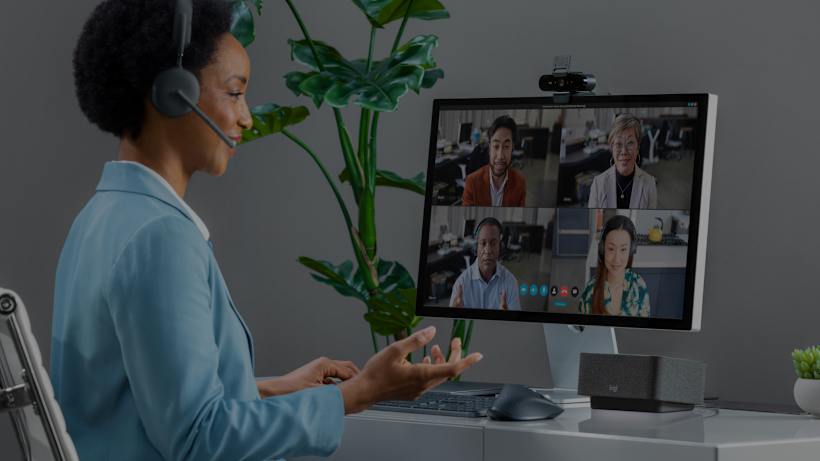
4. Sichtfelder für Einzelgespräche und Gruppen wählen
Logitech nennt drei diagonale Sichtfelder für die Logitech Brio 4K. Mit 65 Grad lässt sich ein engeres Bild für eine Person wählen. 78 Grad zeigen bei gleichem Abstand mehr Raum und 90 Grad können für zwei Personen oder ein Whiteboard nützlich sein. Bei 70 Zentimetern Abstand und einem Bildformat von 16 zu 9 ergeben sich rechnerisch ungefähr 78, 99 und 122 Zentimeter Breite. Software-Zuschnitt und Rahmung können davon abweichen.
Miss für eine Gruppe die Breite über beide Sitzplätze. Wähle zunächst einen Winkel und prüfe, ob außen genügend Platz für Bewegungen bleibt. Wenn ein Gesicht klein erscheint, versuche die Sitzplätze näher zusammenzubringen. Vergleiche danach die Vorschau in deiner Meeting-App. Mit dem Bildausschnitt-Rechner kannst du weitere Abstände durchspielen.
Teste auch den Hintergrund. Ein großer Ausschnitt kann den Bereich neben dem Monitor und einen Teil des Raums zeigen. Stelle die Kamera so ein, dass nur die beabsichtigten Gegenstände sichtbar sind. Wenn du für Einzelgespräche und Gruppen unterschiedliche Modi nutzt, prüfe beide Ansichten mit eingeschalteter Meeting-Software. Eine zusätzliche automatische Rahmung kann den sichtbaren Bereich verändern.
5. Windows Hello und Mikrofon getrennt einrichten
Logitech führt Windows Hello für die Logitech Brio 4K auf. Wenn du diese Funktion nutzen willst, prüfe auf dem vorgesehenen Windows-Rechner die Anmeldeoptionen und die Richtlinien des Geräts. Die Gesichtsanmeldung und die Auswahl der Videokamera im Meeting sind zwei getrennte Aufgaben. Teste nach der Einrichtung beide Funktionen einzeln. Bei einem Firmenrechner können Einstellungen der Organisation die Verfügbarkeit beeinflussen.
Wähle die gewünschte Tonquelle ausdrücklich in der Meeting- oder Aufnahme-App. Ob die Webcam oder ein vorhandenes Headset verständlicher klingt, lässt sich mit zwei kurzen Aufnahmen vergleichen. Halte Sitzposition und Lautstärke gleich. Achte beim Anhören auf Hintergrundgeräusche und auf Wörter, die leise gesprochen werden. Wenn du häufig zu zweit aufnimmst, lass beide Personen abwechselnd sprechen und prüfe die Verständlichkeit separat.
Wenn du Video und Ton in mehreren Programmen nutzt, kann jedes Programm eine eigene Auswahl speichern. Prüfe nach dem Einstecken am Dock, ob die Webcam und das Mikrofon weiterhin richtig gewählt sind. Falls das Bild funktioniert und der Ton fehlt, beginne bei der Audioquelle und deren Berechtigung. Das hilft, einen Tonfehler unabhängig vom Videomodus zu finden.
6. Wann passt eine andere Webcam besser?
Für einen festen Sitzplatz mit Full HD bei 30 Bildern pro Sekunde ist die Logitech C920s eine Alternative. Wenn du regelmäßig zwischen unterschiedlichen Ausschnitten wechselst und der Rechner einen USB-C-Datenanschluss hat, kannst du die Brio 500 prüfen. Wenn 1080p bei 60 Bildern pro Sekunde im Vordergrund stehen, vergleiche auch die Elgato Facecam MK.2 und plane deren separate Tonquelle ein.
Die Logitech Brio 4K passt besonders dann, wenn dein Aufbau sowohl hohe Auflösung als auch eine flüssigere Full-HD-Option gebrauchen kann. Prüfe vor dem Kauf den konkreten Videomodus, den Anschluss und die benötigte Bildbreite. Im Webcam-Vergleich kannst du die Alternativen nebeneinanderstellen. Lass dir bei einem Gebrauchtgerät das passende Datenkabel und die Funktion in der vorgesehenen Anwendung zeigen.
Kontrolliere die genaue Modellbezeichnung im Angebot. Bei ähnlichen Namen wie Brio 500 und MX Brio können sich Anschluss, Funktionen und Auflösungen unterscheiden. Dieser Ratgeber bezieht sich auf die Logitech Brio 4K aus der verlinkten Herstellerdokumentation. Prüfe insbesondere bei einem Angebot ohne Zubehör, ob ein passendes USB-3-Datenkabel und die benötigte Halterung vorhanden sind.
Checkliste für die Einrichtung
- Ziel festlegen: 4K für Details oder Full HD mit höherer Bildrate für Bewegung.
- Den 4K-Modus zuerst direkt an einem geeigneten USB-3-Port prüfen.
- Sichtfeld und Bildgröße an die endgültige Szene anpassen.
- Die Auflösung der exportierten Datei und die Tonquelle kontrollieren.
Grundlage sind die technischen Daten von Logitech und die Produktseite. Die Rechenbeispiele beschreiben den theoretischen Bildausschnitt.
Logitech Brio 4K für eine Bildschirmaufzeichnung einrichten
Für eine Schulungsaufnahme mit kleinem Kamerafenster lohnt sich ein kurzer Export in der geplanten Ausgabeauflösung. Nimm dieselbe Szene einmal mit der Logitech Brio 4K in Full HD und einmal in 4K auf. Verwende jeweils dieselbe Größe des Kamerafensters und dieselbe Beleuchtung. Vergleiche anschließend die exportierten Dateien. Bei einem kleinen Gesichtsausschnitt in der Ecke ist der Unterschied oft geringer als in der Vollbildvorschau der Kamera.
Bei einem aufgezeichneten Vortrag mit wechselnden Bildausschnitten sieht die Entscheidung anders aus. Richte die Kamera zunächst so aus, dass der größte Ausschnitt alle benötigten Personen oder Gegenstände umfasst. Speichere danach einen kurzen Test mit dem engeren Ausschnitt, den du im Schnitt brauchst. Kontrolliere, ob Haare, Hände und kleine Beschriftungen am Rand erkennbar bleiben. Wenn du nachträglich stark zuschneidest, kann die höhere Aufnahmeauflösung mehr Spielraum geben.
Wenn die Aufnahme-App den Rechner spürbar belastet, wiederhole den Versuch mit deinen typischen Programmen im Hintergrund. Achte besonders auf ruckelnde Bewegungen und darauf, ob Bild und Ton im Export synchron bleiben. Teste außerdem, ob die App nach einem Neustart die gewünschte Auflösung behält. Mit der Logitech Brio 4K ist die beste Einstellung für diesen Einsatz diejenige, die den benötigten Ausschnitt sauber aufzeichnet und sich vor jeder Aufnahme zuverlässig wiederherstellen lässt.
Häufige Fragen zur Logitech Brio 4K
Kann die Logitech Brio 4K in 4K mit 60 fps filmen?
Logitech gibt 4K mit 30 fps an. 60 fps stehen laut Datenblatt bei Full HD zur Verfügung.
Warum sehe ich in der App keine 4K-Option?
Prüfe zunächst den USB-3-Anschluss und danach die unterstützten Modi der App. Teste die Kamera möglichst direkt am Rechner.
Welchen Sichtwinkel soll ich wählen?
Wähle 65 Grad für ein engeres Bild oder teste 78 und 90 Grad bei mehr Platzbedarf. Maßgeblich ist die Vorschau der verwendeten App.
Unterstützt die Brio 4K Windows Hello?
Logitech nennt Windows Hello als unterstützte Funktion. Die Anmeldung richtest du in den Anmeldeoptionen eines kompatiblen Windows-Systems ein.




