Logitech Brio 500 vergleichen und einrichten. Prüfe USB-C, drei Sichtfelder, Full HD und Show Mode anhand konkreter Beispiele.
Die Logitech Brio 500 ist eine USB-C-Webcam mit Autofokus, 1080p bei 30 Bildern pro Sekunde und drei wählbaren diagonalen Sichtfeldern. Sie ist besonders interessant, wenn du zwischen Einzelgespräch, breiterem Gruppenbild und einer Ansicht des Schreibtischs wechseln möchtest. Dieser Ratgeber stützt sich auf die Herstellerdokumentation und nutzt Rechenbeispiele für die Aufstellung.
1. Welche Aufgaben passen zur Logitech Brio 500?
Die Logitech Brio 500 eignet sich vor allem für einen Arbeitsplatz, an dem die Kamera mehr als eine Perspektive abdecken soll. Für eine Einzelperson kannst du den Hintergrund schmal halten. Bei einem Gespräch zu zweit lässt sich ein breiterer Ausschnitt auswählen. Wenn du gelegentlich ein Modell oder eine Skizze vorzeigen willst, kommt der Show Mode als weitere Perspektive hinzu. Im Webcam-Vergleich kannst du diese Funktionen mit den Anschlüssen und Videomodi anderer Geräte abgleichen.
Für einen dauerhaft gleichbleibenden Aufbau genügt oft ein festes Sichtfeld. Der Mehrwert der drei Winkel zeigt sich, wenn der Schreibtisch dieselbe Position behalten soll und du unterschiedliche Gesprächssituationen hast. Ein Beispiel ist ein Videotermin am Morgen mit einer Person und am Nachmittag eine kurze gemeinsame Besprechung mit einem Kollegen. Die Kamera kann auf demselben Monitor bleiben, während du den Bildausschnitt in der Vorschau anpasst.
Prüfe vor dem Kauf, welche Funktionen du täglich einsetzen würdest. Wenn du nur das eigene Gesicht zeigst, sind eine gut erreichbare Kameraposition und ein Anschluss ohne Adapter häufig wichtiger als zusätzliche Perspektiven. Wenn du Gruppenbilder oder Demonstrationen planst, lohnt sich ein Blick auf die Einstellungsmöglichkeiten und auf die Software, die dein Rechner dafür nutzen kann.
| Merkmal | Herstellerangabe |
|---|---|
| Videomodi | 1080p bei 30 fps oder 720p bei bis zu 60 fps |
| Sichtfeld | 65°, 78° oder 90° diagonal |
| Fokus | Autofokus |
| Anschluss | Festes USB-C-Kabel |
| Ton | Zwei integrierte Mikrofone |
| Abdeckung | Integrierte mechanische Objektivabdeckung |
| Tischansicht | Show Mode durch Neigen der Kamera |
2. Sichtfeld der Logitech Brio 500 passend wählen
Für die Logitech Brio 500 gibt der Hersteller 65, 78 und 90 Grad diagonal an. Ein größerer Winkel nimmt bei gleichem Abstand mehr von der Umgebung auf. Das ist hilfreich, wenn zwei Personen ins Bild sollen, zeigt in einem geteilten Raum aber auch mehr Hintergrund. Prüfe daher zuerst, wie viel Breite du wirklich brauchst. Wähle dann den kleinsten Ausschnitt, der das gewünschte Motiv mit etwas Reserve abdeckt.
Bei 70 Zentimetern Abstand und einem Bildformat von 16 zu 9 ergeben sich näherungsweise 78 Zentimeter Breite bei 65 Grad, 99 Zentimeter bei 78 Grad und 122 Zentimeter bei 90 Grad. Das sind geometrische Rechenbeispiele für die Ebene am Sitzplatz. Ein Zuschnitt oder eine automatische Rahmung der App kann den sichtbaren Bereich verkleinern. Der Bildausschnitt-Rechner liefert die Schätzung für deine eigene Entfernung.
Miss bei zwei Personen die Breite über beide Sitzplätze hinweg. Lass links und rechts etwas Platz, falls jemand die Sitzposition verändert. Ist die Breite im 90-Grad-Modus knapp, vergrößere zuerst den Abstand und kontrolliere die Vorschau. Wenn du gleichzeitig Kleinigkeiten zeigen willst, prüfe diese getrennt. Ein breiterer Ausschnitt nimmt mehr vom Raum auf, wodurch dieselben Gegenstände im Bild kleiner wirken.
Bei vertraulicher Arbeit im Hintergrund kannst du einen engeren Winkel mit einer bewussten Kameraposition kombinieren. Prüfe vor dem ersten Anruf, ob Monitore, Dokumente oder andere Personen sichtbar sind. Verlasse dich auf die Vorschau der verwendeten App. Deren virtueller Hintergrund kann je nach Situation Bereiche freigeben, und eine Änderung des Zooms oder der Rahmung kann mehr zeigen als beim letzten Termin.
Wenn du die Winkel im Alltag wechselst, hilft ein kurzer Probelauf mit denselben Sitzplätzen. Starte mit dem engsten Winkel und öffne danach stufenweise den Ausschnitt. Beobachte, an welchem Punkt eine zweite Person vollständig ins Bild kommt und ab wann zu viel vom Raum sichtbar ist. Wenn beide Personen in einem breiten Bild zu klein erscheinen, stelle die Stühle etwas dichter zusammen und prüfe den mittleren Winkel noch einmal. Eine Änderung der Sitzposition kann sinnvoller sein als ein dauerhaft sehr weiter Ausschnitt.
3. 1080p oder 720p mit 60 Bildern pro Sekunde?
Die Logitech Brio 500 bietet laut Hersteller Full HD mit 30 Bildern pro Sekunde und HD mit bis zu 60 Bildern pro Sekunde. Wenn du einen ruhigen Vortrag aufnimmst und im Bild möglichst viele Details brauchst, ist 1080p ein naheliegender Ausgangspunkt. Wenn du eine Bewegung deiner Hände zeigen möchtest, kannst du 720p mit 60 Bildern pro Sekunde testen. Entscheidend ist, welche Auflösung und Bildrate die gewählte Anwendung tatsächlich anbietet.
Für einen einfachen Vergleich filme denselben Ablauf zweimal. Zeige zum Beispiel, wie du ein kleines Objekt drehst. Halte Beleuchtung, Abstand und Hintergrund möglichst gleich und ändere nur den Videomodus. Betrachte die Aufnahme anschließend in der Größe, in der sie später verwendet wird. Wenn das Video nur als kleine Kachel erscheint, kann eine höhere Bildrate sichtbarer sein als die Differenz zwischen HD und Full HD. Beim Vorzeigen von Details kann es umgekehrt sein.
Prüfe bei Videogesprächen zusätzlich das Bild auf dem Bildschirm einer zweiten Person. Die lokale Vorschau zeigt, was die Kamera und die App erfassen. Die empfangene Qualität hängt auch von der Verbindung und der Verarbeitung der Meeting-Plattform ab. Für eine lokale Aufnahme kannst du die Kamera als Quelle einrichten und Bildrate sowie Auflösung direkt prüfen. Die Anleitung zur Bildschirmaufnahme mit OBS Studio zeigt die Einrichtung der Quellen.
4. Show Mode für Skizzen und Gegenstände ausprobieren
Beim Show Mode neigst du die Logitech Brio 500 nach unten, um die Tischfläche zu zeigen. Laut Logitech erkennt die Kamera die Bewegung und dreht die Ansicht entsprechend. Das passt zu einem handschriftlichen Entwurf, einer groben Zeichnung oder einem Gegenstand, den du im Termin kurz vorführst. Für kleine Schrift oder das Digitalisieren von Dokumenten empfiehlt Logitech diese Funktion nicht.
Lege für den ersten Versuch ein Blatt mit gut lesbarer Schrift vor den Monitor. Prüfe, ob es in der Vorschau vollständig zu sehen ist. Richte die Kamera danach zurück auf dein Gesicht und prüfe den Wechsel in beide Richtungen. Wenn das Bild falsch ausgerichtet aussieht, kontrolliere, ob die App eine eigene Drehung oder einen Filter nutzt. Schalte bei Problemen den virtuellen Hintergrund und die Unschärfe aus. Logitech weist darauf hin, dass diese Effekte den Show Mode beeinträchtigen können.
Bei einem Vortrag solltest du den Gegenstand an derselben Stelle platzieren wie im Test. Wenn eine Leuchte Schatten deiner Hände erzeugt, verschiebe sie seitlich. Führe den Wechsel zu Beginn einmal in Ruhe durch. Bei sehr feinen Details kannst du die Erklärung mit einem vorab fotografierten Bild ergänzen und über die Bildschirmfreigabe zeigen. Die Beschreibung des Show Mode bei Logitech erklärt die Funktionsweise und ihre Grenzen.
Lege für Demonstrationen vor dem Anruf zwei Testobjekte bereit. Ein grober Entwurf zeigt, ob die Kamera die ganze Fläche erfasst. Ein Gegenstand mit sichtbarer Struktur zeigt, ob die Beleuchtung gleichmäßig ist. Wenn der Monitor einen Schatten auf den Tisch wirft, beleuchte die Fläche von der Seite und prüfe, ob deine Hände noch klar erkennbar sind. Notiere die Position, an der die Ansicht gut funktioniert. Damit kannst du im Termin schneller vom Gesicht auf die Tischansicht wechseln.
Bei einer Schulung kannst du außerdem den gesamten Wechsel mit Ton aufnehmen. Sprich beim Neigen der Kamera weiter und höre später ab, wie deutlich deine Stimme bleibt. Wenn sich der Klang durch die neue Ausrichtung verändert, wähle ein separates Mikrofon und wiederhole den Versuch. So kannst du beurteilen, ob die Tischansicht als gelegentliche Ergänzung genügt oder ob du für längere Vorführungen eine eigene Kameraeinstellung auf einem Ständer brauchst.
5. USB-C, Software und Ton einrichten
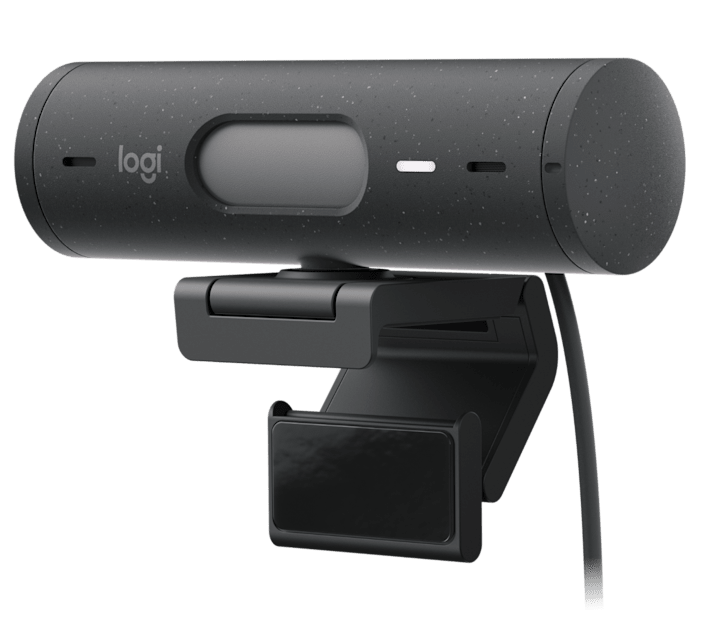
Das USB-C-Kabel der Logitech Brio 500 ist fest angeschlossen. Prüfe, ob der Anschluss am Rechner oder Dock Daten überträgt und ob das Kabel den gewünschten Montageort erreicht. Wenn die App keine Kamera findet, teste zuerst einen direkten USB-C-Anschluss. So kannst du Probleme am Dock oder mit einem Adapter vom eigentlichen Kameraproblem unterscheiden. Die Anleitung zur Webcam-Installation hilft beim Prüfen der Berechtigungen und der Geräteauswahl.
Wähle in der Video-App bewusst die Brio 500 und prüfe die gewünschte Tonquelle separat. Die Kamera hat zwei eingebaute Mikrofone. In einem Raum mit deutlich hörbaren Nebengeräuschen kannst du zum Vergleich ein Headset verwenden. Nimm einen kurzen Satz aus normalem Sitzabstand auf. Wenn das Headset verständlicher ist, kannst du die Webcam weiter für das Bild verwenden und das Mikrofon der Kamera abwählen.
Prüfe Funktionen wie automatisches Framing in deinem konkreten Betriebssystem und in der installierten Software. Logitech führt in den technischen Angaben Einschränkungen zu RightSight und Logi Tune auf. Wenn die Kamera in der Vorschau erkannt wird, ein Zusatzmerkmal aber fehlt, lohnt sich zunächst ein Blick in die Support-Dokumentation. Für eine stabile Einstellung im Gespräch solltest du außerdem kontrollieren, ob gleichzeitig die App selbst einen Ausschnitt oder eine automatische Rahmung setzt.
Die Abdeckblende verdeckt das Objektiv mechanisch. Prüfe bei einem schwarzen Bild zuerst, ob sie geöffnet ist. Die Blende steuert die Mikrofonberechtigung nicht. Wenn du nach einem Wechsel zwischen Desktop und Notebook wieder dieselben Einstellungen nutzen willst, mache vorher einen kurzen Test in beiden Programmen. Das zeigt, ob Ausschnitt und Ton auf den beiden Geräten tatsächlich gleich gewählt sind.
Wenn du die Logitech Brio 500 an einem geteilten Arbeitsplatz einsetzt, speichere die wichtigsten Einstellungen als kurze Notiz. Halte fest, welche Kamera und welches Mikrofon die Meeting-App verwenden soll, welcher Winkel für Einzelgespräche passt und welche Hintergrundeffekte für den Show Mode ausgeschaltet sein müssen. Nach einem Wechsel des Rechners brauchst du dann nur diese Punkte nachzugehen. Prüfe den Ausschnitt im tatsächlichen Anrufprogramm, bevor du den Raum mit anderen Personen teilst.
6. Wann passt die C920s oder eine andere Webcam besser?
Die Logitech C920s passt eher zu einem Arbeitsplatz mit USB-A und gleichbleibendem Ausschnitt. Sie bietet ebenfalls Full HD bei 30 Bildern pro Sekunde und Autofokus. Wenn du 78 Grad im Alltag beibehältst und den Tisch nie zeigen möchtest, lohnt es sich, diesen einfacheren Aufbau zu vergleichen. Achte bei beiden Modellen auf die praktische Aufstellung und nicht nur auf den ersten Eindruck des Vorschaubilds.
Wenn du eine Webcam für bewegte Aufnahmen mit Full HD bei 60 Bildern pro Sekunde suchst, filtere im Vergleich nach der tatsächlich unterstützten Kombination. 720p bei 60 Bildern pro Sekunde erfüllt dieses Ziel nur, wenn dir die geringere Auflösung genügt. Wenn du die Kamera hauptsächlich für Tischansichten auswählst, miss zusätzlich, ob die Halterung auf deinem Monitor den benötigten Winkel erreicht. Ein separater Kameraständer ist bei einem engen Monitorplatz eine weitere Möglichkeit.
Für ein Videogespräch zu zweit zählt zuerst die Sitzbreite. Ein Modell mit breitem Sichtfeld kann aus kurzer Entfernung beide Personen aufnehmen, zeigt aber in einer kleinen Gesprächskachel unter Umständen weniger Details pro Gesicht. Prüfe daher die Anzeigegröße beim Gegenüber. Wenn du häufig zwischen einer und zwei Personen wechselst, kann ein einstellbarer Ausschnitt genau das Problem lösen, das bei einer festen Webcam regelmäßig auftritt.
7. Kaufentscheidung für die Logitech Brio 500
Die Logitech Brio 500 ist besonders passend, wenn dein Rechner einen freien USB-C-Datenanschluss hat und du den Ausschnitt im Alltag mehrmals wechselst. Teste vor dem Kauf, ob du ungefähr weißt, wo du die Kamera befestigst, wie weit du davon entfernt sitzt und welche Auflösung deine App erwartet. Für reine Gespräche am gleichen Platz ist ein festes Sichtfeld oft ausreichend. Für eine Perspektive auf den Schreibtisch lohnt sich eine Vorschau mit deinen tatsächlichen Gegenständen.
Wenn du das Gerät gebraucht kaufst, prüfe das feste USB-C-Kabel, den Clip und die Abdeckblende. Neige die Kamera vorsichtig in Richtung Tisch und richte sie wieder auf den Sitzplatz aus. Prüfe dabei, ob die Halterung stabil bleibt. Wenn du ein Dock verwendest, teste möglichst den tatsächlich vorgesehenen Anschluss. Damit kannst du Anschlussprobleme und einen unpassenden Kamerawinkel früh erkennen.
Die maßgeblichen Daten zu Anschlüssen, Sichtfeld und Videomodi stehen in der technischen Spezifikation von Logitech. Vergleiche bei Angeboten den genauen Modellnamen. Die Brio 500, Brio 505 und Brio 4K sind verschiedene Produkte. Einzelne Angaben aus einer Produktübersicht der Serie lassen sich daher erst übernehmen, wenn sie zur genauen Modellvariante passen.
Häufige Fragen zur Logitech Brio 500
Kann die Logitech Brio 500 1080p mit 60 fps aufnehmen?
Logitech nennt 1080p bei 30 Bildern pro Sekunde. Bis zu 60 Bilder pro Sekunde sind bei 720p vorgesehen.
Welcher Sichtwinkel passt für zwei Personen?
Beginne mit 90 Grad diagonal und prüfe die Sitzbreite in der Vorschau. Bei 70 Zentimetern Abstand ergibt sich für 16 zu 9 eine theoretische Bildbreite von etwa 122 Zentimetern.
Wie funktioniert Show Mode bei der Logitech Brio 500?
Du neigst die Kamera nach unten, um den Schreibtisch zu zeigen. Laut Logitech erkennt die Kamera die Bewegung und richtet das Video entsprechend aus.
Warum klappt Show Mode mit virtuellem Hintergrund nicht richtig?
Logitech weist darauf hin, dass Hintergrundeffekte und Unschärfe den Modus beeinträchtigen können. Deaktiviere die Effekte und prüfe die Ansicht erneut.
Hat die Logitech Brio 500 einen USB-A-Stecker?
Sie hat ein fest angeschlossenes USB-C-Kabel. Prüfe vor dem Kauf, ob dein Rechner oder Dock einen passenden USB-C-Datenanschluss hat.