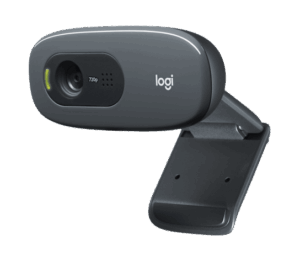
Logitech C270 für Videogespräche? Prüfe 720p, Festfokus und den schmalen Bildausschnitt. Mit Tipps zur Einrichtung und Kaufentscheidung.
Die Logitech C270 ist eine USB-A-Webcam mit 720p bei 30 Bildern pro Sekunde, Festfokus und einem diagonalen Sichtfeld von 55 Grad. Das passt vor allem für eine Person an einem festen Schreibtisch. Für zwei Personen, lesbare Dokumente oder eine Kamera mit physischer Abdeckung solltest du Alternativen prüfen. Der Ratgeber beruht auf Herstellerdaten und Rechenbeispielen zum Bildausschnitt.
1. Wann reichen 720p bei der Logitech C270?
Die Auflösung der Logitech C270 reicht oft aus, wenn Gesprächspartner dein Gesicht als kleine Kachel sehen und du vor allem sprechen möchtest. Ein häufiges Beispiel ist ein Kurs, in dem die Präsentation den größten Teil des Fensters belegt. Wenn du am Schreibtisch sitzt und weder Text noch kleine Gegenstände über die Webcam zeigen willst, spielen Kamerahöhe und Beleuchtung eine große Rolle. Prüfe den Einsatzzweck im Webcam-Vergleich.
Bei einer Auflösung von 1280 × 720 stehen weniger Bildpunkte zur Verfügung als bei Full HD. Wenn du ein Teil des Bildes später vergrößerst oder deine Kamera im Vollbild eingeblendet wird, fällt dieser Unterschied eher auf. Ein kleines Kamerafenster neben einem Bildschirmvideo ist ein anderer Fall. Dort hilft es meist mehr, wenn du gut ausgeleuchtet und gut zu verstehen bist, als wenn die Quelle besonders viele Pixel liefert.
Eine höhere Auflösung der Kamera kommt außerdem nur dann beim Gegenüber an, wenn die Meeting-App sie im gewählten Modus überträgt. Vergleiche daher die lokale Vorschau mit dem Bild, das jemand in einem Testanruf tatsächlich sieht. Halte Abstand, Beleuchtung und Einstellungen dabei möglichst gleich. So kannst du einschätzen, ob der Kauf einer höher auflösenden Webcam dein konkretes Problem lösen würde.
| Merkmal | Herstellerangabe |
|---|---|
| Maximaler Videomodus | 1280 × 720 bei 30 Bildern pro Sekunde |
| Sichtfeld | 55° diagonal |
| Fokus | Festfokus |
| Anschluss | Fest angeschlossenes USB-A-Kabel |
| Ton | Ein integriertes Mikrofon |
| Halterung | Clip für Monitor oder Notebook |
2. Was passt bei 55 Grad ins Bild?
Das Sichtfeld der Logitech C270 ist mit 55 Grad diagonal vergleichsweise eng. Das begrenzt bei gleichem Sitzabstand den sichtbaren Hintergrund und kann an einem kleinen Arbeitsplatz angenehm sein. Für zwei nebeneinander sitzende Personen ist dieselbe Eigenschaft häufig ein Nachteil. Vergleiche die benötigte Breite am Sitzplatz mit einem theoretischen Wert und prüfe danach in der App, wie viel davon tatsächlich sichtbar ist.
Für ein Bildformat von 16 zu 9 ergeben sich aus den 55 Grad diagonal bei 60 Zentimetern Abstand rechnerisch etwa 54 Zentimeter Bildbreite. Bei 75 Zentimetern sind es ungefähr 68 Zentimeter, bei 90 Zentimetern rund 82 Zentimeter. Die Werte beziehen sich auf die Ebene am Sitzplatz. Die App kann das Bild durch ihren eigenen Zuschnitt weiter verkleinern. Den passenden Wert für deinen Schreibtisch liefert der Bildausschnitt-Rechner.
Miss von der Linse bis ungefähr zur Position deines Gesichts und halte den Zollstock möglichst gerade. Prüfe in der Vorschau, ob die Schultern sichtbar bleiben, wenn du dich etwas zur Seite drehst. Ein knapp bemessener Ausschnitt kann beim Sitzen funktionieren und beim Vorbeugen schon Teile des Kopfes abschneiden. Plane daher etwas Reserve ein, wenn du deine Sitzposition während eines Gesprächs oft änderst.
Du kannst den Aufbau auch rückwärts planen. Wenn du etwa 70 Zentimeter Breite brauchst, führt der Beispielwinkel zu ungefähr 77 Zentimetern Abstand. Das ist eine Orientierung für die Platzwahl, keine Messung des Geräts. Wenn du die Kamera weiter nach hinten stellen müsstest, als der Tisch zulässt, ist ein anderes Sichtfeld wahrscheinlich die praktischere Lösung. Für eine Einzelperson kann eine näher platzierte Webcam dagegen gerade erwünscht sein.
Für einen schnellen Versuch kannst du zwei kleine Gegenstände links und rechts in der Ebene deines Gesichts aufstellen. Stelle sie so weit auseinander, wie dein gewünschter Bildausschnitt breit sein soll. Wenn beide in der Vorschau sichtbar sind, hast du etwas Reserve. Wenn einer verschwindet, verschiebe die Kamera oder setze dich weiter zurück. Die Methode hilft auch, wenn du die genaue Ausgabeauflösung der App gerade nicht kennst.
Wenn du an einem Arbeitsplatz mit wechselnder Monitorhöhe sitzt, notiere den Abstand für zwei typische Positionen. Ein Foto der Aufstellung oder eine kleine Markierung am Tisch spart später Zeit. Bei einem Onlinekurs kannst du zunächst nur die Sitzposition für das Zuhören prüfen. Wenn du später ein Blatt zeigen möchtest, entscheide separat, ob du die Kamera bewegen oder die Bildschirmfreigabe nutzen willst. So musst du für zwei unterschiedliche Aufgaben keinen einzigen Kompromiss finden.
3. Festfokus und Beleuchtung am Arbeitsplatz beurteilen
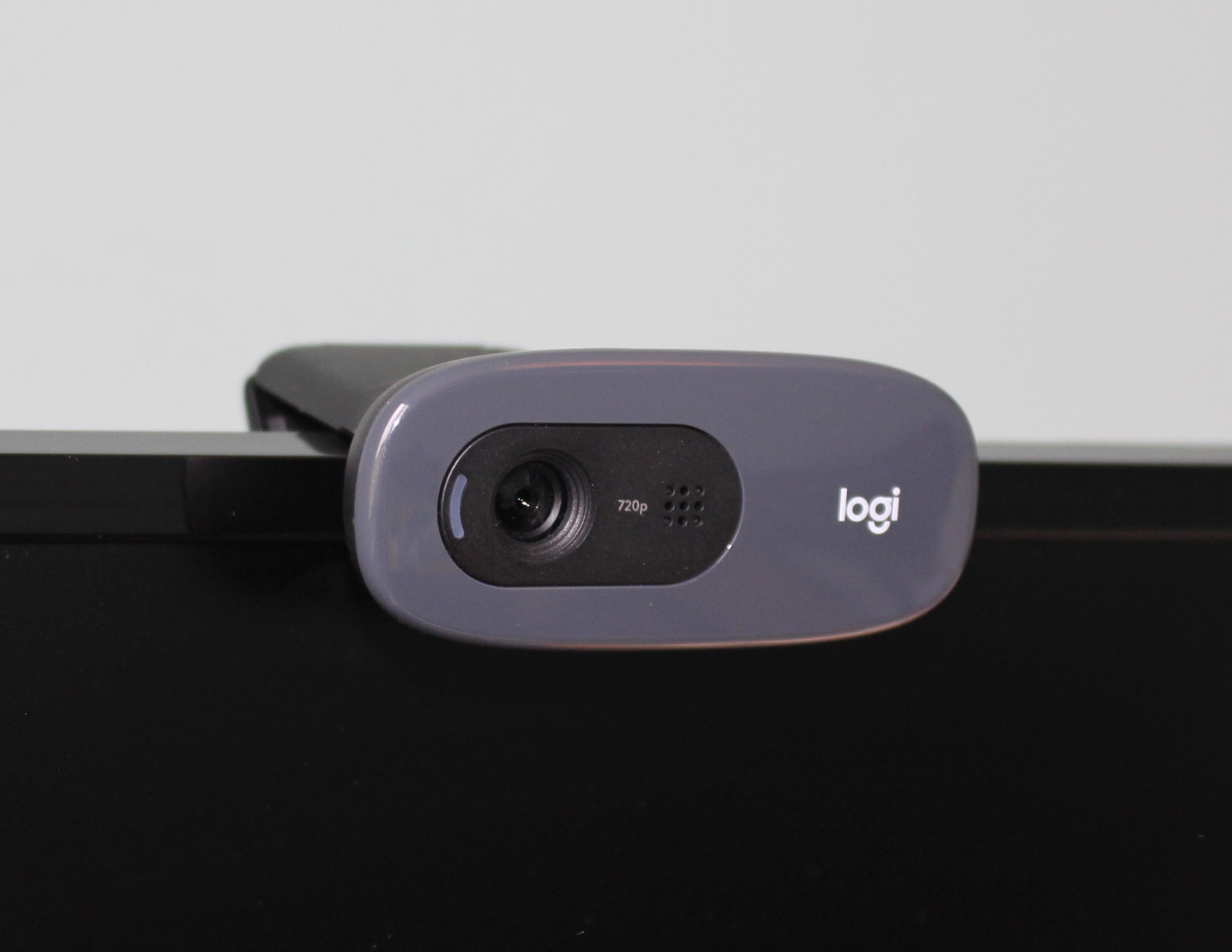
Der Festfokus der Logitech C270 ändert sich beim Gespräch nicht automatisch. Wenn du ungefähr an derselben Stelle sitzt, kannst du den Standort einmal anhand der Vorschau wählen und beibehalten. Teste den Bildausschnitt in deiner normalen Haltung und bei einer kurzen Bewegung nach vorne. Die Kamera sollte möglichst stabil aufliegen. Bei einem schmalen Display lohnt sich ein Blick darauf, wie sicher der Clip sitzt.
Für Präsentationen, in denen du kleine Dinge direkt vor die Linse hältst, ist Festfokus weniger flexibel. Prüfe erst, ob die Schrift aus der üblichen Sitzposition erkennbar ist. Ist sie nur unscharf zu sehen, hilft es häufig mehr, das Dokument über die Bildschirmfreigabe zu zeigen. Wenn du physische Gegenstände regelmäßig nah vor die Kamera hältst, kommt im Vergleich ein Modell mit Autofokus oder einem auf die Tischfläche gerichteten Modus infrage.
Die automatische Belichtungskorrektur kann unterschiedliche Lichtbedingungen ausgleichen. Sie ersetzt allerdings keine brauchbare Ausleuchtung des Gesichts. Vermeide bei der Vorschau ein helles Fenster direkt hinter dem Stuhl. Stelle eine vorhandene Lampe seitlich vor dich und vergleiche die Vorschau mit der bisherigen Position. Wenn das Gesicht bereits gut beleuchtet ist, kannst du den Bildschirm so ausrichten, dass du beim Lesen nicht zu weit neben die Linse blickst.
Für einen Schärfevergleich reicht ein kleines Blatt mit ein paar großen Buchstaben. Halte es erst auf Gesichtshöhe und dann in dem Abstand, in dem du es im Gespräch zeigen würdest. Verändere die Beleuchtung zwischen den beiden Aufnahmen möglichst nicht. Das Beispiel zeigt dir, ob die Position im Schärfebereich liegt oder ob die Darstellung eher von der Auflösung begrenzt wird. Teste beide Varianten mit derselben App, damit deren Skalierung vergleichbar bleibt.
Prüfe bei Tageslicht auch die Uhrzeit deiner Anrufe. Eine Position neben dem Fenster kann am Morgen angenehm ausgeleuchtet sein und am Nachmittag starkes Gegenlicht bekommen. Eine Lampe, die sich am selben Ort einsetzen lässt, erleichtert einen wiederholbaren Aufbau. Wenn sich das Bild während eines Gesprächs verändert, prüfe zuerst, ob die Lichtquelle oder der Bildschirminhalt sich ebenfalls verändert hat. Ein helles Dokument auf dem Monitor kann das Gesicht anders beleuchten als eine dunkle Präsentation.
4. USB-Anschluss und Mikrofon vorab prüfen
Das USB-A-Kabel der Logitech C270 ist fest angeschlossen. Für einen Laptop mit USB-C-Anschlüssen brauchst du einen passenden Datenadapter oder ein Dock mit einem USB-A-Datenport. Plane das Kabel so, dass sich der Monitor in der Höhe verstellen lässt und der Stecker nicht unter Zug gerät. Bei einer gebrauchten Kamera sollte das fest angeschlossene Kabel einschließlich Stecker unbeschädigt sein.
Das integrierte Mikrofon ist eine eigene Tonquelle. Nach dem Anstecken wählst du in der Meeting-App die Kamera und das Mikrofon getrennt aus. Wenn du bereits ein Headset nutzt, kannst du die Logitech C270 als Videogerät und das Headset weiterhin als Tonquelle verwenden. Nimm zur Probe einen kurzen Satz auf. Achte darauf, ob Sprache und leise Silben trotz Lüfter, Tastatur oder Geräuschen im Raum verständlich bleiben.
Wer die Linse zwischen Anrufen mechanisch abdecken möchte, sollte beim Kauf auf den Lieferumfang achten. Logitech führt im Datenblatt der C270 keine mitgelieferte Abdeckblende auf. Du kannst die Kamera bei Bedarf abziehen. Die Kameraberechtigung und die Mikrofonfreigabe sind getrennte Einstellungen. Es lohnt sich deshalb, vor einem Testanruf beides in der App zu kontrollieren, statt allein auf das Vorschaubild zu achten.
5. Logitech C270 einrichten und Fehler eingrenzen
Stecke die Kamera an und öffne eine lokale Kameravorschau oder die Einstellungen der Meeting-App. Wähle die Logitech C270 ausdrücklich in der Geräteliste. Wenn du nur die integrierte Notebook-Kamera siehst, schließe andere Videoanwendungen und überprüfe die Zugriffsrechte. Ein direkter Anschluss ist bei der Fehlersuche hilfreich. Die Anleitung zur Webcam-Einrichtung unter Windows und macOS zeigt die Einstellungen im Betriebssystem.
Wenn die Kamera bei einem direkten Anschluss erkannt wird und über das Dock ausfällt, prüfe einen anderen Port am Dock und danach den Adapter. Wenn die Vorschau lokal funktioniert, der Testanruf aber schlechter aussieht, vergleiche die Einstellungen der Meeting-App und die Verbindung. Wenn das Bild lokal dunkel ist, ändere zunächst die Lichtquelle. Damit hast du drei getrennte Prüfungen für Anschluss, Übertragung und Aufnahmequalität.
Teste die Kamera nach einem Neustart einmal mit dem Ablauf, den du später nutzt. Starte die richtige App, wähle Bild und Ton und kontrolliere die Vorschau. Wenn du in einem Browser arbeitest, kann der Browser eine eigene Kamera-Berechtigung für die Website verwenden. Erlaube den Zugriff für die verwendete Anwendung und prüfe die Auswahl erneut, wenn du zwischen mehreren Browserprofilen oder Apps wechselst.
Wenn der Clip auf deinem Display gut hält, kannst du zunächst ganz ohne zusätzliches Stativ arbeiten. Stelle beim Test das Videofenster nahe an die Kamera, damit der Blick beim Sprechen ungefähr in Richtung Linse geht. Öffne für einen zweiten Versuch dieselbe Vorschau auf einem anderen Bildschirm. Der Unterschied zeigt, welchen Einfluss allein die Position des Fensters auf den Blickwinkel hat. So kannst du die Aufstellung verbessern, bevor du Geld für weitere Hardware ausgibst.
Für einen reproduzierbaren Tonvergleich verwende zwei Sätze, bei denen du weder flüsterst noch besonders laut sprichst. Zeichne zuerst die Webcam und danach das Headset auf. Spiele beide Dateien am selben Gerät ab und höre besonders auf Nebengeräusche zwischen den Sätzen. Wenn die Stimme mit dem Headset deutlicher bleibt, speichere die Einstellung in der Meeting-App und kontrolliere sie nach einem Gerätewechsel. Die Auswahl des Mikrofons beeinflusst das Kamerabild nicht.
Wenn du den Rechner nach dem Gespräch in den Ruhezustand versetzt, teste beim nächsten Start kurz, ob die Logitech C270 in der App wieder ausgewählt ist. Das ist besonders dann nützlich, wenn du ein Dock abziehst oder zwischen mehreren Eingabegeräten wechselst. Wenn sich nur der Gerätename ändert, prüfe die Vorschau, bevor du die Einstellungen erneut veränderst. Verlass dich dabei auf das sichtbare Bild und eine kurze Tonprobe.
6. Wann passen C920s oder Brio 100 besser?
Die Logitech C920s ist eine naheliegende Alternative, wenn du Full HD, Autofokus oder eine mitgelieferte Abdeckblende brauchst. Ihr 78-Grad-Sichtfeld zeigt am gleichen Sitzplatz mehr Umgebung als die C270. Das kann zu zweit helfen, bei einem offenen Arbeitsplatz aber auch mehr Hintergrund sichtbar machen. Vergleiche deshalb die Wirkung des breiteren Ausschnitts mit deinem tatsächlichen Abstand.
Die Logitech Brio 100 ist im Vergleich eine weitere Option für USB-A. Prüfe ihr Bildformat, den Fokus und die integrierte Abdeckung, wenn diese Punkte wichtiger sind als ein möglichst enger Ausschnitt. Wenn du bereits eine Notebook-Kamera hast, setze beide Kameras vor dem Kauf gedanklich in dieselbe Höhe. Eine externe Kamera ist besonders praktisch, wenn du sie unabhängig vom Notebook direkt am Hauptmonitor platzieren willst.
Für schnelle Bewegungen und umfangreiche Bildschirmaufnahmen solltest du bei Alternativen die Bildrate in deiner gewünschten Auflösung prüfen. Die C270 ist laut Hersteller auf 720p bei 30 Bildern pro Sekunde ausgelegt. Ein anderes Gerät lohnt sich vor allem, wenn du den höheren Modus in der Aufnahme-App tatsächlich auswählst und die anschließende Übertragung oder Verarbeitung davon profitiert.
7. Kaufcheck für die Logitech C270
Entscheide anhand von drei Fragen. Reicht 720p für deine meistgenutzte App? Gibt es einen erreichbaren USB-A-Datenanschluss? Passt der enge Ausschnitt für deine Sitzposition? Wenn du alle drei Fragen mit Ja beantworten kannst, ist die Logitech C270 eine plausible Wahl für Einzelgespräche. Wenn du nach dem Test eher Bildschärfe, einen flexiblen Ausschnitt oder eine Abdeckblende brauchst, vergleiche genau diese Merkmale.
Beim Gebrauchtkauf lasse dir den Clip, das Kabel und eine kurze Vorschau zeigen. Prüfe, ob die Kamera am geplanten Anschluss erkannt wird und ob die Aufstellung mit deiner Monitorhöhe funktioniert. Die Originaldaten findest du in der Produktübersicht von Logitech und im deutschen Datenblatt.
Häufige Fragen zur Logitech C270
Kann die Logitech C270 Full HD aufnehmen?
Die maximale Herstellerauflösung beträgt 1280 × 720 bei 30 Bildern pro Sekunde. Für 1080p ist eine Full-HD-Webcam erforderlich.
Ist die Logitech C270 für zwei Personen geeignet?
Das hängt von Sitzbreite und Abstand ab. Bei 75 Zentimetern Abstand beträgt die rechnerische Bildbreite bei 16 zu 9 etwa 68 Zentimeter. Prüfe den tatsächlichen Ausschnitt in deiner App.
Kann ich die C270 mit einem USB-C-Notebook verbinden?
Ja. Verwende einen Adapter oder ein Dock mit einem USB-A-Datenanschluss und wähle die C270 anschließend in der App aus.
Hat die Logitech C270 Autofokus?
Sie hat einen festen Fokus. Prüfe die Schärfe an deiner üblichen Sitzposition und bei der Bewegung, die in deinen Videoanrufen vorkommt.
Kann ich das Headset statt des Webcam-Mikrofons verwenden?
Ja. Wähle die C270 als Kamera und das Headset separat als Mikrofon in den Audioeinstellungen deiner App.