Mit 7-Zip ein 7z-Archiv mit AES-256 erstellen, Dateinamen verschlüsseln und die Kopie vor dem Teilen entpacken.

7-Zip einrichten und ein verschlüsseltes 7z-Archiv erstellen
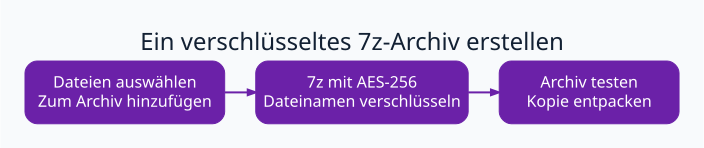
Mit 7-Zip können Sie mehrere Dateien in einem verschlüsselten Archiv zusammenfassen. Wählen Sie 7z, verwenden Sie eine eigene Passphrase und verschlüsseln Sie auch die Dateinamen. Prüfen Sie anschließend an einer Kopie, ob sich das Archiv öffnen und entpacken lässt.
Inhaltsverzeichnis
Anzeigen
7-Zip installieren und ein Archiv anlegen
- Laden Sie die passende Windows-Ausgabe von 7-zip.org herunter und installieren Sie sie.
- Markieren Sie die gewünschten Dateien oder Ordner im Explorer. Öffnen Sie 7-Zip → Zu einem Archiv hinzufügen. Unter Windows 11 kann das Menü hinter Weitere Optionen anzeigen liegen. Alternativ wählen Sie die Dateien im 7-Zip File Manager und klicken auf Hinzufügen.
- Wählen Sie im Dialog 7z als Archivformat und geben Sie einen neuen Dateinamen an. Lassen Sie die Quelldateien an ihrem bisherigen Ort.
AES-256 und verschlüsselte Dateinamen wählen
Geben Sie im Bereich Verschlüsselung eine lange, einzigartige Passphrase ein und bestätigen Sie sie. Prüfen Sie AES-256 und setzen Sie das Häkchen bei Dateinamen verschlüsseln. So sind auch die Dateinamen im Archiv durch die Verschlüsselung geschützt.
Halten Sie das Passwort getrennt vom Archiv fest, zum Beispiel in einem lokalen KeePassXC-Tresor. Wenn Sie das Archiv teilen, stimmen Sie mit dem Empfänger ab, ob dessen Programm das Format öffnen kann. Übermitteln Sie das Passwort getrennt von der Archivdatei.
Für Dateien, die Sie regelmäßig bearbeiten, können Sie einen VeraCrypt-Container als Laufwerk einbinden.
Das Archiv testen und wieder entpacken
- Öffnen Sie das neu erstellte Archiv. Bei verschlüsselten Dateinamen fragt 7-Zip nach dem Passwort, bevor der Inhalt angezeigt wird.
- Entpacken Sie die Dateien in einen neuen Testordner. Wählen Sie diesen Ordner ausdrücklich im Entpackdialog.
- Öffnen Sie einige der entpackten Dateien und prüfen Sie, ob die Ordnerstruktur stimmt. Bewahren Sie das Original auf, bis das Archiv geprüft und der Sicherungsweg geklärt ist.
7z oder ZIP für den Empfänger auswählen
| Format | Wann es passt |
|---|---|
| 7z mit AES-256 | Wenn alle Beteiligten ein kompatibles Programm nutzen und auch die Dateinamen verschlüsselt werden sollen. |
| ZIP | Wenn der Empfänger hohe Kompatibilität braucht. Prüfen Sie bei verschlüsseltem ZIP vorab, ob sein Programm die gewählte Verschlüsselung unterstützt. |
Ein Testarchiv mit 7-Zip erstellen und vergleichen
Legen Sie einen kleinen Testordner mit zwei Dateien und einem Unterordner an. Erstellen Sie daraus ein neues Archiv mit eindeutiger Bezeichnung. Öffnen Sie es nach Abschluss erneut. Kontrollieren Sie, wann die Passwortabfrage erscheint und ob sich die Dateinamen erst nach der Eingabe anzeigen lassen.
Entpacken Sie das Archiv in einen separaten Ordner. Vergleichen Sie Anzahl der Dateien, Ordnerstruktur und den Inhalt einer Stichprobe. Wenn jemand anderes das Archiv öffnen soll, klären Sie vorher, welches Programm die Person verwendet. Ein Test mit einem kleinen Archiv lässt sich leichter wiederholen als der Versand eines großen Pakets.
Archiv, Original und Zugang getrennt verwalten
Speichern Sie die Passphrase an einem geschützten Ort, an dem Sie sie wiederfinden. Für den Versand eignet sich ein getrennter Übertragungsweg für die Passphrase. Bewahren Sie die Originale bis zum erfolgreichen Test auf. Für Daten, die regelmäßig geändert werden, legen Sie einen nachvollziehbaren Sicherungsweg fest, damit alte Archive und aktuelle Dateien unterscheidbar bleiben.
Wenn das Archiv vor dem Versand zu groß bleibt, prüfen Sie die Dateigröße und verwenden Sie bei Bedarf den vorgesehenen sicheren Übertragungsweg. Die entpackte Prüffassung bleibt separat.
Weiterführende Anleitungen und Quellen
Häufige Fragen
Kann der Empfänger das Archiv ohne 7-Zip öffnen?
Andere Programme können 7z unterstützen. Bei passwortgeschützten Archiven sollte der Empfänger das Entpacken mit seinem Programm testen.
Was passiert bei einem verlorenen Passwort?
Bewahren Sie die Passphrase sicher auf. Für ein verschlüsseltes Archiv gibt es keine eingebaute Wiederherstellung des Passworts.
Wird jede Datei durch 7-Zip deutlich kleiner?
Bereits komprimierte Formate wie JPEG oder viele Videos werden oft nur wenig kleiner. Der Nutzen liegt dann im Zusammenfassen und gegebenenfalls Verschlüsseln.


- Mit VeraCrypt einen verschlüsselten Datei-Container anlegen
 VeraCrypt einrichten, einen verschlüsselten Datei-Container einbinden und die geschlossene Sicherungskopie testen.
- Visual Studio Code einrichten und ein Python-Projekt starten
 Visual Studio Code für Python einrichten, eine virtuelle Umgebung erstellen und mit einem Testskript den verwendeten Interpreter prüfen.
- Mit Recuva gelöschte Dateien unter Windows wiederherstellenMit Recuva gelöschte Dateien unter Windows suchen, auf einem zweiten Datenträger speichern und die Kopien überprüfen.