Thunderbird mit IMAP einrichten, Empfang und SMTP-Versand prüfen und das Profil getrennt sichern.

Thunderbird einrichten und ein E-Mail-Konto mit IMAP verbinden
Mit Thunderbird verbinden Sie ein vorhandenes E-Mail-Konto mit Ihrem Rechner. Verwenden Sie IMAP, wenn Webmail und andere Geräte denselben Postfachstand sehen sollen. Prüfen Sie Empfang, Versand und die Zuordnung der Ordner mit einer Testnachricht.
Inhaltsverzeichnis
Anzeigen
E-Mail-Konto automatisch einrichten
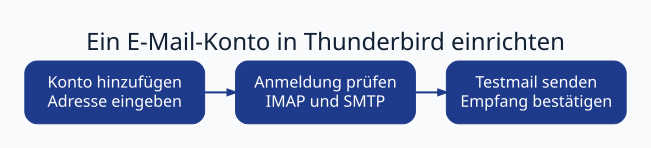
- Installieren Sie Thunderbird von der Projektseite und wählen Sie im Einrichtungsdialog ein bestehendes E-Mail-Konto. Bei einer laufenden Installation starten Sie den Dialog zum Hinzufügen eines neuen E-Mail-Kontos.
- Tragen Sie Ihren Anzeigenamen und die vollständige E-Mail-Adresse ein. Thunderbird versucht, die Servereinstellungen für den Anbieter zu ermitteln.
- Prüfen Sie die vorgeschlagene Kontoeinrichtung. Wählen Sie IMAP für einen synchronisierten Posteingang. Falls der Anbieter ein Anmeldefenster öffnet, prüfen Sie die Anmeldedomain und schließen Sie die Anmeldung dort ab.
- Senden Sie eine Testmail an eine zweite eigene Adresse und antworten Sie darauf. Prüfen Sie in Thunderbird und im Webmail, wo die gesendete Nachricht und die Antwort erscheinen.
Einstellungen für IMAP und SMTP kontrollieren
Wenn die automatische Einrichtung scheitert, verwenden Sie die Serverdaten Ihres E-Mail-Anbieters. Die Werte für Eingangs- und Ausgangsserver können sich unterscheiden. Lassen Sie die vom Anbieter vorgeschriebene Verschlüsselung aktiv.
| Einstellung | Was Sie beim Anbieter prüfen |
|---|---|
| IMAP | Hostname, Port, Verbindungssicherheit und Benutzername für den Empfang. |
| SMTP | Eigener Hostname, Port, Verbindungssicherheit und Anmeldung für den Versand. |
| Authentifizierung | Die vom Anbieter vorgesehene Methode. Google-Konten nutzen in Thunderbird typischerweise OAuth2. |
Wenn Nachrichten ankommen, der Versand aber scheitert, prüfen Sie zuerst den dem Konto zugeordneten SMTP-Server. Bei einer Meldung über ein nicht vertrauenswürdiges Zertifikat gleichen Sie Servername und Anbieteranleitung ab.
Lokale Nachrichten und Einstellungen sichern
IMAP spiegelt Änderungen auf den Server. Eine gelöschte Nachricht kann dadurch auch auf anderen Geräten verschwinden. Sichern Sie wichtige lokale Ordner und Einstellungen unabhängig vom synchronisierten Konto. Thunderbird bietet unter Extras → Exportieren einen Profilexport an. Bei Profilen über 2 GB beschreibt der Thunderbird-Support die manuelle Sicherung des Profilordners. Beenden Sie Thunderbird vor einer manuellen Kopie.
Thunderbird und das Webmail anhand einer Nachricht vergleichen
Senden Sie eine Nachricht an eine zweite eigene Adresse und geben Sie ihr einen eindeutigen Betreff. Kontrollieren Sie in Thunderbird, ob die gesendete Nachricht im vorgesehenen Ordner auftaucht. Öffnen Sie anschließend das Webmail und prüfen Sie denselben Betreff. Wiederholen Sie den Vergleich mit der Antwort im Posteingang.
Wenn Empfang klappt, aber kein Versand möglich ist, prüfen Sie, welcher SMTP-Server diesem Konto zugeordnet ist. Vergleichen Sie Benutzername, Host und Anmeldemethode mit der Anleitung des Anbieters. Bei mehreren Konten wählen Sie in der neuen Nachricht bewusst die gewünschte Absenderadresse.
Vor einem Wechsel lokale Ordner und Einstellungen prüfen
Suchen Sie nach Nachrichten, die nur in lokalen Ordnern liegen. Dokumentieren Sie getrennt, welche Nachrichten im Webmail erscheinen und welche ausschließlich auf dem Rechner vorhanden sind. Öffnen Sie die gesicherte Kopie oder testen Sie den Import in einem getrennten Profil, bevor Sie ein bisheriges Profil entfernen.
Prüfen Sie bei einem Rechnerwechsel nach der Einrichtung die Ordner, Filter und die bevorzugte Absenderidentität. Halten Sie die bisherige Sicherung bis zum erfolgreichen Test geschützt bereit.
Falls eine gesendete Nachricht nur lokal auftaucht, prüfen Sie die Einstellung für Kopien und Ordner. Vergleichen Sie danach Thunderbird und das Webmail erneut.
Weiterführende Anleitungen und Quellen
- Thunderbird-Konto automatisch einrichten
- Thunderbird-Konto manuell einrichten
- Thunderbird mit Gmail verwenden
- Thunderbird-Profil exportieren
- Sichere Passwörter und Passkeys
Häufige Fragen
Soll ich IMAP oder POP wählen?
IMAP eignet sich für ein Konto, das Sie auf mehreren Geräten oder im Webmail nutzen. Prüfen Sie vor einem Wechsel, ob bestehende Nachrichten nur lokal im alten Konto liegen.
Warum funktioniert der Empfang, aber der Versand nicht?
Für den Versand ist SMTP zuständig. Prüfen Sie Servername, Sicherheitseinstellung, Authentifizierung und die Zuordnung zum E-Mail-Konto.
Sind IMAP-Kopien schon ein Backup?
IMAP gleicht den Zustand des Postfachs ab. Eine unabhängige Sicherung schützt wichtige Nachrichten und lokale Ordner auch bei Änderungen am Konto.


- Mit VeraCrypt einen verschlüsselten Datei-Container anlegen
 VeraCrypt einrichten, einen verschlüsselten Datei-Container einbinden und die geschlossene Sicherungskopie testen.
- Visual Studio Code einrichten und ein Python-Projekt starten
 Visual Studio Code für Python einrichten, eine virtuelle Umgebung erstellen und mit einem Testskript den verwendeten Interpreter prüfen.
- Mit Recuva gelöschte Dateien unter Windows wiederherstellenMit Recuva gelöschte Dateien unter Windows suchen, auf einem zweiten Datenträger speichern und die Kopien überprüfen.