Linux Mint sicher ausprobieren und installieren. ISO prüfen, USB-Stick erstellen, Hardware testen und das richtige Laufwerk auswählen.

Linux Mint installieren: Live-USB testen und den PC einrichten
Mit einem Live-USB-Stick kannst du Linux Mint ausprobieren, bevor du auf dem PC etwas installierst. Teste im Live-System WLAN, Ton, Grafik und Eingabegeräte. Entscheide erst danach, ob Mint das vorhandene System ersetzen oder daneben installiert werden soll.
Inhaltsverzeichnis
Anzeigen
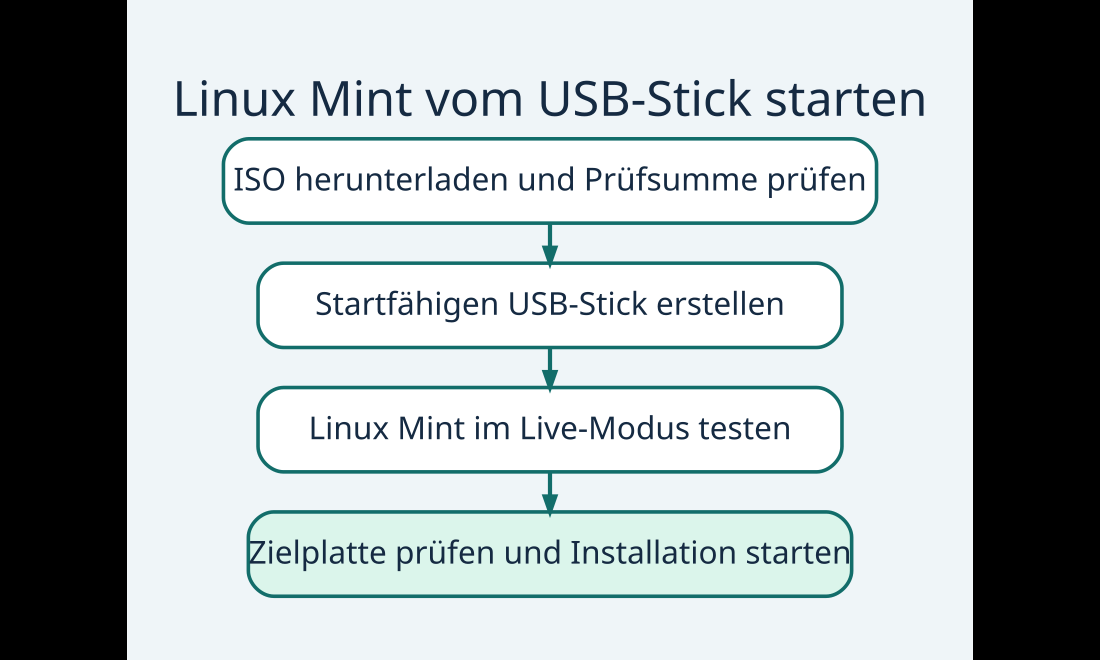
1. ISO herunterladen und prüfen
Lade Linux Mint von der offiziellen Downloadseite. Cinnamon ist die Standardwahl für viele PCs. MATE und Xfce sind weitere Desktopvarianten. Nutze die Prüfsummen und Signaturen des Projekts, um Downloadfehler und manipulierte Images zu erkennen. Die Linux-Mint-Installationsdokumentation beschreibt die Prüfung.
2. USB-Stick erstellen
Sichere alles, was auf dem ausgewählten Stick liegt. Schreibe das ISO mit einem geeigneten Image-Programm auf den Stick. Das bloße Kopieren der ISO-Datei reicht nicht. Unsere Anleitung zum bootfähigen USB-Stick erklärt die Grundlagen.
3. Live-System starten
- Starte den Rechner neu und wähle den USB-Stick im Bootmenü. Welche Taste das Menü öffnet, hängt vom Gerät ab.
- Teste WLAN, Ton, Bildschirmauflösung, Kamera und gegebenenfalls externe Monitore. Bei einem Notebook teste auch Ruhezustand und Aufwachen.
- Lass den Installer geschlossen, solange du nur ausprobieren möchtest. Dateien im gewöhnlichen Live-System sind nach dem Neustart meist weg.
4. Installation auf dem richtigen Laufwerk
Sichere deine Dateien auf einem separaten Datenträger. Prüfe dann Größe und Modell des Ziellaufwerks im Installer. „Festplatte löschen“ entfernt Daten auf dem gewählten Laufwerk. Wenn Windows erhalten bleiben soll, prüfe den Wiederherstellungsschlüssel einer aktiven Geräteverschlüsselung und die Dual-Boot-Hinweise des Projekts. Wenn die angebotene Laufwerksaufteilung unklar ist, brich vor der Bestätigung ab.
5. Nach dem Neustart
Entferne den Installationsstick, wenn der Installer dazu auffordert. Installiere Systemupdates und prüfe die Treiberverwaltung. Richte eine getrennte Sicherung deiner persönlichen Dateien ein. System-Snapshots helfen beim Zurücksetzen von Systemänderungen.
Häufige Fragen
Kann ich Linux Mint ohne Installation testen?
Ja. Starte vom Live-USB-Stick und öffne den Installer nicht. Für normale Tests wird das bestehende System nicht überschrieben.
Kann ich Windows behalten?
Ja, wenn Laufwerksaufteilung, Startmodus und Verschlüsselung dafür geeignet sind. Sichere Daten und Wiederherstellungsschlüssel vor Änderungen.
Warum wird der USB-Stick nicht angezeigt?
Prüfe, ob das ISO als Startmedium geschrieben wurde. Teste einen anderen USB-Port und suche im Bootmenü nach dem UEFI-Eintrag des Sticks.


- Bitwarden einrichten: Passworttresor, Zwei-Schritt-Anmeldung und Autofill
 Bitwarden auf Browser und Handy einrichten, Wiederherstellungscode sichern und den ersten Login mit Autofill testen.
- OBS Studio einrichten und den Bildschirm mit Ton aufnehmen
 Mit OBS Studio eine Szene einrichten, Fenster und Mikrofon aufnehmen, einen Testclip prüfen und bei Bedarf als MP4 ausgeben.
- Ventoy: Einen USB-Stick für mehrere Windows- und Linux-ISOs erstellenVentoy auf einem USB-Stick installieren, mehrere ISO-Dateien kopieren und im UEFI-Bootmenü starten. Mit Tipps zu Secure Boot.