Open WebUI unter Linux mit uv und Ollama auf demselben Rechner einrichten. Lokales Modell testen und Verbindungsfehler eingrenzen.

Open WebUI mit Ollama lokal einrichten und im Browser nutzen
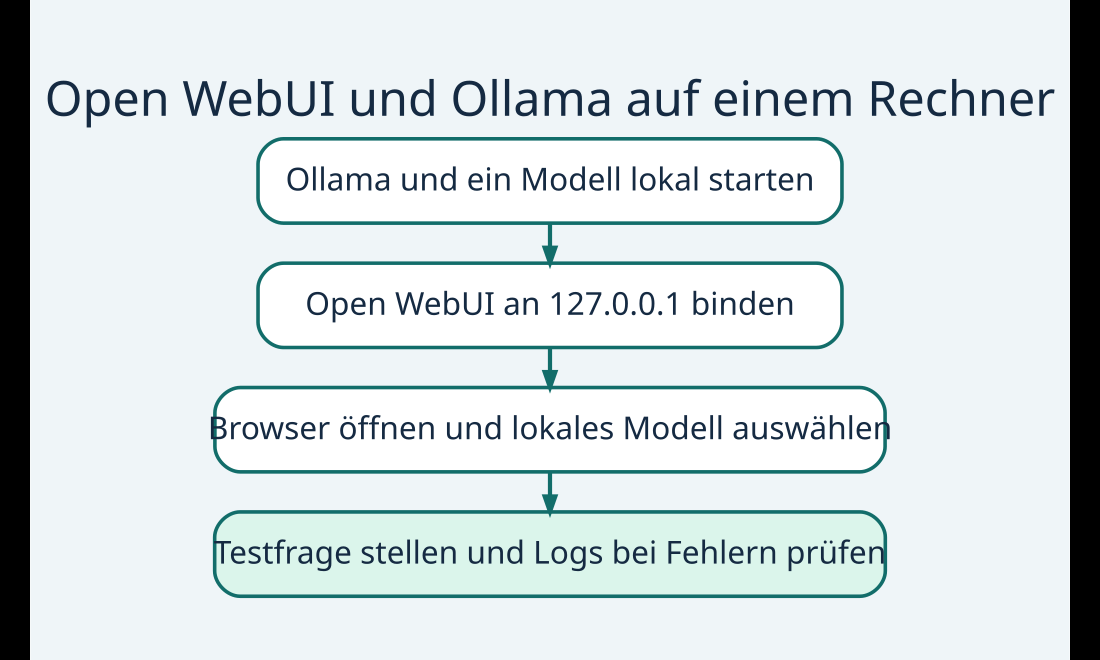
Open WebUI stellt eine Chat-Oberfläche im Browser bereit. Ollama lädt und betreibt das Sprachmodell. Wenn beide Programme auf demselben Linux-Rechner laufen, kann Open WebUI Ollama über die lokale Schnittstelle erreichen.
Inhaltsverzeichnis
Anzeigen
1. Ollama und das Modell prüfen
Installieren Sie Ollama aus der offiziellen Quelle. Führen Sie ollama list aus und prüfen Sie, ob Ihr Modell aufgelistet wird. Falls noch kein Modell vorhanden ist, wählen Sie ein zur Hardware passendes aus der Modellbibliothek, zum Beispiel llama3.2:3b. Der erste Download benötigt Internet und Speicherplatz.
ollama pull llama3.2:3b
ollama list
curl http://127.0.0.1:11434/api/tags
Wenn die API-Abfrage scheitert, prüfen Sie zuerst, ob der Ollama-Dienst auf dem Rechner läuft. Bei einer manuellen Installation können Sie ihn in einem eigenen Terminal mit ollama serve starten, sofern er nicht schon läuft.
2. Open WebUI auf dem lokalen Rechner starten
Installieren Sie uv und führen Sie die folgenden Befehle im Linux-Terminal aus. Der Projektordner speichert die Daten in einem eigenen Verzeichnis. Die Bindung an 127.0.0.1 beschränkt die Oberfläche auf den Rechner selbst.
mkdir -p ~/open-webui-local
cd ~/open-webui-local
DATA_DIR="$PWD/data" OLLAMA_BASE_URL=http://127.0.0.1:11434 \
  uvx --python 3.12 open-webui@latest serve --host 127.0.0.1 --port 3000
Öffnen Sie http://127.0.0.1:3000 im Browser. Legen Sie bei einer neuen Installation das erste Administratorkonto an und wählen Sie ein lokales Modell aus. Lassen Sie das Terminal während des Tests geöffnet.
3. Chat testen und fehlende Modelle finden
Stellen Sie eine kurze Testfrage und kontrollieren Sie, ob das gewählte Modell antwortet. Fehlt es in der Liste, vergleichen Sie ollama list, die API-Antwort und die Ollama-Verbindung in den Open-WebUI-Einstellungen. Prüfen Sie, ob bereits ein anderer Dienst Port 3000 belegt.
Chatdaten sichern und externe Verbindungen prüfen
Sichern Sie das Datenverzeichnis, bevor Sie eine neue Version ausprobieren. Für reproduzierbare Installationen verwenden Sie einen konkreten Release-Tag. Prüfen Sie bei Cloud-Anbietern, Websuche oder anderen Integrationen getrennt, wohin Anfragen gehen. Die Loopback-Adresse allein sagt nur aus, wer den lokalen Webserver erreichen kann.
Weiterführende Anleitungen und Quellen
- Open WebUI: offizielle Kurzanleitung
- Ollama installieren und Modelle im Terminal testen
- Ollama-Modellbibliothek
Häufige Fragen
Brauche ich Docker für diese Installation?
Nein. Das Beispiel startet Open WebUI über uv und verbindet es mit dem bereits auf dem Rechner laufenden Ollama.
Warum steht mein Modell nicht im Menü?
Prüfen Sie, ob das Modell in Ollama installiert ist und Open WebUI die API über 127.0.0.1:11434 erreicht.
Kann ich die Oberfläche vom Handy im WLAN öffnen?
Bei Bindung an 127.0.0.1 ist die Oberfläche nur auf demselben Rechner erreichbar. Für Fernzugriff ist eine separat abgesicherte Konfiguration nötig.


- calibre einrichten: E-Books verwalten, konvertieren und übertragen
 E-Books in calibre importieren, Metadaten bearbeiten, eine EPUB-Kopie erstellen und das Buch auf einen kompatiblen Reader übertragen.
- TrueNAS installieren: Ersten ZFS-Pool und eine SMB-Freigabe einrichtenTrueNAS Community Edition installieren, einen gespiegelten ZFS-Pool aus zwei leeren Laufwerken erstellen und die erste SMB-Freigabe testen.
- FreeCAD für Einsteiger: Erste Skizze und ein Bauteil mit Bohrung
 In FreeCAD eine bemaßte Skizze erstellen, eine Platte aufpolstern und mit einer Tasche eine Bohrung durch das Bauteil erzeugen.