Mit GIMP 3 ein Motiv freistellen, eine Ebenenmaske bearbeiten und das Ergebnis als PNG mit Transparenz exportieren.

In GIMP den Hintergrund entfernen und als transparentes PNG exportieren
Mit einer Ebenenmaske machen Sie den Hintergrund in GIMP transparent und behalten die ursprünglichen Bildpixel im Projekt. Speichern Sie das bearbeitbare Projekt als XCF und exportieren Sie das freigestellte Bild als PNG.
Inhaltsverzeichnis
Anzeigen
1. Bild und Ebenen vorbereiten
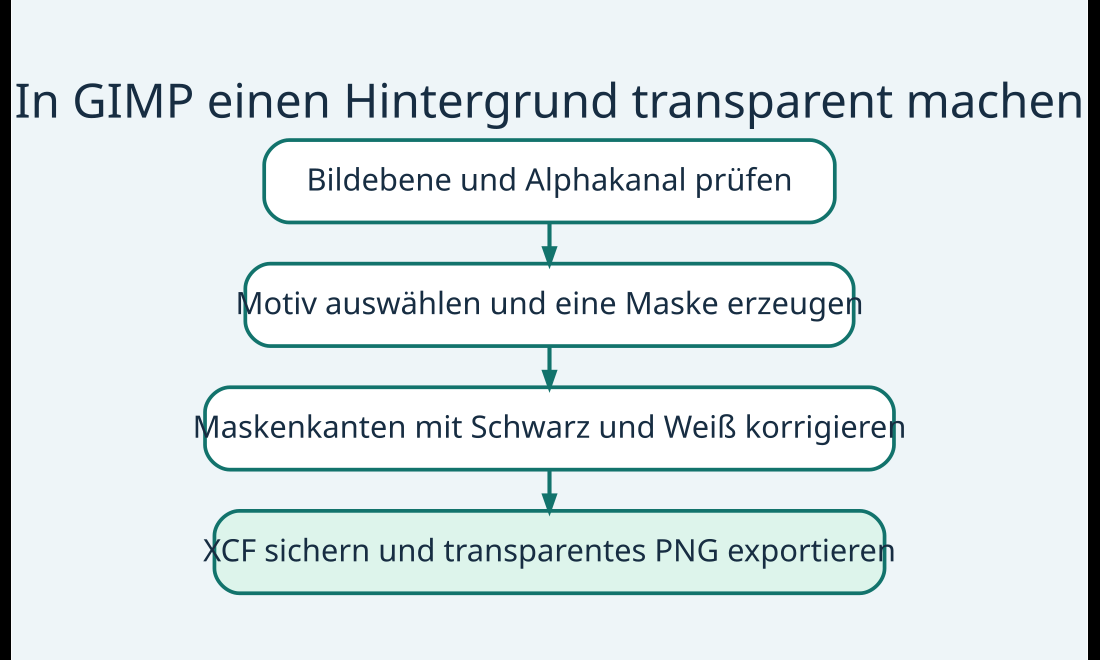
Öffnen Sie das Bild und wählen Sie die Ebene mit dem Motiv. Über Ebene → Transparenz → Alphakanal hinzufügen können Sie einen fehlenden Alphakanal ergänzen. Wenn Sie eine Kopie der ursprünglichen Ebene behalten möchten, blenden Sie diese beim Freistellen und vor dem PNG-Export aus.
2. Motiv auswählen und Maske erstellen
Bei einem einfarbigen Hintergrund wählen Sie mit dem Zauberstab die zusammenhängende Hintergrundfläche. Falls nötig, passen Sie den Schwellwert in den Werkzeugeinstellungen an. Kehren Sie anschließend die Auswahl um, sodass das Motiv ausgewählt ist. Bei einem unruhigen Hintergrund eignet sich je nach Motiv die Vordergrundauswahl oder eine von Hand gezeichnete Kontur.
Klicken Sie im Ebenendialog mit der rechten Maustaste auf die Bildebene und fügen Sie eine Ebenenmaske hinzu. Wählen Sie Auswahl als Ausgangspunkt. Das ausgewählte Motiv bleibt sichtbar. Die übrigen Bereiche werden ausgeblendet. Heben Sie danach die Auswahl auf, damit Sie die Maskenkanten frei bearbeiten können.
3. Kanten in der Maske nacharbeiten
Klicken Sie auf die Miniatur der Maske, bevor Sie malen. Schwarz blendet Teile der Ebene aus, Weiß zeigt sie wieder und Grau erzeugt teilweise Transparenz. Zoomen Sie an kritische Kanten. Ein darunterliegender, vorübergehend eingeblendeter Farbhintergrund kann Farbsäume sichtbar machen.
4. XCF speichern und PNG prüfen
Speichern Sie das Projekt mit Ebenen und Maske als XCF. Blenden Sie Hilfs- und Hintergrundebenen vor dem Export aus. Wählen Sie Datei → Exportieren als und einen Namen mit der Endung .png. Öffnen Sie das PNG anschließend erneut oder legen Sie es testweise über einen farbigen Hintergrund.
Weiterführende Anleitungen und Quellen
- GIMP: ein Objekt vom Hintergrund trennen
- GIMP: Ebenenmaske hinzufügen
- GIMP: PNG-Export
- GIMP herunterladen
Häufige Fragen
Warum bleibt der Hintergrund nach dem Export weiß?
Prüfen Sie, ob eine deckende Hintergrundebene sichtbar ist und ob das Exportformat einen Alphakanal speichert. Viele Bildbetrachter stellen transparente Flächen selbst weiß dar.
Warum malt der Pinsel direkt auf mein Bild?
Wählen Sie die Maskenminiatur im Ebenendialog, bevor Sie schwarze oder weiße Farbe auftragen.
Kann ich Transparenz als JPEG speichern?
JPEG speichert keinen Alphakanal. Nutzen Sie ein Format mit Transparenz wie PNG.


- In GIMP den Hintergrund entfernen und als transparentes PNG exportieren
 Mit GIMP 3 ein Motiv freistellen, eine Ebenenmaske bearbeiten und das Ergebnis als PNG mit Transparenz exportieren.
- Rufus: Windows-11-USB-Stick aus einer ISO erstellen
 Mit Rufus eine offizielle Windows-11-ISO auf einen USB-Stick schreiben. Laufwerk prüfen, GPT und UEFI wählen und das Startmedium testen.
- KeePassXC einrichten: Lokalen Passworttresor erstellen und sichern
 Mit KeePassXC eine lokale KDBX-Datenbank anlegen, den ersten Login speichern und eine verschlüsselte Sicherung testen.