
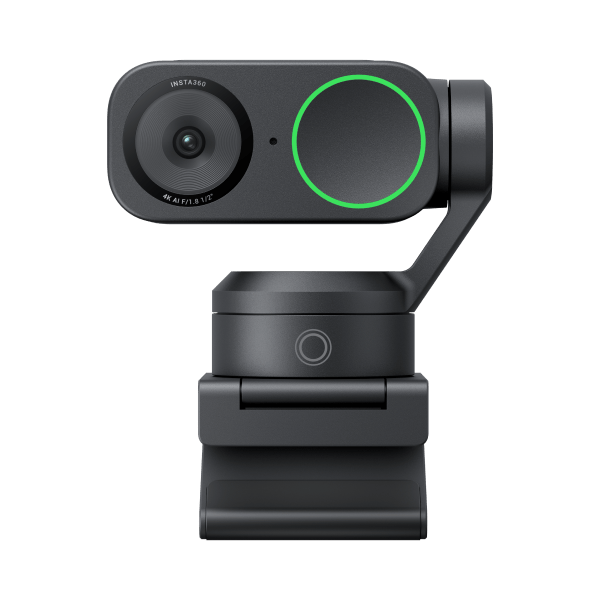
Insta360 Link 2 einrichten. Prüfe 4K und Full HD, teste den Gimbal mit KI-Tracking und richte DeskView für deine Arbeitsfläche ein.
Die Insta360 Link 2 ist eine 4K-Webcam mit einem motorisierten Gimbal, der den Kamerakopf beim Tracking nachführt. DeskView richtet die Kamera auf die Arbeitsfläche. Beides ist vor allem dann interessant, wenn du dich bei Präsentationen bewegst oder regelmäßig Gegenstände am Tisch zeigst. Für einen festen Sitzplatz kannst du zuerst einen ruhigen Ausschnitt einrichten und danach prüfen, welche Automatik in deinem Aufbau hilft.
Die technischen Daten stammen vom Hersteller. Die folgenden Vergleiche kannst du am eigenen Arbeitsplatz mit kurzen Probeaufnahmen nachvollziehen.
Insta360 Link 2 im Datenüberblick
| Merkmal | Herstellerangabe | Wofür es wichtig ist |
|---|---|---|
| 4K | 3840 × 2160 mit bis zu 30 fps | Für größere Bilder oder Zuschnitt bei lokalen Aufnahmen |
| Full HD | 1920 × 1080 mit bis zu 60 fps | Für Bewegungen und Vorführungen |
| Blickwinkel | 79,5° diagonal, 67° horizontal | Der Gimbal ändert die Ausrichtung |
| Fokus | Autofokus ab etwa 10 cm | Kleine Schrift im tatsächlichen Ausgabeformat prüfen |
| Nachführung | Motorisierter 2-Achsen-Gimbal | Tracking und festen Bildausschnitt getrennt testen |
| USB | USB-C über USB 2.0, USB-A über Adapter | Zunächst direkt anschließen und gewünschtes Format in der App prüfen |
Details findest du in den Herstellerdaten und im weiterführenden Herstellerleitfaden. Öffne den Webcam-Vergleich mit Ausschnittrechner, um passende Alternativen zu sehen.
1. Insta360 Link 2 am Arbeitsplatz montieren
Montiere die Kamera zuerst auf dem Monitor, den du bei Gesprächen normalerweise anschaust. Bei einem schmalen Rahmen prüfe den Sitz der Halterung und ob die Anzeige frei bleibt. Lass Platz um den Kamerakopf, damit er sich beim Start und bei der Nachführung frei bewegen kann. Führe das USB-Kabel ohne Zug hinter den Bildschirm. Achte besonders bei einem schwenkbaren Monitor darauf, dass das Kabel in jeder Position locker bleibt.
Schließe die Insta360 Link 2 direkt an den Rechner an und öffne eine einfache Kameravorschau. Wähle die externe Kamera als Videoquelle und kontrolliere, ob sie ein stabiles Bild liefert. Erst danach lohnt sich der Wechsel auf den geplanten Adapter oder das Dock. Wenn die Kamera zwischen Büro und Zuhause wechselt, teste nach dem Umstecken, ob beide Rechner dieselben Modi anbieten und die gewünschte Tonquelle behalten.
Der offizielle QuickStart Guide zur Insta360 Link 2 zeigt den Einstieg als Video. Die Steuerung für Tracking und Spezialansichten findest du in der Software Link Controller. Stell zuerst eine gut ausgeleuchtete Normalansicht ein. Danach kannst du die zusätzlichen Modi einzeln aktivieren und ihre Wirkung in der eigentlichen Gesprächs- oder Aufnahme-App prüfen.
2. Den Gimbal der Insta360 Link 2 bei Präsentationen testen
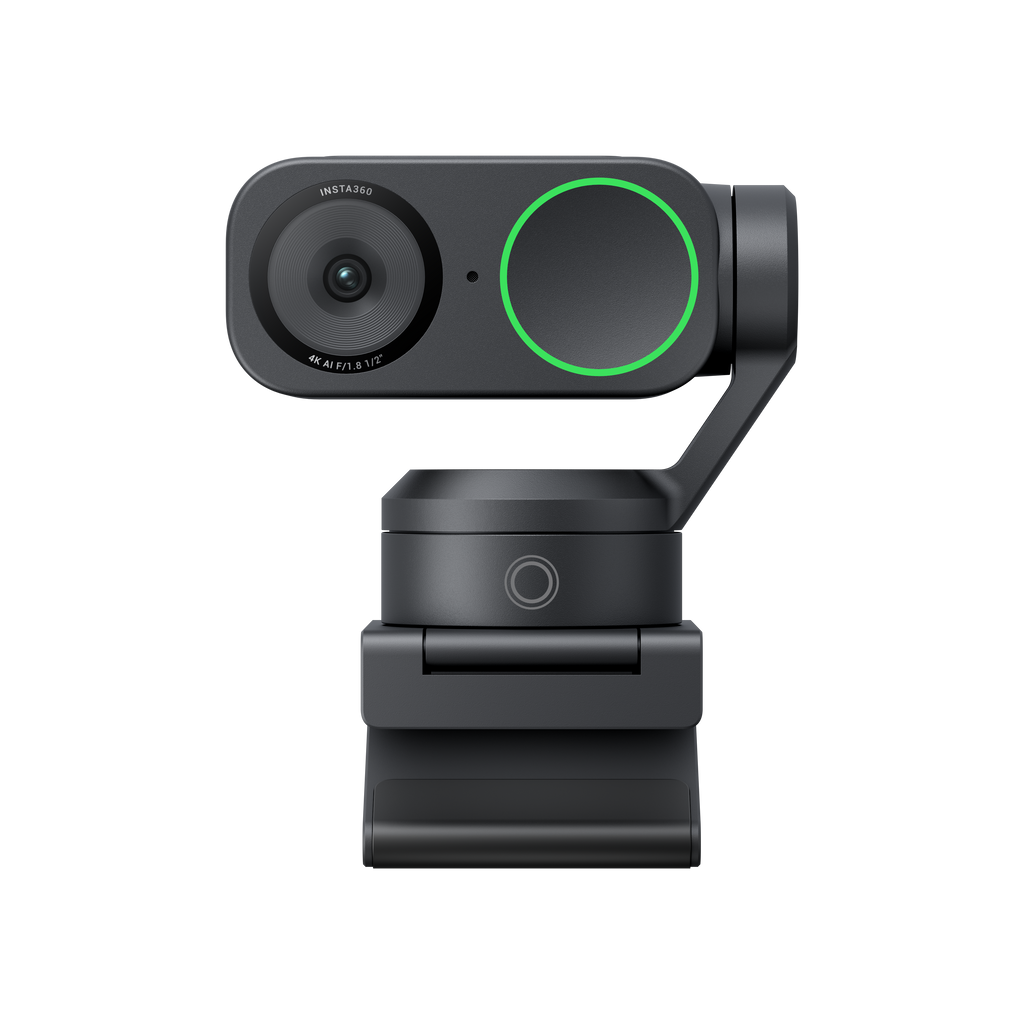
Starte mit einem festen Ausschnitt und markiere dir gedanklich die Bildmitte. Stelle dich danach an die Position, von der aus du normalerweise präsentierst. Aktiviere die Nachführung und gehe langsam nach links und rechts. Schau, wie der Bildausschnitt am Rand reagiert und wie schnell er nach einem Richtungswechsel wieder ruhig wird. Die Insta360 Link 2 bewegt ihren Kamerakopf dabei sichtbar. Ein zweiter Bildschirm und vertrauliche Unterlagen sollten auch im erweiterten Aufnahmebereich außerhalb des Bildes bleiben.
Wenn du überwiegend im Sitzen arbeitest, probiere dieselbe Funktion mit kleinen Bewegungen. Lehne dich zurück, dreh dich zu einem zweiten Bildschirm und greife nach einer Tasse. Vergleiche beide Varianten in der späteren Bildgröße. Ein ruhiger Ausschnitt kann angenehmer wirken, wenn du deinen Platz kaum verlässt. Beim Stehen oder beim Wechsel zwischen Tisch und Whiteboard kann die motorisierte Ausrichtung mehr Spielraum geben.
Teste bei Gesprächen mit mehreren Personen, was passiert, wenn jemand hinter dem Sitzplatz vorbeigeht oder aus dem Bild tritt. Prüfe auch, ob dein Publikum bei einem kurzen Wechsel zur Bildschirmfreigabe den erwarteten Ausschnitt zurückbekommt. Für eine wichtige Präsentation lohnt sich eine Probe mit dem vollständigen Ablauf. So weißt du, wann du Tracking aktivierst und wann du auf die feste Ansicht zurückkehrst.
3. DeskView der Insta360 Link 2 für Dokumente einrichten
Lege zuerst fest, welcher Bereich des Tisches im Bild liegen soll. Leere die Fläche und markiere die Ecken mit ablösbaren Zetteln. Aktiviere DeskView und öffne die Vorschau im Programm, in dem du später präsentierst. Verschiebe ein Blatt bis zu jeder Ecke und kontrolliere, ob Schrift und Hände im sichtbaren Bereich bleiben. Bei einer niedrigen Monitorposition kann eine etwas weiter nach vorn gerückte Arbeitsfläche helfen.
Richte bei spiegelnden Dokumenten oder Displays das Licht so aus, dass die Reflexion seitlich aus dem sichtbaren Bereich wandert. Stelle die Lampe etwas höher oder weiter zur Seite und prüfe die Vorschau erneut. Kleine Schrift sollte in der Ausgabe erkennbar bleiben. Zeige in einer Bildschirmaufzeichnung zuerst nur die wichtigsten Ausschnitte. Für eine regelmäßige Nahaufnahme kontrollierst du die Schärfe an dem Abstand, den der tatsächliche Aufbau zulässt.
Plane den Rückweg von DeskView zur Sprecheransicht in die Probe ein. Wechsle mit einer kurzen Anmoderation zwischen beiden Ansichten und kontrolliere, wie der Übergang in der Aufnahme erscheint. Entferne unbenutzte Unterlagen aus dem gesamten möglichen Blickfeld. Gerade bei Kundengesprächen lohnt sich dieser Schritt, weil beim Übergang kurz andere Bildbereiche sichtbar sein können.
4. 4K, Full HD und Autofokus praktisch vergleichen
Insta360 nennt 4K mit bis zu 30 fps und Full HD mit bis zu 60 fps. Für eine lokale Aufnahme mit späterem Zuschnitt beginnst du mit 4K. Für Bewegungen bei einer Vorführung lohnt sich eine Probe mit 60 fps. Zeichne dieselbe Szene in beiden Einstellungen auf und kontrolliere sie im endgültigen Videoformat. Wähle in deiner Aufnahme-App auch die gewünschte Ausgabe-Bildrate, damit die höhere Bildrate im Export sichtbar wird.
Der Autofokus ist laut Datenblatt ab ungefähr zehn Zentimetern spezifiziert. Halte eine beschriftete Schachtel zunächst in der Entfernung, in der du sie normalerweise zeigst. Prüfe die Schärfe und nimm die Schachtel wieder weg. Beobachte, ob die Kamera zurück auf das Gesicht fokussiert. Wenn die Schrift in einer Videokonferenz zu klein erscheint, teste zunächst den Ausschnitt und die endgültige Anzeigegröße, bevor du näher an die Linse gehst.
Für Hochformat prüfst du die Kombination aus Auflösung, Videoformat und App. Insta360 nennt Einschränkungen für H.264 bei 4K und bei bestimmten Full-HD-Modi im Hochformat. Wenn ein Modus in der App fehlt, nutze die Herstellerübersicht als Referenz und teste eine zweite Aufnahme-App mit derselben USB-Verbindung. Die gewünschte Bildausrichtung sollte auch im Export stimmen.
5. Insta360 Link 2 und Link 2C für den eigenen Platz einordnen
Dieser Ratgeber gilt für die Insta360 Link 2 mit motorisiertem Gimbal. Die Link 2C ist ein eigenes Modell. Wenn du beide in einem Shop siehst, prüfe die vollständige Modellbezeichnung und die Herstellerübersicht. Die für deinen Arbeitsplatz entscheidende Frage ist, ob du Kamerabewegung brauchst oder ob eine feste Ausrichtung mit digital angepasstem Bildausschnitt genügt.
Für eine Tätigkeit mit wechselnden Arbeitspositionen ist ein Probelauf besonders aussagekräftig. Markiere deine Sprecherposition, die Arbeitsfläche und den Weg dazwischen. Prüfe nacheinander die drei Ansichten, die dein Publikum sehen soll. Für einen festen Einzelplatz reichen oft ein stabiler Monitorhalter und ein passender Ausschnitt. Behalte bei beiden Aufbauten eine einfache Einstellung für gewöhnliche Gespräche, die du ohne lange Vorbereitung wieder herstellen kannst.
6. Kauf- und Einrichtungscheckliste
- Halterung auf festen Sitz und freien Bewegungsraum prüfen.
- Einen stabilen Kameramodus direkt am Rechner einrichten.
- Festen Ausschnitt und Tracking in der späteren Anzeigegröße vergleichen.
- DeskView mit echtem Dokument und passendem Licht prüfen.
- Nach dem Wechsel zurück zur Sprecheransicht Ton und Bild kontrollieren.
Eine mögliche Alternative findest du im Ratgeber zu OBSBOT Meet 2.
Häufige Fragen zu Insta360 Link 2
Kann die Insta360 Link 2 in 4K mit 60 fps aufnehmen?
Der Hersteller gibt 4K mit bis zu 30 fps an. Bis zu 60 fps stehen laut Datenblatt in Full HD zur Verfügung.
Bewegt sich die Insta360 Link 2 beim Tracking?
Ja. Die Link 2 kann ihren Kamerakopf mit einem motorisierten 2-Achsen-Gimbal ausrichten.
Wann lohnt sich DeskView?
Für Dokumente oder Gegenstände auf dem Tisch. Prüfe vor der Aufnahme, ob deine Arbeitsfläche vollständig im gewünschten Ausschnitt liegt.




