
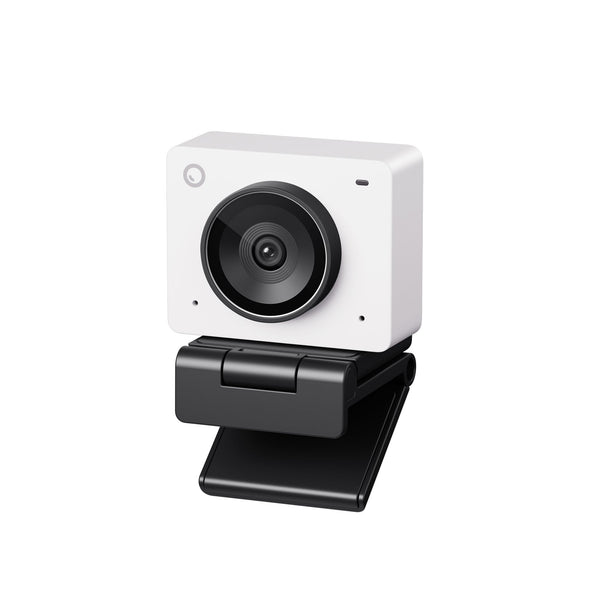
OBSBOT Meet 2 für Meetings und Aufnahmen einrichten. Vergleiche 4K und Full HD, stelle den Bildausschnitt ein und prüfe Fokus und USB-C.
Die OBSBOT Meet 2 ist eine kompakte USB-C-Webcam mit 4K bei 30 Bildern pro Sekunde oder Full HD bei bis zu 60 Bildern pro Sekunde. Das digitale Auto-Framing kann den sichtbaren Ausschnitt automatisch anpassen. Für ein festes Kamerafenster neben einer Präsentation ist ein ruhiger Ausschnitt oft angenehmer. Bei wechselnden Personen kann die Automatik helfen. Dieser Ratgeber zeigt dir, wie du beide Varianten im eigenen Aufbau prüfst.
Die Daten stammen aus den Herstellerangaben zur Meet 2. Für deine Kaufentscheidung zählt auch, wie die Kamera in der verwendeten Konferenz- oder Aufnahme-App aussieht. Die folgenden Schritte lassen sich mit einer kurzen Probeaufnahme oder einem Testanruf durchführen.
Technische Daten der OBSBOT Meet 2
| Merkmal | Herstellerangabe | Für deinen Aufbau |
|---|---|---|
| 4K | 3840 × 2160 bei bis zu 30 fps | Für lokale Aufnahmen mit Reserve beim Zuschneiden |
| Full HD | 1920 × 1080 bei bis zu 60 fps | Für flüssigere Bewegungen bei passender App |
| Sichtfeld | 79,4° diagonal | Bildränder und Abstand in der Vorschau prüfen |
| Fokus | Phasenautofokus und manueller Fokus | Für wechselnde Motive oder einen festen Aufnahmeabstand |
| Anschluss | USB-C mit USB 2.0, USB-A-Adapter im Lieferumfang | Für 4K den in der App gewählten Modus prüfen |
| Montage und Ton | Magnethalterung und zwei Mikrofone | Halt und ausgewählte Tonquelle vor dem Anruf prüfen |
Weitere Angaben findest du auf der Produktseite des Herstellers und in dessen Supportbereich. Für den direkten Vergleich kannst du den Webcam-Vergleich mit Ausschnittrechner öffnen.
1. Die OBSBOT Meet 2 am Monitor oder Laptop einrichten
Setze die Kamera zunächst mittig über den Bildschirm, den du bei Gesprächen anschaust. Der magnetische Halter erleichtert es, die Kamera für einen anderen Arbeitsplatz abzunehmen. Achte darauf, dass das Kabel bei der Ausrichtung genügend Spiel hat. Bei einem leichten Laptopdeckel prüfe zuerst, ob sich der Bildschirm ohne Wackeln öffnen und kippen lässt. Beim Transport nimmst du die Webcam am besten ab und bringst die mitgelieferte Abdeckung an.
Verbinde die OBSBOT Meet 2 zunächst direkt mit dem mitgelieferten Kabel. OBSBOT nennt einen USB-A-Adapter als Teil des Lieferumfangs. Im ersten Test genügt die normale Kameravorschau. Wähle dort ausdrücklich die externe Kamera aus. An einem Arbeitsplatz mit Dock wiederholst du den Test anschließend über das Dock und kontrollierst, ob die gleichen Auflösungen in der Aufnahme-App zur Auswahl stehen.
Das OBSBOT Center ist die Hersteller-Software für Kameraeinstellungen. Prüfe vor der Installation die Angaben zu deinem Betriebssystem und zu den gewünschten Effekten. Für einen einfachen Videoanruf kannst du zunächst mit der Kameravorschau deiner Konferenz-App beginnen. Wenn du später in OBSBOT Center Einstellungen änderst, öffne anschließend dieselbe Konferenz-App erneut und kontrolliere den sichtbaren Ausschnitt dort.
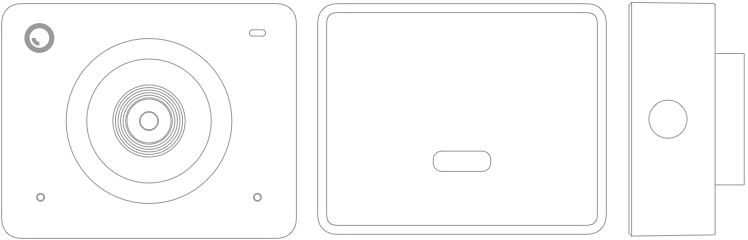
2. 4K bei 30 fps und Full HD bei 60 fps vergleichen
OBSBOT führt 4K mit 30 fps und Full HD mit 60 fps im MJPEG-Modus auf. Die tatsächlich auswählbaren Modi hängen von der Anwendung und dem gewählten Videoformat ab. Wenn die App die gewünschte Kombination nicht zeigt, kontrolliere zuerst ihre Videoeinstellungen. Teste danach eine zweite Aufnahme-App am selben Rechner. So erkennst du, ob die Einschränkung nur in deiner bevorzugten App auftritt.
Bei einem großen Kamerabild in einer lokalen Aufnahme kann 4K mehr Spielraum für einen späteren Ausschnitt bieten. Zeichne für einen Vergleich dieselbe Szene einmal in 4K und einmal in Full HD auf. Schneide in beiden Fällen gleich eng zu und exportiere in der Auflösung, in der du das Video veröffentlichen würdest. Vergleiche kleine Beschriftungen und Gesichtskonturen im Export. Eine Vollbildvorschau in der Aufnahme-App zeigt dir den späteren Ausschnitt nur bedingt.
Für eine Anleitung mit Handbewegungen oder wechselnden Objekten lohnt sich eine Gegenprobe in Full HD bei 60 fps. Halte einen Gegenstand ins Bild, lege ihn zurück und vergleiche die Bewegungsdarstellung. Prüfe auch, ob dein Zielprogramm oder deine Veröffentlichung die höhere Bildrate nutzt. Bei einem kleinen Kamerafenster in einer Bildschirmaufnahme können ruhiger Bildausschnitt, passendes Licht und klarer Ton mehr Unterschied machen als zusätzliche Auflösung.
3. Auto-Framing für Einzelgespräche und mehrere Personen prüfen
Starte mit einem festen Bildausschnitt. Setz dich so hin, wie du im Gespräch arbeitest, und markiere gedanklich, was links und rechts im Bild liegt. Aktiviere dann Auto-Framing und wiederhole die üblichen Bewegungen. Lehn dich zurück, dreh dich zum zweiten Bildschirm und zeig etwas mit den Händen. Beurteile, ob der Ausschnitt in der Gesprächsansicht ruhig bleibt und wichtige Bereiche sichtbar bleiben.
Für zwei Personen stelle zuerst einen festen Ausschnitt ein, in dem beide bequem sitzen. Tritt dann eine Person kurz aus dem Bild und kommt wieder zurück. Beobachte mit eingeschalteter Automatik, wie sich der Ausschnitt dabei verändert und ob beim Wiedereintritt ausreichend Platz bleibt. Für einen Workshop mit festem Aufbau kann die feste Einstellung sinnvoll sein, wenn beide Personen und die Arbeitsfläche dauerhaft sichtbar bleiben sollen.
Das Auto-Framing verändert den digitalen Ausschnitt. Wenn du der Kamera wenig Platz gibst, kann die Automatik nur aus dem vorhandenen Sichtfeld wählen. Stelle die Webcam daher zuerst so auf, dass alle vorgesehenen Plätze und Gegenstände im Grundbild liegen. Kontrolliere auch den Hintergrund, bevor du die Automatik aktivierst. Ein weit gefasster Ausgangsausschnitt kann Bereiche zeigen, die du im engen Bild zunächst übersehen hast.
4. Autofokus, Ton und Beleuchtung separat testen
Der Hersteller nennt Phasenautofokus und einen manuellen Fokusmodus. Prüfe mit einer beschrifteten Schachtel oder einem Blatt Papier, wie schnell der Fokus von deinem Gesicht zum Gegenstand und wieder zurück wechselt. Halte den Gegenstand an der Stelle, an der du ihn später tatsächlich zeigst. Für einen festen Sprecherplatz kannst du einen manuellen Fokus ausprobieren, wenn die Schärfe in der Vorschau häufiger sichtbar wechselt.
Positioniere eine gleichmäßige Lichtquelle vor dir und speichere zuerst eine Aufnahme ohne zusätzliche Softwareeffekte. Vergleiche sie anschließend mit deinen gewünschten Einstellungen. Ändere jeweils nur eine Funktion. Wenn du 4K mit Hintergrundeffekten kombinierst, prüfe die Anforderungen der Hersteller-Software und die Auslastung deines Rechners. Ruckelt die Vorschau erst mit einem Effekt, ist der Vergleich mit der unveränderten Aufnahme ein schneller Anhaltspunkt.
Vergleiche die eingebauten Mikrofone der OBSBOT Meet 2 mit einem vorhandenen Headset in der tatsächlichen Gesprächs-App. Lies in beiden Einstellungen dieselben zwei Sätze mit normaler Stimme und bewege dich kurz von der Kamera weg. Hör beide Aufnahmen mit Kopfhörern an. Raumhall und Tastaturgeräusche lassen sich so leichter auseinanderhalten. Wähle anschließend in der App die gewünschte Tonquelle ausdrücklich aus.
5. Fehlende Modi und wechselnde Einstellungen eingrenzen
Fehlt 4K nach dem Wechsel an ein Dock, teste erneut den direkten Anschluss mit demselben Kabel und derselben Anwendung. Kontrolliere, ob die Quelle in der App tatsächlich die OBSBOT Meet 2 ist und welches Videoformat gerade gewählt ist. Wenn nur ein Programm betroffen ist, schließe andere Kamera-Apps und öffne die Quelle neu. Behalte zwischen den Versuchen denselben Bildausschnitt bei.
Wenn das Bild beim Start anders aussieht als beim letzten Gespräch, prüfe die Vorschau zuerst auf Auto-Framing und danach auf den gespeicherten Ausschnitt. Mache eine Probe nach einem Neustart des Rechners und nach erneutem Anstecken der Kamera. Das lohnt sich besonders, wenn du die Webcam zwischen Büro und Zuhause mitnimmst. Notiere den Anschluss und die Einstellungen, mit denen du den gewünschten Modus reproduzieren kannst.
Für das erste Anschließen und die Montage kannst du dir den offiziellen OBSBOT Meet 2 Quick Start Guide ansehen. Der Hersteller zeigt den Lieferumfang und den Einstieg in die Einrichtung. Die technische Tabelle und die Checkliste kannst du beim Anschluss parallel geöffnet lassen.
6. Kauf- und Einrichtungscheckliste
- Magnethalter auf festen Sitz und das USB-Kabel auf genügend Spiel prüfen.
- 4K bei 30 fps und Full HD bei 60 fps in der vorgesehenen App vergleichen.
- Einen festen Ausschnitt und Auto-Framing nacheinander ausprobieren.
- Fokus mit einem Gegenstand im üblichen Aufnahmeabstand testen.
- Tonquelle und Videoeinstellungen nach einem erneuten Anschließen kontrollieren.
Eine Alternative findest du im Ratgeber zur Logitech Brio 4K. Prüfe vor dem Kauf bei beiden Geräten den gewünschten Aufnahmemodus und die Anschlüsse deines Rechners.
Häufige Fragen zur OBSBOT Meet 2
Kann die OBSBOT Meet 2 4K mit 60 fps aufnehmen?
OBSBOT gibt 4K mit bis zu 30 fps an. Für 60 fps nennt der Hersteller unter anderem Full HD im MJPEG-Modus.
Brauche ich USB 3 für 4K?
Der Hersteller gibt USB 2.0 über USB-C als Datenschnittstelle an. Entscheidend ist, ob deine Aufnahme-App den gewünschten MJPEG-Modus anbietet.
Bewegt Auto-Framing die Kamera?
Die Meet 2 passt den Ausschnitt digital an. Die Kamera bleibt in ihrer Halterung stehen.




