
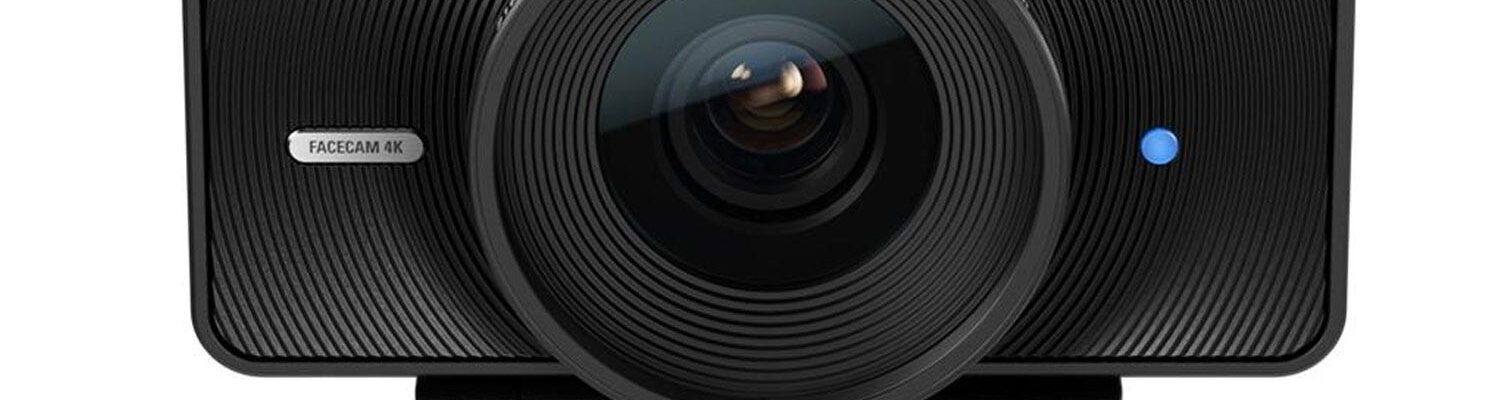
Elgato Facecam 4K einrichten. Prüfe 4K mit 60 fps über USB 3, vergleiche HDR und finde den passenden Abstand für den Festfokus.
Die Elgato Facecam 4K liefert laut Hersteller 4K mit 60 Bildern pro Sekunde über USB 3 im MJPG-Format. Für HDR nennt Elgato 4K bei 30 Bildern pro Sekunde. Vor dem Kauf ist der feste Fokus besonders wichtig: Für 4K gibt Elgato einen Bereich von 30 bis 120 Zentimetern an. Prüfe deshalb zuerst den Abstand zu Gesicht oder Arbeitsfläche und erst danach Bildrate, HDR und optionale Filter.
Die technischen Daten stammen vom Hersteller. Die folgenden Vergleiche kannst du am eigenen Arbeitsplatz mit kurzen Probeaufnahmen nachvollziehen.
Elgato Facecam 4K im Datenüberblick
| Merkmal | Herstellerangabe | Wofür es wichtig ist |
|---|---|---|
| 4K mit 60 fps | 2160p60 nur im MJPG-Format über USB 3 | In der Aufnahme-App Quelle und Videoformat prüfen |
| 4K mit HDR | 2160p30 | Für ruhige Aufnahmen bei starkem Kontrast ausprobieren |
| USB 2 | Bis zu 1080p60 laut Elgato | Als Referenz für Full HD geeignet |
| Fokus bei 4K | Festfokus, 30–120 cm | Abstand vom Objektiv zum Motiv messen |
| Fokus bei Full HD | Festfokus, 25 cm bis unendlich | Schärfe auch im endgültigen Ausschnitt kontrollieren |
| Sichtfeld und Filter | 90° und 49-mm-Filtergewinde | Bildränder und mögliche Reflexionen separat beurteilen |
Details findest du in den Herstellerdaten und im weiterführenden Herstellerleitfaden. Öffne den Webcam-Vergleich mit Ausschnittrechner, um passende Alternativen zu sehen.
1. Elgato Facecam 4K über USB 3 anschließen
Schließe die Webcam zunächst mit dem mitgelieferten USB-C-Kabel direkt an einen USB-3-Anschluss am Rechner an. USB-C bezeichnet die Steckverbindung. Für 4K ist laut Datenblatt zusätzlich die Datenrate von USB 3 erforderlich. Bei einem Rechner mit USB-A brauchst du für 4K einen geeigneten Adapter und einen entsprechend schnellen Anschluss. Teste die Kamera direkt, bevor du ein Dock oder eine Verlängerung ergänzt.
Öffne die Elgato Facecam 4K in deiner Aufnahme-App. Kontrolliere in OBS beispielsweise die Eigenschaften des Videoaufnahmegeräts. Wähle 3840 × 2160 und 60 fps und prüfe, ob MJPG als Format angeboten wird. Welche Optionen erscheinen, hängt von Anwendung und Verbindung ab. Schließe für den ersten Test andere Kamera-Apps und verwende eine leere Szene. So lässt sich das Ergebnis leichter dem Anschluss oder der Videoquelle zuordnen.
Wenn die Vorschau funktioniert, erstelle einen kurzen lokalen Clip mit der geplanten Ausgabegröße. Schau dir an, ob Bewegung, Detail und Ton in der Datei stimmen. Bei 4K60 kann der Rechner stärker ausgelastet sein. Wiederhole den Test mit den Programmen, die du beim Stream oder bei einer Aufzeichnung gleichzeitig nutzt. Wenn erst dann Ruckler auftreten, teste zusätzlich eine geringere Auflösung oder Bildrate, um die Ursache einzugrenzen.
2. Festfokus vor dem Kauf am Schreibtisch prüfen
Miss vom vorgesehenen Standort des Objektivs bis zu deinem Gesicht in der üblichen Sitzhaltung. Für die Elgato Facecam 4K gibt der Hersteller bei 4K einen Fokusbereich von 30 bis 120 Zentimetern an. Wiederhole die Messung, wenn du dich zurücklehnst oder näher an den Schreibtisch rückst. Für ein Schreibtischstativ prüfe auch, ob sein Standfuß die Kamera stabil in der gewünschten Position hält.
Wer Produkte vorführt, sollte zusätzlich den Abstand zum kleinsten Gegenstand messen. Halte einen Karton mit lesbarer Beschriftung an die Stelle, an der du ihn später zeigst. Kontrolliere die Schrift im exportierten Clip. Unterhalb des von Elgato angegebenen Bereichs kann sie bei 4K unscharf werden. Wenn du häufig zwischen Gesicht und Nahaufnahme wechselst, lohnt es sich, bereits vor dem Kauf zu prüfen, ob sich der Gegenstand weiter hinten gut präsentieren lässt.
Elgato gibt für Full HD einen anderen Schärfebereich an. Das kann bei größeren Abständen hilfreich sein. Prüfe die Wirkung mit derselben Szene und in derselben Wiedergabegröße. Gerade bei einer Bildschirmaufnahme mit kleinem Kamerafenster reicht der Unterschied in der Vollbildvorschau als Entscheidungshilfe selten aus. Lege vorher fest, ob dein Gesicht, ein Gegenstand oder eine kleine Beschriftung im Video entscheidend ist.
3. 4K60 und HDR bei 30 fps vergleichen
Für einen Stream mit deutlichen Handbewegungen beginne mit 4K60, sofern Rechner und Ausgabe das unterstützen. Nimm eine kurze Vorführung bei gleichmäßiger Beleuchtung auf. Wiederhole sie danach mit HDR bei 30 fps. Halte Ausschnitt und Lampenposition gleich. Achte beim Abspielen auf flüssige Bewegung, Hauttöne und helle Flächen. Bei einem ruhigen Gespräch mit einem hellen Fenster können die sichtbaren Details in den hellen und dunklen Bildbereichen wichtiger sein als die höhere Bildrate.
Vergleiche zusätzlich einen Clip mit gedämpftem Fenster oder einer Lichtquelle vor dir. Die Beleuchtung beeinflusst beide Modi. Wenn du ohnehin nur Full HD ausgibst, prüfe, ob die höhere Kameraauflösung beim nachträglichen Zuschnitt hilft. Verwende dabei denselben Zuschnitt und dieselbe Ausgabe. Für eine feste, kleine Einblendung kann Full HD einen zuverlässigeren Ablauf mit weniger Daten ergeben.
Prüfe HDR und 60 fps auch in der vorgesehenen Konferenz-App. Ein auf der Kamera verfügbares Format muss dort nicht in derselben Form angeboten werden. Eine lokale Aufnahme eignet sich als Referenz. Wenn die App nur eine geringere Auflösung überträgt, lege den Schwerpunkt auf Bildausschnitt und Beleuchtung. Beide wirken auch bei verkleinertem Kamerabild.
4. 49-mm-Filter gezielt einsetzen
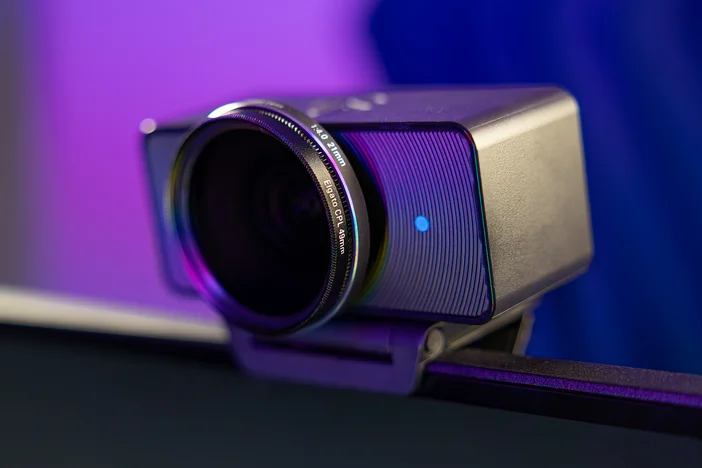
Elgato zeigt am Filtergewinde der Elgato Facecam 4K unter anderem den Einsatz eines Polfilters. Wenn Glas oder eine glänzende Tischplatte sichtbar spiegelt, probiere zunächst eine andere Lampenposition. Falls du einen passenden Filter testen willst, schraube ihn ohne Kraft an und beurteile die Vorschau. Drehe den Polfilter langsam und beobachte dabei den konkreten Spiegelpunkt. Beurteile zusätzlich, ob das Gesicht in der gewählten Einstellung hell genug bleibt.
Speichere einen kurzen Vergleich mit und ohne Filter. Halte Abstand, Licht und Bildrate gleich. Prüfe im Export sowohl das Motiv als auch Bereiche außerhalb der Spiegelung. Ein Filter lohnt sich, wenn sein Effekt in der tatsächlichen Wiedergabegröße sichtbar ist. Elgato zeigt weitere Filterbeispiele auf der verlinkten Herstellerseite. Das offizielle Produktvideo zur Elgato Facecam 4K zeigt das Modell und das Filtergewinde.
5. Fehlende Modi und Aussetzer eingrenzen
Wenn 4K60 fehlt, prüfe den direkten USB-3-Anschluss und wähle MJPG als Videoformat. Falls HDR aktiv ist, deaktiviere es für den Vergleich. Teste dann dieselbe Quelle in einer zweiten App. Wenn Full HD funktioniert und die höheren Auflösungen erst am Dock fehlen, wiederhole die Probe mit dem beiliegenden Kabel direkt am Rechner. Ändere jeweils nur eine Verbindung oder Einstellung.
Wenn die Elgato Facecam 4K nur in einer bestimmten OBS-Szene stockt, probiere eine leere Szene mit derselben Videoquelle. Nimm lokal auf und vergleiche anschließend mit dem Stream. So lässt sich die Kameraausgabe vom Einfluss komplexer Szenen oder der Übertragung trennen. Kontrolliere zum Schluss auch die separat ausgewählte Tonquelle und die Synchronität von Bild und Ton.
6. Kauf- und Einrichtungscheckliste
- Abstand zum Gesicht und zu vorgeführten Gegenständen messen.
- USB 3 und MJPG für 4K mit 60 fps prüfen.
- HDR bei 30 fps in derselben Szene gegen 60 fps vergleichen.
- Filter nur mit der geplanten Beleuchtung und Ausgabegröße beurteilen.
- Lokale Aufnahme mit der geplanten Tonquelle und Ausgabe testen.
Eine mögliche Alternative findest du im Ratgeber zu Elgato Facecam MK.2.
Häufige Fragen zu Elgato Facecam 4K
Funktioniert die Elgato Facecam 4K mit 60 fps und HDR gleichzeitig?
Das Datenblatt nennt 2160p60 als MJPG-Modus über USB 3. HDR bei 2160p ist mit 30 fps aufgeführt.
Welche Auflösung bleibt mit USB 2 verfügbar?
Elgato nennt mit USB 2 bis zu 1080p bei 60 fps. Für 4K nennt der Hersteller USB 3.
Hat die Elgato Facecam 4K Autofokus?
Nein. Elgato nennt Festfokus und gibt bei 4K einen Bereich von 30 bis 120 Zentimetern an.




