WordPress als App kann je nach Ziel als PWA, über einen App-Baukasten oder als individuelle Entwicklung umgesetzt werden. Für eine mobil gut nutzbare Website reicht häufig bereits ein responsives Theme. Entscheidend sind der gewünschte Ablauf, verlässliche Anmeldung und eine geplante Wartung.
Welcher Ansatz passt zum Ziel?
| Ansatz | Eignet sich, wenn Sie … | Vorab prüfen |
|---|---|---|
| Responsive Website | Inhalte auf dem Handy gut lesbar machen möchten. | Navigation, Formulare, Ladezeit und Schriftgröße. |
| Progressive Web App | einen Startbildschirm-Eintrag oder definierte Offline-Funktionen wünschen. | HTTPS, Web App Manifest, Browser-Unterstützung und Cache-Strategie. |
| App-Baukasten | eine Store-App mit Funktionen wie Push oder App-Navigation brauchen. | Laufende Kosten, Datenschutz, Datenexport und Zuständigkeit für Updates. |
| Individuelle App | eigene Workflows oder tiefe Geräteintegration benötigen. | Entwicklungsaufwand, API-Zugriff, Wartung und Store-Prozess. |
WordPress-App vorbereiten
- Listen Sie auf, was mobil heute fehlt. Prüfen Sie, ob dieselbe Aufgabe mit Verbesserungen an der Website lösbar ist.
- Testen Sie den Ansatz mit einer Kopie der Website. Kontrollieren Sie Login, Formulare, Cache, Navigation und personenbezogene Daten auf echten Geräten.
- Prüfen Sie vor einem Store-Antrag die App-Review-Regeln von Apple. Ein reiner Website-Wrapper kann an den Anforderungen zur Mindestfunktionalität scheitern.
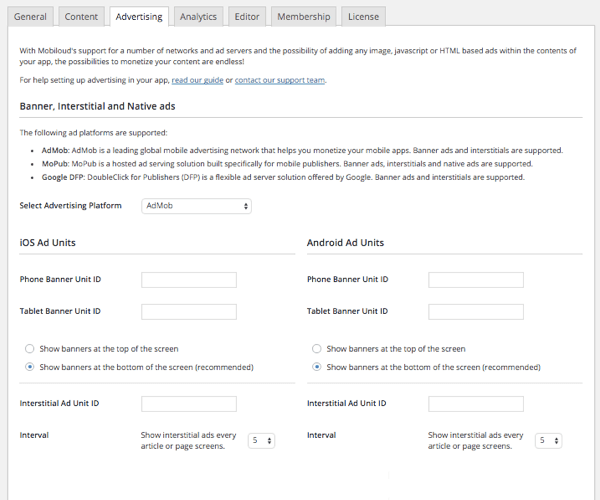
Ein Beispiel für einen Baukasten ist AppPresser. Vergleichen Sie Leistungen und Preise direkt beim Anbieter. Weitere Beiträge finden Sie in unserer Software-Kategorie.
WordPress-App: sechs Entscheidungen vor der Umsetzung
1. Einen konkreten mobilen Ablauf festlegen
Beschreiben Sie zuerst eine Aufgabe, die Besucher regelmäßig erledigen. Bei einem Magazin könnte das „Artikel merken und später weiterlesen“ sein, bei einem Verein „Termine öffnen und eine Änderung erkennen“. Formulieren Sie anschließend, was heute daran schwierig ist. Eine App lohnt sich eher, wenn sie diesen Ablauf spürbar verbessert. Ein anderes Symbol auf dem Handy allein löst lange Ladezeiten oder eine unübersichtliche Navigation kaum.
Stellen Sie zwei oder drei typische Nutzeraufgaben zusammen und testen Sie diese auf der vorhandenen Website. Lassen sich Schaltflächen gut bedienen? Bleiben Formulare nach einem Fehler ausgefüllt? Ist die Suche auch mit eingeblendeter Bildschirmtastatur erreichbar? Häufig sind solche Verbesserungen der erste sinnvolle Schritt, weil davon zugleich Besucher profitieren, die keine WordPress-App installieren möchten.
2. Installation und Offline-Zugriff getrennt planen
Eine Installation zum Startbildschirm bedeutet noch nicht, dass alle Inhalte ohne Internet verfügbar sind. Das Web App Manifest beschreibt unter anderem Namen, Symbol und Startadresse. Welche Installationsmöglichkeit erscheint, hängt vom Browser und Betriebssystem ab. Die MDN-Dokumentation zu installierbaren Web-Apps erklärt diese Voraussetzungen und unterscheidet sie von zusätzlichen Offline-Funktionen.
Für Offline-Inhalte wird häufig ein Service Worker mit einer passenden Cache-Strategie eingesetzt. Legen Sie fest, was gespeichert werden darf und wie Aktualisierungen eintreffen. Ein öffentliches Rezept kann ein anderer Fall sein als ein persönliches Kundenkonto. Bei Formularen braucht es einen erkennbaren Zustand: Wurde die Nachricht wirklich gesendet, nur lokal vorgemerkt oder noch gar nicht übertragen? Zeigen Sie keine erfolgreiche Übermittlung an, solange sie nicht bestätigt ist.
3. Die PWA auf einer Testkopie ausprobieren
Beginnen Sie mit einer Testumgebung und einem klar begrenzten Funktionsumfang. Prüfen Sie die HTTPS-Verbindung, das App-Symbol, den Namen unter dem Symbol und die Startseite nach dem Öffnen. Besuchen Sie danach einen tieferen Artikel und starten Sie die Anwendung erneut. So erkennen Sie, ob Nutzer unerwartet auf einer anderen Seite landen oder die Orientierung verlieren.
Laden Sie einen vorgesehenen Offline-Artikel, trennen Sie danach testweise die Verbindung und öffnen Sie ihn erneut. Prüfen Sie zusätzlich einen bisher ungelesenen Beitrag. Die Anwendung sollte verständlich erklären, warum dieser Inhalt noch nicht verfügbar ist. Stellen Sie die Verbindung wieder her und ändern Sie einen Testartikel. Kontrollieren Sie, ob die neue Fassung erscheint und ob ein veralteter Cache die Änderung verdeckt.
4. Login, Formulare und Datenschutz berücksichtigen
Bei einer WordPress-App mit Anmeldung gehört auch die Abmeldung zum Test. Öffnen Sie nach dem Ausloggen zuvor besuchte Kontoseiten erneut. Persönliche Inhalte sollen nicht einfach als öffentliche Offline-Seiten weiter sichtbar bleiben. Prüfen Sie außerdem Passwortzurücksetzung, externe Anmeldedienste und die Weiterleitung zurück zur richtigen Stelle. Eine funktionierende Startseite beweist noch keinen funktionierenden geschützten Bereich.
Erstellen Sie eine Liste aller beteiligten Dienste: WordPress, App-Anbieter, Push-Dienst, Analyse und gegebenenfalls Zahlungsabwicklung. Klären Sie vor der Auswahl, welche Daten wohin übertragen werden und wer Einstellungen sowie Löschung betreut. Fordern Sie Benachrichtigungen erst an einer passenden Stelle an, an der ihr Nutzen verständlich ist. Testen Sie die Bedienung auch nach einer abgelehnten Berechtigung; wichtige Inhalte sollten weiterhin erreichbar bleiben.
5. Beim Baukasten mehr als den Einstiegspreis vergleichen
Lassen Sie sich zeigen, welche Bestandteile im vereinbarten Paket enthalten sind. Dazu gehören mögliche Store-Veröffentlichungen, Anpassungen der Navigation, Fehlerkorrekturen, neue Betriebssystemversionen und die laufende Betreuung. Fragen Sie, wer das Entwicklerkonto kontrolliert und wie Sie Inhalte oder Konfigurationen bei einem Anbieterwechsel mitnehmen können. Halten Sie außerdem fest, was passiert, wenn ein Plugin oder das Theme ersetzt wird.
Vergleichen Sie Angebote anhand desselben kleinen Testablaufs statt anhand einer langen Funktionsliste. Beispielsweise soll ein Nutzer einen Termin finden, eine Information merken und nach einer Aktualisierung die neue Fassung sehen. Prüfen Sie dies auf Android und iPhone in den tatsächlich vorgesehenen Browsern beziehungsweise Apps. Ein erfolgreicher Test auf einem einzelnen Rechner reicht für diese Entscheidung nicht aus.
6. Veröffentlichung und Wartung vorbereiten
Für eine Store-App planen Sie zusätzliche Zeit für Prüfung, Screenshots, Beschreibung, Datenschutzangaben und mögliche Rückfragen ein. Apple verlangt mehr als eine unverändert verpackte Website. Eine Freigabe lässt sich durch einen Baukastenvertrag nicht garantieren. Dokumentieren Sie deshalb vor der Entwicklung, welcher eigenständige Nutzen die WordPress-App gegenüber dem normalen Browserzugriff bietet und wie dieser sichtbar wird.
Halten Sie zum Abschluss ein kurzes Abnahmeprotokoll fest: getestete Geräte, Betriebssysteme, Anmeldeverfahren, Offline-Seiten, Formularversand und bekannte Grenzen. Bestimmen Sie eine zuständige Person für Rückmeldungen und Updates. Wiederholen Sie die wesentlichen Abläufe nach größeren Änderungen an WordPress, Theme oder App. So bleibt die mobile Anwendung auch nach dem Start benutzbar, anstatt nur am Veröffentlichungstag einen guten Eindruck zu machen.
Typische Fehler gezielt eingrenzen
Erscheinen Änderungen nur im Browser, aber nicht in der installierten Anwendung, vergleichen Sie zunächst beide Fassungen mit demselben Artikel. Notieren Sie den Zeitpunkt der Änderung und die jeweilige Anzeige. Prüfen Sie danach die vorgesehenen Aktualisierungs- und Cache-Einstellungen auf der Testkopie. Entfernen Sie nicht wahllos alle Plugins von der produktiven Website. Bei Anmeldeproblemen testen Sie getrennt einen neuen Besuch, eine bestehende Sitzung und eine abgelaufene Anmeldung. Damit lässt sich eine Fehlermeldung für den Anbieter deutlich genauer beschreiben als mit „Die App funktioniert nicht“.
Häufige Fragen
Muss eine PWA in den App Store?
Eine PWA kann in unterstützten Browsern direkt von der Website zum Startbildschirm hinzugefügt werden. Store-Vertrieb ist ein eigener Weg.
Funktioniert eine WordPress-App automatisch offline?
Offline-Zugriff braucht eine gezielte Cache-Strategie. Prüfen Sie, welche Seiten und Aktionen ohne Verbindung sinnvoll und sicher funktionieren.
Garantiert ein WordPress-App-Baukasten die Freigabe im App Store?
Nein. Apple prüft die eingereichte App nach den eigenen Richtlinien. Planen Sie einen eigenständigen Nutzen, die erforderlichen Angaben und Zeit für Rückfragen ein.