TP-Link TL-SG3210XHP-M2 einrichten: Plane 240 W PoE-Budget, verbinde Access Points mit 2,5 Gbit/s und prüfe die beiden SFP+-Uplinks.
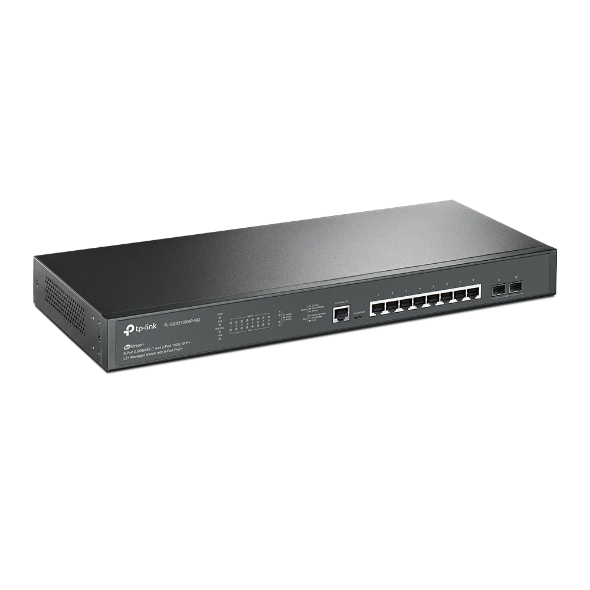
Der TP-Link TL-SG3210XHP-M2 ist ein verwalteter Switch mit acht 2,5-Gbit/s-Kupferports, PoE+ und zwei 10-Gbit/s-SFP+-Schächten. Er passt zu einem Netz mit mehreren Access Points oder Kameras, wenn die Geräte Strom über das Netzwerkkabel beziehen sollen. Plane zuerst den Leistungsbedarf je Gerät. Anschließend legst du fest, welche Verbindungen einen eigenen SFP+-Uplink brauchen.
TP-Link TL-SG3210XHP-M2 im Datenüberblick
| Merkmal | Herstellerangabe | Wofür es wichtig ist |
|---|---|---|
| Kupferanschlüsse | 8 × RJ45 mit 100 Mbit/s, 1 oder 2,5 Gbit/s | Für Access Points, Kameras, Rechner und andere Endgeräte |
| PoE | IEEE 802.3af/at an acht Ports, bis 30 W pro Port | Den Strombedarf jedes Geräts mit dem Portlimit abgleichen |
| PoE-Gesamtbudget | 240 W laut Hersteller für die verlinkte Hardwareversion | Die maximale Leistungsaufnahme der vorgesehenen PoE-Geräte addieren |
| Uplink | 2 × 10G-SFP+ | Für einen zweiten Switch oder ein NAS mit passendem Gegenanschluss |
| Verwaltung | Standalone oder über Omada SDN | Vor der Einrichtung festlegen, wo die Konfiguration gepflegt wird |
Die technischen Daten findest du auf der Herstellerseite. Weitere Modelle und den Port-Planer findest du im 2,5-Gbit-Switch-Vergleich.
1. Das PoE-Budget des TP-Link TL-SG3210XHP-M2 berechnen
Schreibe für jeden Access Point und jede Kamera den PoE-Standard und die maximale Leistungsaufnahme aus dem Datenblatt auf. Vier Access Points mit jeweils 22 W und zwei Kameras mit jeweils 12 W ergeben zum Beispiel 112 W. Vom Herstellerbudget von 240 W bleiben rechnerisch 128 W. Zwei der acht PoE-fähigen Anschlüsse sind in diesem Beispiel noch frei.
Beachte beim Kauf sowohl die Summe als auch das Limit von 30 W pro Port. Ein Gerät, das für seinen vorgesehenen Betriebsmodus IEEE 802.3bt verlangt, braucht eine entsprechend geeignete Stromversorgung. Kontrolliere nach der Inbetriebnahme die PoE-Anzeige im Switch und beobachte den Verbrauch auch bei hoher Last oder bei Kameras mit eingeschalteter IR-Beleuchtung.
2. Den Uplink auf einen SFP+-Schacht legen
Wenn der nächste Switch einen kompatiblen SFP+-Anschluss hat, kannst du den Uplink über einen der beiden Schächte führen. In demselben Rack kommt ein kompatibles DAC-Kabel infrage. Für eine längere Strecke wählst du passende Module für beide Enden und die dazugehörige Glasfaser. So bleiben die acht RJ45-Buchsen für Endgeräte verfügbar.
Beispiel für die Belegung: SFP+ 1 führt zum zentralen Switch und SFP+ 2 zu einem NAS mit SFP+-Netzwerkkarte. Prüfe an beiden Gegenstellen, welche Module und Geschwindigkeiten unterstützt werden. Hat der Router nur RJ45, plane den benötigten Kupferport oder ein ausdrücklich kompatibles Modul ein.
3. Standalone oder Omada auswählen
Für einen einzelnen Switch kannst du die lokale Weboberfläche nutzen. Wenn Access Points und weitere Switches bereits zentral in Omada verwaltet werden, passt die Aufnahme in den bestehenden Controller. Prüfe vor der Aufnahme die Hardware- und Firmwareversion sowie die Kompatibilität mit dem Controller. Exportiere bei einem vorhandenen Aufbau die Konfiguration, bevor du die Verwaltung umstellst.
Richte zunächst den Verwaltungszugang ein. Prüfe anschließend mit einem Access Point, ob Stromversorgung und Netzverbindung stehen. Halte fest, welche Einstellungen du für die übrigen Ports übernehmen willst.
4. VLANs mit einem Access Point prüfen
Soll ein Access Point ein internes WLAN und ein Gästenetz anbieten, müssen Switch, Access Point und Router dieselben VLAN-IDs verwenden. Plane für den Uplink und den Access-Point-Port, welche VLANs getaggt übertragen werden und ob das Gerät für seine Verwaltung ein ungetaggtes Netz erwartet. Die genaue Zuordnung hängt von der Konfiguration des Access Points ab.
Verbinde jeweils ein Testgerät mit dem internen WLAN und dem Gästenetz. Prüfe, ob beide eine IP-Adresse aus dem vorgesehenen Netz erhalten. Teste anschließend am Router, ob der Gastzugriff gemäß deiner Konfiguration begrenzt ist. Wiederhole die Prüfung an jedem weiteren Access Point.
5. Linkrate und PoE unter Last messen
Kontrolliere im Switch die ausgehandelte Linkrate des Access Points und des Uplinks. Meldet ein für 2,5 Gbit/s ausgelegter Access Point nur 1 Gbit/s, probiere ein kurzes geeignetes Patchkabel direkt am Switch. Hält der Link dort 2,5 Gbit/s, prüfe Wanddose, Patchpanel und die ursprünglichen Patchkabel einzeln.
Für einen Durchsatztest eignet sich ein kabelgebundener Rechner mit iperf3 als Gegenstelle. Miss zunächst mit einem einzelnen WLAN-Client und danach mit mehreren Clients. Prüfe parallel im Switch, ob PoE-Ereignisse auftreten. So kannst du den Funkdurchsatz, die kabelgebundene Strecke und einen möglichen Stromausfall getrennt untersuchen.
PoE-Abnahme mit Access Points und Kameras
Beginne mit einer Portliste, die neben der Buchse auch das Ziel und den vorgesehenen VLAN-Modus enthält. Bei einer Kamera kannst du beispielsweise die Buchse, das Kameranetz und den maximalen Leistungsbedarf festhalten. Beim Access Point trägst du zusätzlich ein, über welches Netz er verwaltet wird und welche WLANs auf getaggte VLANs abgebildet werden. Damit lässt sich ein Gerät nach einem Umbau wieder dem vorgesehenen Anschluss zuordnen.
Teste den TP-Link TL-SG3210XHP-M2 zuerst mit einem Access Point und einer Kamera. Lies für beide Geräte die Linkrate und die angezeigte PoE-Leistung ab. Notiere, ob die Kamera nach einem Neustart wieder erreichbar ist und ob der Access Point seine WLANs mit den vorgesehenen VLANs bereitstellt. Wenn die Kamera eine Nachtsichtfunktion hat, wiederhole den Test bei eingeschalteter Beleuchtung. Bei einem Access Point lohnt sich ein zweiter Blick, während mehrere Clients gleichzeitig Daten übertragen.
Schließe anschließend die übrigen PoE-Geräte an und prüfe den gemeinsamen Wiederanlauf in einem Wartungsfenster. Halte fest, welche Geräte nach dem Start erscheinen und ob einzelne Ports ein PoE-Ereignis melden. Bleibt ein Gerät dunkel, teste es an einem nachweislich funktionierenden Port mit einem kurzen Kabel. Erscheint das Gerät danach, kannst du die ursprüngliche Verkabelung und die Einstellungen dieses Ports gezielt prüfen.
Prüfe zum Abschluss jede Strecke mit dem Dienst, der später darauf laufen soll. Öffne bei Kameras den Live-Stream am vorgesehenen Rekorder. Verbinde beim Access Point je ein Testgerät mit dem internen WLAN und mit dem Gästenetz. Notiere die zugeteilten IP-Netze und kontrolliere vom Gästenetz aus, ob interne Ziele gemäß deiner Routerregeln gesperrt sind. Sichere danach die funktionierende Konfiguration zusammen mit der Portliste.
6. Kauf- und Einrichtungscheckliste
- PoE-Standard, Maximalleistung und Portbedarf je Gerät notieren.
- 240 W Gesamtbudget und bis zu 30 W pro Port mit den Gerätedaten abgleichen.
- SFP+-Gegenstellen und Verbindungsmittel vor dem Kauf prüfen.
- Verwaltungszugang und VLAN-Zuordnung mit einem Gerät erproben.
- Linkraten und PoE-Verbrauch bei gleichzeitiger Last prüfen.
Für weniger PoE-Geräte findest du eine kompaktere Option im Ratgeber zum Zyxel XMG-105HP.
Häufige Fragen zum TP-Link TL-SG3210XHP-M2
Wie viel PoE-Leistung bietet der TP-Link TL-SG3210XHP-M2?
TP-Link nennt für die verlinkte Hardwareversion 240 W insgesamt und bis zu 30 W je PoE+-Port.
Brauche ich einen Omada Controller?
Du kannst den Switch lokal verwalten. Ein kompatibler Omada Controller ermöglicht die zentrale Verwaltung mehrerer Geräte.
Sind die beiden 10-Gbit/s-Anschlüsse RJ45-Ports?
Es sind SFP+-Schächte. Plane dazu ein kompatibles DAC-Kabel oder passende Module und die geeignete Gegenstelle.