Zyxel XMG-105HP einrichten. Verteile 70 Watt auf vier PoE++-Ports, plane den 10-Gbit/s-Uplink und finde die Ursache für PoE-Aussetzer.
Der Zyxel XMG-105HP verbindet fünf RJ45-Ports mit bis zu 2,5 Gbit/s und einen separaten SFP+-Schacht für bis zu 10 Gbit/s. Vier der fünf Kupferports liefern Strom über Ethernet. Zyxel nennt maximal 60 Watt pro PoE-Port und 70 Watt für alle PoE-Geräte zusammen. Entscheidend ist deshalb, welche Geräte gleichzeitig versorgt werden und was sie im ungünstigsten Betriebszustand benötigen.
Die technischen Daten stammen vom Hersteller. Die folgenden Vergleiche kannst du am eigenen Arbeitsplatz mit kurzen Probeaufnahmen nachvollziehen.
Zyxel XMG-105HP im Datenüberblick
| Merkmal | Herstellerangabe | Wofür es wichtig ist |
|---|---|---|
| Kupferports | 5 × RJ45 mit 100 Mbit/s, 1 oder 2,5 Gbit/s | Geräte ohne Strombedarf am regulären Port einplanen |
| PoE | 4 × IEEE 802.3bt, bis 60 W je Port | Leistungsanforderung jedes Endgeräts prüfen |
| Gesamtbudget | 70 W für alle PoE-Ports zusammen | Spitzenbedarf addieren und Reserve einplanen |
| SFP/SFP+ | 1 separater Schacht für 1 oder 10 Gbit/s | Verbindung zur Gegenstelle separat planen |
| Verwaltung | Unmanaged, lüfterlos | Link- und PoE-Anzeigen beim Einrichten nutzen |
Details findest du in den Herstellerdaten und im weiterführenden Herstellerleitfaden. Öffne den 2,5-Gbit-Switch-Vergleich mit Port-Planer, um passende Alternativen zu sehen.
1. PoE-Budget des Zyxel XMG-105HP vor dem Kauf berechnen
Notiere für jeden Access Point und jede Kamera den PoE-Standard und die maximale Leistungsanforderung aus dem Datenblatt. Wenn der Hersteller sowohl die Leistungsaufnahme am Gerät als auch eine Anforderung an die Stromquelle nennt, verwende für die Planung die Anforderung an die Stromquelle. Ein Messwert im Leerlauf hilft beim späteren Vergleich. Für die Anschaffung ist entscheidend, ob alle Geräte zusammen auch unter Last oder beim Einschalten versorgt werden können.
Ein Beispiel mit zwei Access Points zu je 20 Watt und zwei Kameras zu je 10 Watt ergibt 60 Watt. Alle vier PoE-Ports sind belegt, rechnerisch bleiben 10 Watt Reserve. Ein Gerät mit 60 Watt und ein weiteres mit 15 Watt würden dagegen zusammen 75 Watt beanspruchen. Das liegt über dem Gesamtbudget des Zyxel XMG-105HP, selbst wenn an beiden einzelnen Ports die jeweilige Obergrenze eingehalten wird.
Prüfe außerdem, ob ein Gerät mit reduzierter Stromversorgung nur einen Teil seiner Funktionen anbietet. Manche Geräte können zwar starten, aber unter einer zu kleinen PoE-Klasse zusätzliche Funkmodule oder Zubehör abschalten. Halte die benötigte Betriebsart fest und prüfe die dazugehörigen Herstellerangaben. Wenn du das PoE-Budget bereits bei der Planung vollständig ausschöpfst, vergleiche auch ein Modell mit größerer Reserve.
2. Den Router und die PoE-Geräte richtig verteilen
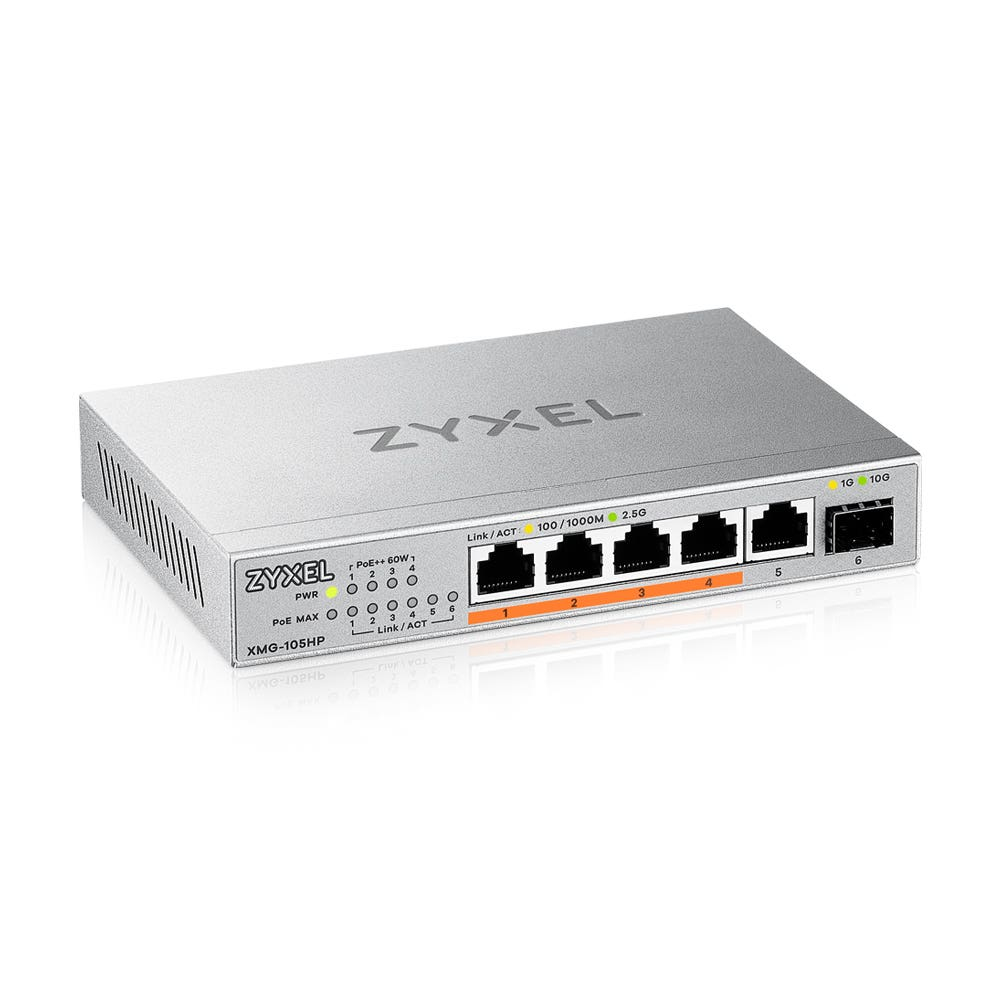
Der Zyxel XMG-105HP hat fünf RJ45-Anschlüsse, von denen vier PoE unterstützen. Schau bei der Verkabelung auf die Markierungen am Gerät. Verwende den Anschluss ohne PoE für einen Router oder ein anderes Gerät, das nur Daten benötigt. Damit stehen alle vier PoE-Anschlüsse für Access Points und Kameras zur Verfügung. Beschrifte beide Enden der Leitungen, wenn sie über ein Patchpanel in mehrere Räume führen.
Schließe zunächst nur Router und einen Access Point an. Kontrolliere die Link-Anzeige und warte, bis der Access Point vollständig gestartet ist. Prüfe dann aus dem lokalen Netz, ob die Verwaltungsoberfläche des Access Points erreichbar ist. Nimm danach weitere Geräte einzeln hinzu. Tritt der Fehler erst beim letzten Gerät auf, kannst du gezielter zwischen Gesamtbudget, Portzuordnung und Verkabelung unterscheiden.
Wenn ein Access Point bereits über einen Injektor betrieben wird, prüfe seine Unterlagen und plane genau eine vorgesehene Stromquelle für das Gerät ein. Entferne den Injektor aus der Teststrecke, wenn der Switch das Gerät direkt versorgen soll. Wenn der Access Point nur passives PoE nach einer eigenen Herstellervorgabe akzeptiert, gleiche die Spezifikation gesondert ab, bevor du ihn umsteckst.
3. SFP+ für den Uplink nutzen und einen RJ45-Port freihalten
Wenn dein Hauptswitch über einen passenden SFP+-Anschluss verfügt, kann der Zyxel XMG-105HP über seinen separaten Schacht angebunden werden. Das hält die RJ45-Seite für Endgeräte frei. Prüfe die Verbindung an beiden Geräten. Bei Glasfaser müssen Modul, Steckertyp und Fasertyp zusammenpassen. Bei einer kurzen Direktverbindung kontrolliere die Kompatibilität des vorgesehenen Kabels für beide Geräte.
Ein einzelner Access Point bleibt durch seine eigene Ethernet-Anbindung begrenzt. Der schnellere Uplink kann sich auszahlen, wenn mehrere Geräte gleichzeitig Daten über die gemeinsame Strecke übertragen. Zeichne auf, welche Geräte regelmäßig denselben Weg nutzen. Bei Zugriffen auf einen lokalen Server liegt der Engpass eventuell hinter dem Hauptswitch. Prüfe daher auch die Verbindung zum Ziel und die Kapazität des Endgeräts.
Verbinde die beiden Switches im ersten Aufbau mit genau einem Uplink. Ein parallel gestecktes Kupferkabel kann bei einem einfachen Netz eine Schleife erzeugen. Wenn du eine Kupferleitung als Reserve gelegt hast, kennzeichne sie und lass sie an einem Ende abgezogen. Kontrolliere nach dem Anschluss des SFP+-Uplinks zuerst den Linkstatus, dann die Erreichbarkeit eines Geräts am anderen Ende.
4. PoE-Aussetzer am Zyxel XMG-105HP eingrenzen
Wenn ein Gerät startet und später neu startet, beobachte zuerst den Zeitpunkt des Aussetzers. Eine Kamera kann bei zugeschalteter Beleuchtung mehr Leistung benötigen. Prüfe einen vollständigen Betriebszyklus und vergleiche, ob der Neustart stets mit demselben Ereignis zusammenfällt. Starte danach einen Test mit nur diesem Gerät an einem eindeutig markierten PoE-Port.
Schließe das Gerät für den Test mit einem kurzen, bekannten funktionierenden Kabel direkt am Switch an. Umgehe vorübergehend Wanddose, Kupplung und Patchpanel. Bleibt der Betrieb stabil, ergänze die ursprünglichen Abschnitte einzeln. Wenn die Datenverbindung vorhanden ist, prüfe trotzdem die PoE-Anzeige und den Status am Endgerät. Netzverbindung und Stromversorgung können unterschiedliche Ursachen für einen Ausfall haben.
Wenn mehrere Geräte nur beim gemeinsamen Start ausfallen, trenne sie und schließe sie nacheinander wieder an. Notiere, welche Kombination stabil bleibt. Vergleiche die Summe der Anforderungen erneut mit den 70 Watt und kontrolliere den geforderten PoE-Standard. Für den Dauerbetrieb teste anschließend auch den gemeinsamen Neustart, damit der Aufbau nach einer Unterbrechung selbstständig wieder hochkommt.
5. Wann der Zyxel XMG-105HP zum Aufbau passt
Der Zyxel XMG-105HP passt zu kleinen Installationen mit bis zu vier per PoE versorgten Geräten und einer passenden Uplink-Strecke. Der zusätzliche SFP+-Schacht hilft besonders, wenn die Kupferports schon für Router und Endgeräte verplant sind. Wenn du mehr als vier Geräte speisen willst oder die Leistungsanforderungen nahe am Gesamtbudget liegen, prüfe im Vergleich ein größeres PoE-Modell.
Für Geräte, die bereits über passende Netzteile versorgt werden, kann ein Switch ohne PoE genügen. Prüfe beim Kauf die vollständige Modellbezeichnung auf dem Typenschild. Das HP am Ende kennzeichnet hier die PoE-Variante. Bei einem gebrauchten Gerät lohnt sich ein Test mit dem zugehörigen Netzteil und mindestens einem Endgerät, dessen Stromanforderung du kennst.
6. Kauf- und Einrichtungscheckliste
- Leistungsanforderungen und PoE-Standard pro Endgerät prüfen.
- Vier PoE-Ports und 70 W Gesamtbudget gemeinsam einplanen.
- Router und reservierte Leitungen in der Portliste berücksichtigen.
- Uplink und Gegenstelle auf Kompatibilität prüfen.
- Alle Geräte unter Last und nach einem gemeinsamen Neustart testen.
Eine mögliche Alternative findest du im Ratgeber zu Zyxel XMG-105 ohne PoE.
Häufige Fragen zu Zyxel XMG-105HP
Wie viele PoE-Ports hat der Zyxel XMG-105HP?
Vier der fünf RJ45-Ports liefern PoE. Der separate SFP+-Schacht ist für Datenverbindungen vorgesehen.
Kann jeder der vier Ports gleichzeitig 60 Watt liefern?
Nein. Zyxel nennt maximal 60 Watt pro PoE-Port und 70 Watt insgesamt.
Kann ich den Zyxel XMG-105HP ohne SFP+ betreiben?
Ja. Ein Uplink kann auch über RJ45 laufen und belegt dann einen der fünf Kupferports.