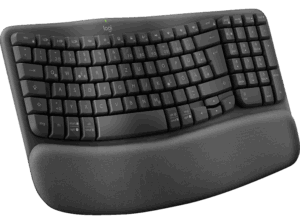
Die Logitech Wave Keys kombiniert ein gewelltes Tastenfeld, einen Nummernblock und eine gepolsterte Auflage. Sie lässt sich per Bluetooth oder Logi Bolt verbinden. Richte zuerst Tastatur und Maus am Arbeitsplatz aus und prüfe danach die gewünschte Funkverbindung und den Wechsel zwischen Rechnern.
Logitech Wave Keys im Datenüberblick
| Merkmal | Ausstattung |
|---|---|
| Verbindung | Bluetooth oder Logi Bolt |
| Format | Wellenförmiges Layout mit Nummernblock |
| Stromversorgung | Zwei AAA-Batterien |
| Auflage | Integrierte gepolsterte Auflage |
Weitere Details findest du in den Unterlagen des Herstellers und im Tastaturenvergleich.
1. Logitech Wave Keys auf dem Schreibtisch ausrichten
Lege den Buchstabenbereich vor deinen Sitzplatz. Nutze die Auflage zunächst ohne zusätzliche Unterlage und prüfe, ob die Schultern locker bleiben und die Maus bequem erreichbar ist. Vergleiche die verfügbaren Neigungen mit einer kurzen Schreibaufgabe. Die Form lässt sich besser mit mehreren Absätzen als mit einzelnen Tastenanschlägen beurteilen.
2. Bluetooth oder Logi Bolt verbinden
Schalte die Tastatur ein und wähle den gewünschten Easy-Switch-Kanal. Halte dessen Taste zum Koppeln gedrückt, bis die Anzeige blinkt. Wähle die Tastatur in den Bluetooth-Einstellungen. Für Logi Bolt nutzt du den passenden Empfänger am USB-Anschluss. Teste den Empfänger bei Aussetzern zunächst direkt am Rechner. Prüfe bei einem Kaufangebot die jeweilige Ausstattung und das gewünschte Layout.
3. Easy-Switch zwischen Arbeitsgeräten prüfen
Vergib für Notebook und zweiten Rechner feste Kanäle. Teste nach jedem Wechsel mit einer kurzen Eingabe in einem leeren Fenster. Wenn auch eine Funkmaus und ein Monitor umgeschaltet werden, kontrolliere, welchem Rechner jedes Gerät zugeordnet ist. Wiederhole den Wechsel nach dem Aufwachen aus dem Ruhezustand. So findest du heraus, ob die Verbindung nur beim Start verzögert reagiert.
4. Nummernblock und Sondertasten testen
Teste Num Lock mit einer kurzen Zahlenfolge. Prüfe danach die Dezimaltaste in der Tabellenkalkulation. Wenn auf dem zweiten Rechner Z und Y vertauscht sind, kontrolliere dessen Eingabesprache. Für eigene Tastenbelegungen prüfe Logi Options+ auf dem vorgesehenen Rechner. Probiere zunächst die Standardfunktionen, wenn du auf einem verwalteten Gerät keine Software installieren kannst.
5. Batterien und Funk getrennt prüfen
Die Logitech Wave Keys verwendet zwei AAA-Batterien. Bei einem vollständigen Ausfall kontrolliere die Batterien und den Einschalter. Falls nur ein Zielgerät keine Eingabe empfängt, prüfe den aktiven Kanal und die dortige Bluetooth-Verbindung. Wenn die Eingabe nur mit dem Empfänger aussetzt, teste einen direkten USB-Anschluss. Verändere währenddessen die Kanalbelegung nicht, damit der Gegencheck aussagekräftig bleibt.
Wave Keys neben der geteilten ERGO K860 beurteilen
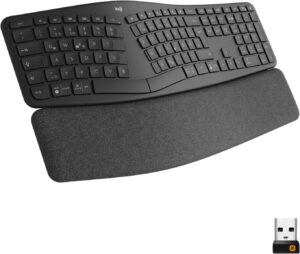
Das gewellte Feld der Wave Keys bleibt zusammenhängend. Wenn du auch eine Tastatur mit geteiltem Tastenfeld ausprobierst, schreibe auf beiden denselben Text und notiere, bei welchen Buchstaben du umgreifst. Berücksichtige den Platz neben dem Nummernblock. Bei häufiger Arbeit mit der Maus lohnt es sich, den tatsächlichen Bewegungsweg am eigenen Tisch zu prüfen.
Checkliste für Logitech Wave Keys
- Logitech Wave Keys auf dem Schreibtisch ausrichten.
- Bluetooth oder Logi Bolt verbinden.
- Easy-Switch zwischen Arbeitsgeräten prüfen.
- Nummernblock und Sondertasten testen.
- Batterien und Funk getrennt prüfen.
Häufige Fragen
Hat die Logitech Wave Keys einen Nummernblock?
Ja. Der Nummernblock liegt rechts neben dem Hauptfeld.
Welche Batterien verwendet die Tastatur?
Logitech nennt zwei AAA-Batterien.
Warum schreibt die Wave Keys auf dem anderen Rechner?
Prüfe den aktiven Easy-Switch-Kanal und wähle die Taste für den vorgesehenen Rechner.