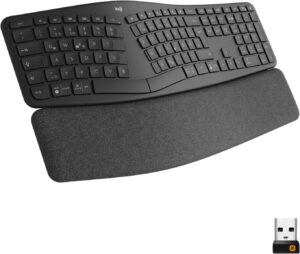
Die Logitech ERGO K860 hat ein geteiltes Tastenfeld und eine gepolsterte Auflage. Vor der Einrichtung lohnt sich der Abgleich der genauen Modellvariante, weil Logitech für die Standard- und Business-Ausführung unterschiedliche USB-Empfänger verwendet. Anschließend kannst du Neigung, Belegung und Handposition mit einer kurzen Schreibaufgabe prüfen.
Logitech ERGO K860 im Datenüberblick
| Merkmal | Ausstattung |
|---|---|
| Format | Geteiltes Tastenfeld |
| Verbindung | Bluetooth, Empfänger je Variante |
| Stromversorgung | Zwei AAA-Batterien |
| Auflage | Gepolsterte Auflage mit Neigungsverstellung |
Weitere Details findest du in den Unterlagen des Herstellers und im Tastaturenvergleich.
1. Logitech ERGO K860 mittig ausrichten
Positioniere die Mitte des geteilten Buchstabenfelds vor dir. Die beiden Hälften führen die Hände in einem anderen Winkel als ein gerades Gehäuse. Schreibe langsam eine kurze Nachricht und prüfe, welche Tasten du sonst mit der anderen Hand triffst. Besonders bei Tasten nahe der Trennung ist eine bewusste Umgewöhnung sinnvoll.
2. Neigung der Auflage mit der Tischhöhe abstimmen
Teste zunächst die flache Stellung und vergleiche danach die verfügbaren Neigungen an der Vorderseite. Prüfe jede Stellung mit derselben Schreibaufgabe. Richte die Maus so aus, dass der Nummernblock ihren Weg nicht unnötig verlängert. Wenn du zwischen Sitzen und Stehen wechselst, teste die Stellung für beide Tischhöhen getrennt.
3. Bluetooth, Unifying und Bolt nach Variante prüfen
Prüfe vor dem Kauf die genaue Modellbezeichnung. Für die Standardausführung beschreibt Logitech Bluetooth und Unifying. Die Business-Ausführung verwendet laut Logitech Logi Bolt. Wähle den Empfänger passend zur Ausführung. Wenn dir der passende Empfänger fehlt, prüfe Bluetooth am Rechner und verwende die Kopplungsanleitung für dein Modell.
4. Mehrere Rechner und die Belegung kontrollieren
Ordne jedem Rechner einen eigenen Easy-Switch-Kanal zu. Prüfe nach dem Wechsel zunächst einen Buchstaben und danach einen vertrauten Kurzbefehl. Wenn Zeichen und Beschriftung voneinander abweichen, kontrolliere die Eingabesprache des aktiven Rechners. Teste auch den Nummernblock, wenn du regelmäßig Tabellen bearbeitest. Ändere bei einer falschen Ausgabe zuerst die Belegung im Betriebssystem.
5. Eingewöhnung und Störungen auseinanderhalten
Wenn du nahe der Teilung häufig die falsche Taste triffst, schreibe bewusst langsam und prüfe die Handzuordnung. Wenn derselbe Tastendruck im Editor gelegentlich gar nicht erscheint, kontrolliere Verbindung und Batterien. Teste bei Funkproblemen einen einzelnen Rechner ohne Wechsel und danach den zweiten. So lässt sich ein Eingabeproblem besser von der Gewöhnung an die Tastenform unterscheiden.
Standard- und Business-Ausführung vor dem Kauf unterscheiden
Wenn der vorhandene Empfänger von einer anderen Logitech-Tastatur stammt, suche zunächst nach seiner Kennzeichnung und gleiche sie mit der konkreten K860-Ausführung ab. Logitech beschreibt den Empfänger der Business-Ausführung in seiner Business-Einrichtungsanleitung. Notiere beim Wechsel des Rechners, welche Funkverbindung zuverlässig funktioniert. So weißt du bei späteren Aussetzern, welche Verbindung du zuerst prüfen solltest.
Checkliste für Logitech ERGO K860
- Logitech ERGO K860 mittig ausrichten.
- Neigung der Auflage mit der Tischhöhe abstimmen.
- Bluetooth, Unifying und Bolt nach Variante prüfen.
- Mehrere Rechner und die Belegung kontrollieren.
- Eingewöhnung und Störungen auseinanderhalten.
Häufige Fragen
Welchen Empfänger braucht die Logitech ERGO K860?
Logitech beschreibt Unifying für die Standardausführung und Bolt für die Business-Ausführung. Prüfe die genaue Variante.
Kann ich die ERGO K860 per Bluetooth verbinden?
Ja. Logitech beschreibt Bluetooth als Verbindungsoption.
Warum treffe ich Tasten an der Mitte anders?
Das geteilte Tastenfeld verändert die Handzuordnung. Teste diese Tasten langsam mit beiden Händen an ihrer vorgesehenen Position.