Zyxel XMG-105 einrichten. Plane fünf 2,5-Gbit/s-Ports und prüfe, wie ein separater SFP+-Uplink zu NAS oder zweitem Switch passt.
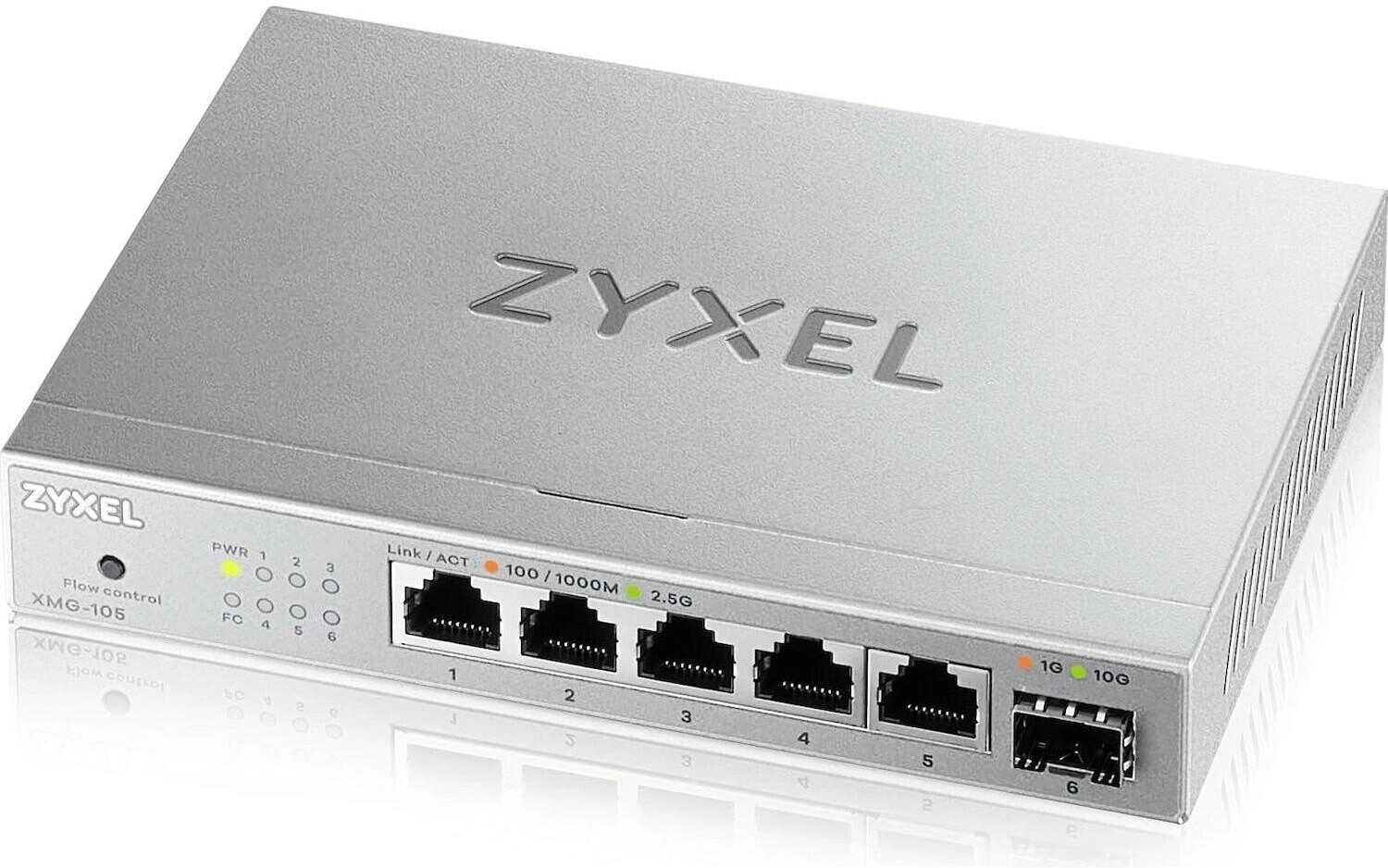
Der Zyxel XMG-105 hat fünf RJ45-Anschlüsse mit bis zu 2,5 Gbit/s und einen zusätzlichen SFP+-Schacht für bis zu 10 Gbit/s. Der separate Schacht ist besonders praktisch, wenn ein NAS oder ein zweiter Switch bereits SFP+ hat. Dann bleiben die fünf Kupferanschlüsse für Router und weitere Geräte frei. Ob dieser Vorteil in deinem Heimnetz ankommt, hängt vom Anschluss der Gegenstelle und vom tatsächlichen Datenweg ab.
Die technischen Daten stammen vom Hersteller. Die folgenden Vergleiche kannst du am eigenen Arbeitsplatz mit kurzen Probeaufnahmen nachvollziehen.
Zyxel XMG-105 im Datenüberblick
| Merkmal | Herstellerangabe | Wofür es wichtig ist |
|---|---|---|
| RJ45 | 5 × 100 Mbit/s, 1 oder 2,5 Gbit/s | Für Router, Rechner und andere Kupfergeräte |
| SFP/SFP+ | 1 separater Schacht, 1 oder 10 Gbit/s | Passendes Modul oder Verbindung für beide Enden prüfen |
| Verwaltung | Unmanaged | Für einfache Erweiterung im vorhandenen Netz |
| Stromversorgung der Endgeräte | Kein PoE bei diesem Modell | Access Point braucht eine eigene Stromversorgung |
| Modellkennung | XMG-105 | Vom MG-105 und XMG-105HP unterscheiden |
Details findest du in den Herstellerdaten und im weiterführenden Herstellerleitfaden. Öffne den 2,5-Gbit-Switch-Vergleich mit Port-Planer, um passende Alternativen zu sehen.
1. Ports am Zyxel XMG-105 vor dem Kauf zählen
Schreib auf, welche Kabel tatsächlich am Switch enden. Ein Router, zwei Rechner und ein Drucker belegen vier RJ45-Ports. Hängt das NAS am SFP+-Schacht, bleibt ein RJ45-Port frei. Hat das NAS nur einen Ethernet-Anschluss aus Kupfer und nutzt du dafür eine RJ45-Buchse, sind bei diesem Beispiel alle fünf belegt. Diese Rechnung zeigt, ob du den zusätzlichen Schacht im geplanten Aufbau wirklich nutzen kannst.
Ein zweiter Switch kann ebenfalls am SFP+-Schacht hängen. Dann zählt sein Verbindungskabel nicht zu den fünf RJ45-Anschlüssen. Ein Router mit RJ45 bleibt weiterhin auf einer Kupferbuchse. Wenn du zusätzlich einen Access Point und eine Wanddose für einen späteren Rechner einplanst, rechne beide Kabel mit. Ein freier Anschluss macht auch spätere Tests einfacher, weil du einen Ersatzport hast.
Der Zyxel XMG-105 passt gut als Verteiler für einen Raum, wenn von dort ein schneller Link zum restlichen Netz führt. Plane dazu den Datenweg vom Schreibtisch bis zum NAS auf Papier. Markiere für jede Verbindung Anschlussart und Geschwindigkeit. So fällt schnell auf, wenn zwar der Uplink 10 Gbit/s unterstützt, der nächste Abschnitt aber nur mit Gigabit angebunden ist.
2. Die SFP+-Gegenstelle und das Kabel prüfen
Schau am NAS oder am zweiten Switch nach, ob der Anschluss als SFP oder SFP+ ausgewiesen ist. Das Handbuch führt für den Zyxel XMG-105 Verbindungen mit 1 oder 10 Gbit/s am optischen Steckplatz auf. Gleiche zuerst den gewünschten Modus an beiden Geräten ab und prüfe dann, welche Module beziehungsweise Direktverbindungen deren Hersteller für den jeweiligen Anschluss vorsehen.
Stehen beide Geräte dicht nebeneinander, kann ein kompatibles Direct Attach Cable den Aufbau vereinfachen. Prüfe die Freigabe auf beiden Seiten, denn aus der Steckerform allein folgt keine Kompatibilität. Bei Glasfaser müssen Module, Fasertyp und Stecker zusammenpassen. Notiere die genaue Bezeichnung, bevor du ein Kabel oder ein Modul bestellst. Wenn du die Gegenstelle noch nicht kennst, plane die Kupferverbindung als Ausgangspunkt.
Wenn am anderen Ende ausschließlich ein 10-Gbit-RJ45-Port vorhanden ist, prüfe vor dem Kauf ausdrücklich, ob ein geeignetes Kupfermodul für deinen Aufbau unterstützt wird. Solche Module können sich erwärmen. Prüfe Einbauort und Luftzirkulation. Wenn du diesen Übergang dauerhaft benötigst, lohnt es sich, im Vergleich auch Switches mit bereits eingebautem 10-Gbit-RJ45-Port anzusehen.
3. Zyxel XMG-105 zuerst mit einem einfachen Netz testen
Verbinde zuerst Router und einen Rechner mit zwei RJ45-Ports. Prüfe am Rechner die lokale Adresse und die Erreichbarkeit des Routers. Schließe dann die SFP+-Gegenstelle an und kontrolliere ihren Linkstatus. Ein eindeutiger Aufbau mit wenigen Kabeln hilft dir, einen fehlenden Link zu erkennen, bevor weitere Geräte und Wanddosen hinzukommen.
Führe zum zweiten Switch zunächst genau eine Verbindung. Zwei parallele Kabel zwischen einfachen Switches können eine Schleife erzeugen. Wenn du ein zweites Kabel als Reserve vorbereitet hast, lass es an einem Ende abgezogen und beschrifte es. Tritt ein Fehler erst nach dem Ausbau auf, kehre zum einfachen Aufbau zurück und ergänze jeweils nur eine Strecke.
Beim Anschluss eines Access Points prüfe dessen Strombedarf gesondert. Der Zyxel XMG-105 ist die Variante ohne PoE. Je nach Gerät kannst du ein eigenes Netzteil oder einen passenden Injektor verwenden. Wenn du die Stromversorgung direkt aus dem Switch brauchst, prüfe die genaue HP-Modellbezeichnung und die Leistungsanforderung des Endgeräts im Herstellerdatenblatt.
4. Linkrate und NAS-Durchsatz getrennt messen
Kontrolliere zuerst am Rechner, dass dessen RJ45-Verbindung mit 2,5 Gbit/s läuft. Prüfe danach an der SFP+-Gegenstelle, welcher Modus ausgehandelt wurde. Ein einzelner Rechner am 2,5-Gbit-Port bleibt auf dieser Strecke auf 2,5 Gbit/s begrenzt, auch wenn der Weg vom Switch zum NAS schneller ist. Der zusätzliche Spielraum kann sich zeigen, wenn mehrere Geräte zugleich Daten zum NAS schicken.
Wenn auf beiden Endgeräten iperf3 verfügbar ist, miss zuerst den Netzwerkdurchsatz. Kopiere anschließend eine große Datei. Das Ergebnis der Dateikopie hängt auch von Laufwerken und Freigabeprotokoll ab. Erreicht ein einzelner Rechner eine plausible Geschwindigkeit, starte versuchsweise einen zweiten Transfer und prüfe, wie sich beide entwickeln. Wähle dafür Dateien und Speicher, die nicht schon einzeln zum Engpass werden.
Bleibt der Link auf einem Kupferport bei 1 Gbit/s, teste zunächst mit einem kurzen Kabel direkt zwischen Rechner und Zyxel XMG-105. Kontrolliere, ob der Rechner überhaupt einen 2,5-Gbit-Port verwendet. Wenn der direkte Aufbau schneller ist, ergänze Wanddose und Patchkabel nacheinander. Bleibt hingegen der SFP+-Link dunkel, prüfe Modul, Gegenstelle und Verbindungstyp getrennt von der Kupferstrecke.
5. Wann der Zyxel XMG-105 sinnvoll ist
Für ein kleines Netz mit wenigen Kupfergeräten und vorhandener SFP+-Gegenstelle nutzt der Zyxel XMG-105 seinen zusätzlichen Anschluss am besten aus. Wenn nur RJ45 vorgesehen ist, kann ein reiner Fünf-Port-Switch genügen. Für Router, NAS, zwei Access Points und mehrere Rechner kann ein Acht-Port-Modell besser passen. Zähle dabei alle gleichzeitig angeschlossenen Kabel und rechne einen freien Port für Erweiterungen ein.
Wer das Modell gebraucht kauft, sollte vorab ein Foto des Typenschilds und der Vorderseite ansehen. Die Namen XMG-105 und MG-105 sind ähnlich. Entscheidend ist hier der zusätzliche Schacht des XMG-105. Frage bei einem Bundle außerdem nach den genauen Bezeichnungen der Module, damit du sie mit der Gegenstelle abgleichen kannst.
6. Kauf- und Einrichtungscheckliste
- Alle RJ45-Geräte einschließlich Router und Reservestrecken zählen.
- SFP+-Gegenstelle, unterstützte Geschwindigkeit und Module prüfen.
- Zweiten Switch zunächst mit genau einem Uplink verbinden.
- Linkrate am Rechner und am SFP+-Endgerät kontrollieren.
- Netzwerkdurchsatz und Dateikopie getrennt testen.
Eine mögliche Alternative findest du im Ratgeber zu TP-Link TL-SG105-M2 mit fünf RJ45-Ports.
Häufige Fragen zu Zyxel XMG-105
Wie viele RJ45-Ports bleiben beim Zyxel XMG-105 mit SFP+-Uplink frei?
Der Uplink über SFP+ belegt keinen der fünf RJ45-Ports. Jedes weitere Kupfergerät, einschließlich eines per RJ45 verbundenen Routers, belegt jeweils einen Anschluss.
Kann der SFP+-Schacht mit 1 Gbit/s arbeiten?
Das Zyxel-Handbuch nennt 1 und 10 Gbit/s für den Schacht. Prüfe das konkrete Modul und die Gegenstelle.
Hat der Zyxel XMG-105 PoE?
Der XMG-105 versorgt angeschlossene Geräte nicht per PoE. Der XMG-105HP ist das gesonderte PoE-Modell.