Installieren Sie Microsoft PowerToys und testen Sie FancyZones für Fenster, PowerRename für Dateien und Text Extractor für Bildtext.

PowerToys unter Windows 11 einrichten und drei Werkzeuge ausprobieren
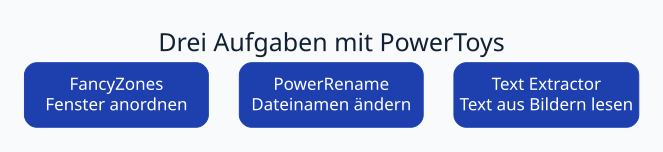
Mit Microsoft PowerToys richten Sie eigene Fensterlayouts ein, benennen Dateien im Stapel um und übernehmen Text aus einem Screenshot. Installieren Sie das Paket für Windows 11 und aktivieren Sie in den PowerToys-Einstellungen die benötigten Module.
Inhaltsverzeichnis
Anzeigen
PowerToys aus dem Store oder mit WinGet installieren
Suchen Sie im Microsoft Store nach Microsoft PowerToys und prüfen Sie den Herausgeber. Alternativ öffnen Sie Windows Terminal und installieren das Paket über die WinGet-Quelle:
winget install --id Microsoft.PowerToys --exact --source wingetÖffnen Sie anschließend PowerToys über das Startmenü. Das Dashboard zeigt, welche Module aktiv sind. Prüfen Sie im Einstellungsfenster auch, ob PowerToys bei der Anmeldung automatisch starten soll.
FancyZones für ein eigenes Fensterlayout nutzen
- Öffnen Sie in PowerToys FancyZones und aktivieren Sie das Modul. Starten Sie den Layouteditor über die Einstellungen.
- Wählen Sie den Bildschirm und ein Layout. Für einen ersten Test genügen zwei Spalten, etwa für Browser und Editor.
- Ziehen Sie ein Fenster mit gedrückter Umschalttaste in eine Zone. Wenn Sie das Auslöseverhalten geändert haben, verwenden Sie die in FancyZones angezeigte Einstellung.
Fensterzonen im Video einrichten
Die englischsprachige Anleitung von DelftStack zeigt, wie Sie den Layouteditor öffnen und Fenster in Zonen ablegen.
PowerRename mit einer Dateikopie ausprobieren
Kopieren Sie einige Beispieldateien in einen Testordner. Markieren Sie diese im Explorer und wählen Sie über das Kontextmenü Umbenennen mit PowerRename. Je nach Ansicht liegt der Eintrag unter Weitere Optionen anzeigen.
Suchen Sie zum Beispiel nach IMG_ und ersetzen Sie es durch Urlaub_. Kontrollieren Sie in der Vorschau, welche Namen sich ändern. Achten Sie darauf, dass Dateiendungen gleich bleiben und die neuen Namen eindeutig sind.
Text aus einem Bild in die Zwischenablage kopieren
Aktivieren Sie Text Extractor. Drücken Sie Windows + Umschalt + T, sofern die Standardtaste eingestellt ist, und ziehen Sie einen Rahmen um lesbaren Bildtext. Fügen Sie das Ergebnis in einen Texteditor ein und vergleichen Sie Sonderzeichen und Zahlen.
Falls keine Sprache erkannt wird, prüfen Sie die installierten OCR-Sprachpakete. Das Windows-Snipping-Tool bietet je nach Version ebenfalls Textaktionen. Die Erkennung funktioniert am besten bei gut lesbarer Schrift und hohem Kontrast.
Weiterführende Anleitungen und Quellen
- Microsoft zur Installation von PowerToys
- Microsoft zu FancyZones
- Microsoft zu PowerRename
- Microsoft zu Text Extractor
- Windows-Tastenkombinationen nachschlagen
Häufige Fragen
Muss ich alle PowerToys-Module aktivieren?
Sie können die Module einzeln aktivieren oder deaktivieren. Tastenkürzel lassen sich in den jeweiligen Einstellungen prüfen.
Warum rastet ein Fenster in FancyZones nicht ein?
Prüfen Sie das Layout des aktuellen Bildschirms, die Umschalttaste und ob das Fenster mit einer anderen Berechtigungsstufe läuft.
Was schützt beim Umbenennen mehrerer Dateien vor Fehlern?
Nutzen Sie zunächst Testkopien und vergleichen Sie die vollständigen Namen in der Vorschau, bevor Sie die Änderungen anwenden.


- PDF verkleinern und die Lesbarkeit prüfen
 Verkleinern Sie PDFs lokal mit Vorschau oder Ghostscript. Prüfen Sie Dateigröße, Lesbarkeit und Formularfunktionen an einer separaten Kopie.
- PowerToys unter Windows 11 einrichten und drei Werkzeuge ausprobierenInstallieren Sie Microsoft PowerToys und testen Sie FancyZones für Fenster, PowerRename für Dateien und Text Extractor für Bildtext.
- VLC Media Player einrichten und Videos mit Untertiteln abspielen
 Spielen Sie MKV und MP4 mit VLC ab, wechseln Sie die Tonspur und laden Sie SRT-Untertitel. Mit Schritten für Windows und Tipps zur Fehlersuche.