Mit KeePassXC eine lokale KDBX-Datenbank anlegen, den ersten Login speichern und eine verschlüsselte Sicherung testen.

KeePassXC einrichten: Lokalen Passworttresor erstellen und sichern
KeePassXC speichert Passwörter in einer verschlüsselten KDBX-Datei. Sie wählen den Speicherort und die Sicherung selbst. Legen Sie zuerst einen Tresor mit einer langen, einzigartigen Passphrase an und testen Sie den Zugang mit einem Beispiel-Login.
Inhaltsverzeichnis
Anzeigen
1. Datenbank anlegen und wieder öffnen
- Installieren Sie KeePassXC von der Projektseite oder einer vertrauenswürdigen Paketquelle.
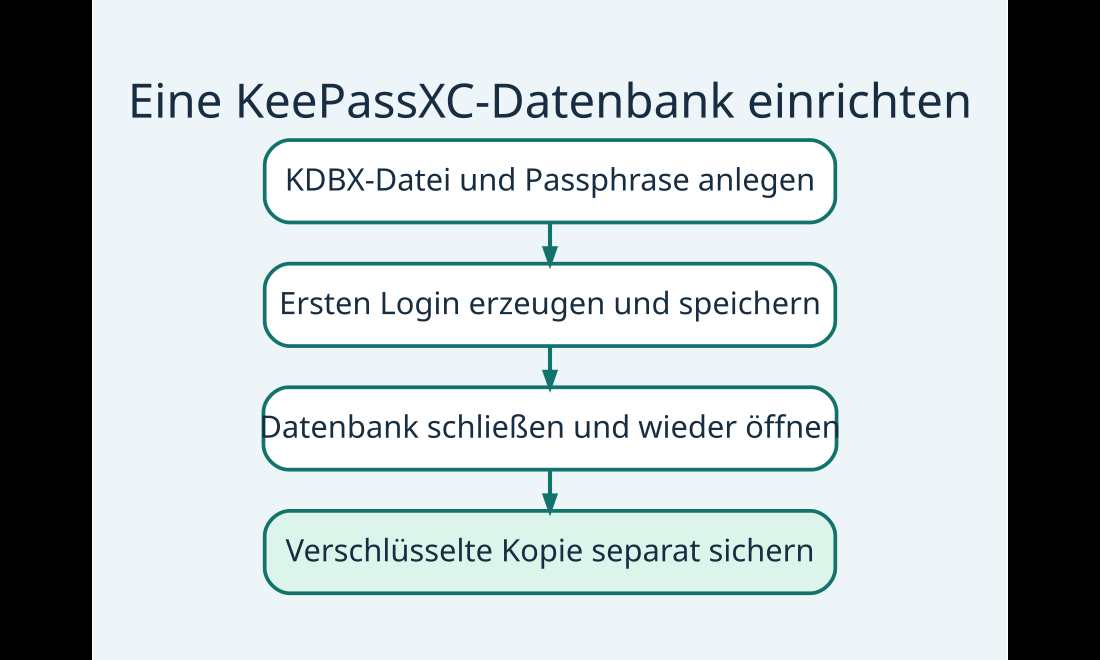
- Erstellen Sie eine neue Datenbank. Übernehmen Sie für den Einstieg die vorgeschlagenen Verschlüsselungseinstellungen, sofern Ihre verwendeten Programme sie unterstützen.
- Wählen Sie eine lange, einzigartige Passphrase. Speichern Sie die KDBX-Datei in einem eigenen Ordner und prüfen Sie, ob Sie sie nach dem Schließen wieder öffnen können.
2. Ersten Login speichern
Erstellen Sie einen Eintrag mit Titel, Benutzername und der korrekten Webadresse. Verwenden Sie den Passwortgenerator für ein neues, zufälliges Kennwort und speichern Sie den Eintrag. Prüfen Sie beim Anmelden, ob die Adresse zum Dienst gehört.
Die Browser-Erweiterung ist optional. Wenn Sie sie einsetzen, verbinden Sie sie über die Browser-Integration mit KeePassXC und prüfen Sie, welche Datenbank und welche Adresse für den Login verwendet werden.
3. Verschlüsselte Sicherung testen
Kopieren Sie die gespeicherte KDBX-Datei auf einen getrennten Datenträger oder in eine geschützte Sicherung mit Versionsverlauf. Öffnen Sie eine Kopie der Sicherung testweise. Bewahren Sie die Passphrase beziehungsweise einen dafür vorgesehenen Wiederherstellungsweg geschützt außerhalb des Tresors auf.
Eine zusätzliche Schlüsseldatei ist optional. Wenn Sie sie zum Öffnen verlangen, brauchen Sie auch bei der Wiederherstellung genau diese Datei. Bewahren Sie eine getrennte Kopie davon geschützt auf. Prüfen Sie den gesamten Zugang, bevor Sie bestehende Passwortlisten entfernen.
4. Bei mehreren Geräten gleichzeitige Änderungen vermeiden
Wenn Sie die Datei über einen Synchronisierungsdienst teilen, bearbeiten Sie sie möglichst auf einem Gerät nach dem anderen. Prüfen Sie vor dem Öffnen den letzten Abgleich und behalten Sie bei Konflikten beide Fassungen, bis die Einträge zusammengeführt und kontrolliert sind.
Weiterführende Anleitungen und Quellen
- KeePassXC: Download
- KeePassXC: Einstieg und Datenbank anlegen
- KeePassXC: Benutzerhandbuch
- Sichere Passwörter und Passkeys
- Bitwarden als Passworttresor einrichten
Häufige Fragen
Braucht KeePassXC ein Online-Konto?
Für eine lokal gespeicherte KDBX-Datei brauchen Sie bei KeePassXC kein Online-Konto.
Was passiert, wenn ich die Passphrase verliere?
Die Datenbank lässt sich ohne die benötigten Zugangsdaten nicht regulär entschlüsseln. Prüfen Sie deshalb Ihre getrennt aufbewahrte Sicherung und Zugangsdokumentation vorab.
Reicht ein Export als CSV für die Sicherung?
Eine CSV kann Passwörter im Klartext enthalten. Verwenden Sie für die normale Sicherung die verschlüsselte KDBX-Datei.


- In GIMP den Hintergrund entfernen und als transparentes PNG exportieren
 Mit GIMP 3 ein Motiv freistellen, eine Ebenenmaske bearbeiten und das Ergebnis als PNG mit Transparenz exportieren.
- Rufus: Windows-11-USB-Stick aus einer ISO erstellen
 Mit Rufus eine offizielle Windows-11-ISO auf einen USB-Stick schreiben. Laufwerk prüfen, GPT und UEFI wählen und das Startmedium testen.
- KeePassXC einrichten: Lokalen Passworttresor erstellen und sichern
 Mit KeePassXC eine lokale KDBX-Datenbank anlegen, den ersten Login speichern und eine verschlüsselte Sicherung testen.