Mit Rufus eine offizielle Windows-11-ISO auf einen USB-Stick schreiben. Laufwerk prüfen, GPT und UEFI wählen und das Startmedium testen.

Rufus: Windows-11-USB-Stick aus einer ISO erstellen
Wenn Ihnen die Windows-11-ISO bereits vorliegt, können Sie mit Rufus daraus einen USB-Installationsstick erstellen. Das Beispiel verwendet einen unterstützten x64-PC mit UEFI und eine offizielle Windows-11-ISO. Beim Schreiben löscht Rufus die Dateien auf dem ausgewählten USB-Stick.
Inhaltsverzeichnis
Anzeigen
1. Rufus, ISO und USB-Stick vorbereiten
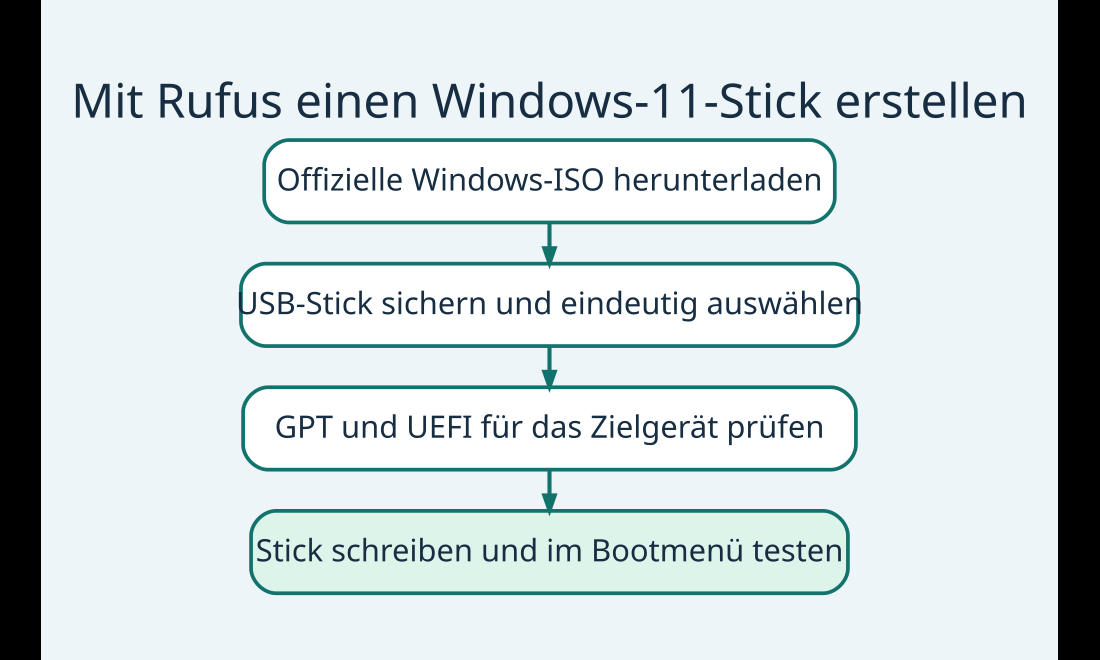
Laden Sie Rufus von der Projektseite und die x64-ISO von Microsoft herunter. Prüfen Sie, ob die Architektur zum Ziel-PC passt. Verwenden Sie einen USB-Stick, auf dem genug Platz für das gewählte Abbild ist, und sichern Sie seine Dateien. Lassen Sie andere externe Laufwerke möglichst abgezogen.
2. ISO auswählen und GPT mit UEFI prüfen
- Starten Sie Rufus und kontrollieren Sie unter Laufwerk Modell und Kapazität des Zielsticks.
- Wählen Sie unter Startart das ISO-Abbild und bei der Abbildoption die Standard-Windows-Installation.
- Für den UEFI-PC im Beispiel wählen Sie GPT und UEFI ohne CSM. Übernehmen Sie die von Rufus für das ISO vorgeschlagene Dateisystemeinstellung.
- Klicken Sie auf Start. Falls Rufus Anpassungen für die Installation anbietet, lassen Sie die Systemanforderungen aktiv und deaktivieren Sie eine gegebenenfalls angebotene automatische Installation. Bestätigen Sie das Überschreiben erst nach erneuter Laufwerkskontrolle.
Warten Sie, bis Rufus fertig ist. Stecken Sie den Stick in den Zielrechner und rufen Sie das einmalige Bootmenü des Herstellers auf. Wählen Sie den UEFI-Eintrag des USB-Sticks. Sobald die erste Seite des Windows-Setups erscheint, ist der Starttest abgeschlossen. Für die eigentliche Installation verwenden Sie eine getrennte Datensicherung und identifizieren Sie das interne Ziellaufwerk eindeutig.
Wenn der Stick nicht startet
Prüfen Sie USB-Anschluss, ISO-Architektur, Firmware und den gewählten UEFI-Eintrag. Bei einer Meldung zum Legacy-Modus wählen Sie den passenden UEFI-Eintrag oder prüfen die Firmware-Konfiguration des Zielgeräts. Bei Secure-Boot-Problemen vergleichen Sie die Firmware-Hinweise des PC-Herstellers und testen bei Bedarf ein mit Microsofts Werkzeug erstelltes Medium.
Weiterführende Anleitungen und Quellen
- Rufus: Download
- Rufus: Hilfe zu Startproblemen
- Microsoft: Windows-11-ISO herunterladen
- Windows 11 sauber neu installieren
Häufige Fragen
Muss ich für Windows 11 GPT oder MBR auswählen?
Für den unterstützten UEFI-PC im Beispiel wählen Sie GPT. Prüfen Sie den Bootmodus des Zielgeräts.
Warum ist NTFS in Rufus vorausgewählt?
Rufus berücksichtigt Aufbau und Dateigrößen des ISO-Abbilds. Übernehmen Sie für den ersten Test die für das Abbild vorgeschlagene Einstellung.
Installiert Rufus Windows beim Erstellen des Sticks?
Rufus schreibt das Installationsmedium. Das Windows-Setup startet erst beim Booten davon. Im Beispiel verwenden Sie die normale Installation mit manueller Zielauswahl.


- In GIMP den Hintergrund entfernen und als transparentes PNG exportieren
 Mit GIMP 3 ein Motiv freistellen, eine Ebenenmaske bearbeiten und das Ergebnis als PNG mit Transparenz exportieren.
- Rufus: Windows-11-USB-Stick aus einer ISO erstellen
 Mit Rufus eine offizielle Windows-11-ISO auf einen USB-Stick schreiben. Laufwerk prüfen, GPT und UEFI wählen und das Startmedium testen.
- KeePassXC einrichten: Lokalen Passworttresor erstellen und sichern
 Mit KeePassXC eine lokale KDBX-Datenbank anlegen, den ersten Login speichern und eine verschlüsselte Sicherung testen.